
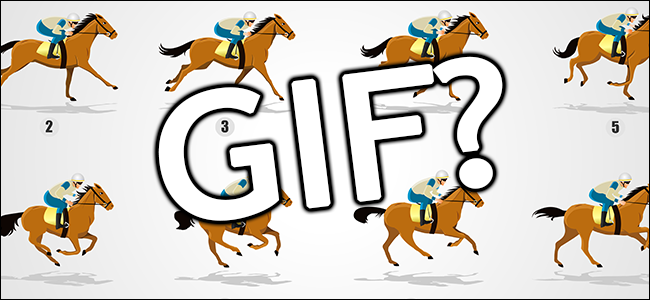
اگر نمی دانید GIF چیست و نمی توانید GIF را تعریف کنید ولی حتما آن را دیده اید. GIFها به تعریف اولیه ی اینترنت کمک کردند و اکنون محبوب تر از گذشته هستند. اما GIF دقیقا چیست و چگونه می توان از آنها استفاده کرد؟
GIF برگرفته از سه کلمه Graphic Interchange Format به معنی قالب مبادله گرافیک است. و تلفظ صحیح آن در اصل جیف است نه گیف، زیرا استیو ویلهایت سازنده این فرمت محبوب میگوید که صدای «جِی» (G) ابتدای این فرمت در واقع صدای «جِی» (از کلمه soft G) است و بنابراین باید آن را جیف تلفظ کرد.
ما هم در این مقاله از تلفظ صحیح جیف برای نوشتار استفاده می کنیم.
GIF یک تصویر متحرک است
GIF فقط یک فایل تصویری است مانند فرمت های JPEG یا PNG . از فرمت GIF می توان برای ساخت تصاویر ثابت استفاده کرد، اما فرمت جیف از یک ویژگی خاص برخوردار است، از این فرمت می توان برای ایجاد تصاویر متحرک مانند زیر استفاده کرد.
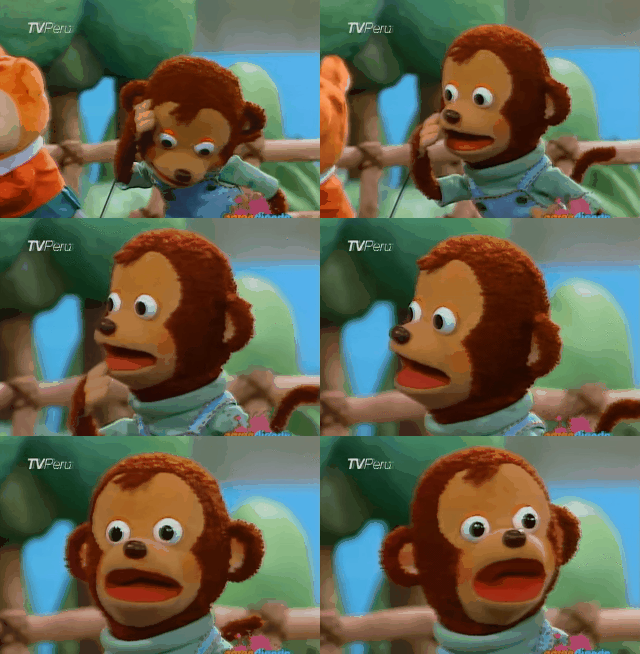
ما می گوییم “تصاویر متحرک” زیرا جیف ها واقعا فیلم نیستند. در هر صورت، آنها بیشتر شبیه به flipbooks هستند. حتما متوجه شده اید که آن ها صدا ندارند، همچنین فرمت GIF برای ایجاد انیمیشن ایجاد نشده است. فایل های GIF می توانند چندین عکس را به طور همزمان نگه دارند و مردم دریافتند که اگر به روش خاصی رمزگشایی شوند، این تصاویر می توانند به صورت متوالی بارگذاری و اجرا شوند.
ما جیف بالایی را دیکود کردیم و فریم به فریم آن را به عکس های ثابت تبدیل و با فرمت gif ذخیره کردیم. جیف بالایی ۴ ثانیه است و با تبدیل فریم به فریم آن به ۱۱۷ عکس ثابت رسیدیم، با کنار هم قرار گرفتن این تصاویر ثابت ما تصاویر متحرک را خواهیم داشت. در ویدیوی زیر می توانید این عملکرد را مشاهده کنید.
شرکت CompuServe فرمت GIF را در سال ۱۹۸۷ منتشر کرد و آخرین بار در سال ۱۹۸۹ به روز شد.
چرا GIF ها محبوبیت پیدا کرده اند؟
GIF ها محبوبیت بیشتری پیدا کرده اند، زیرا مانند میمون ها برای برقراری جوک ، احساسات و ایده ها مفید هستند. به علاوه، سایت هایی مانند GIPHY و Gyfcat اشتراک گذاری و ایجاد GIF را بسیار آسان می کنند. این سرویس ها در برنامه هایی مانند توییتر، فیس بوک مسنجر و صفحه کلید گوشی شما یکپارچه شده اند، بنابراین به راحتی می توان از آن ها به عنوان استیکر یا اموجی استفاده کرد.
اما چرا فرمت GIF ؟ چرا چیز دیگری نیامده است؟

GIF یک فرمت بسیار قدیمی است. فایل های جیف ۸ بیتی هستند که این به این معنی است که آن ها به ۲۵۶ رنگ محدود شده اند و تقریبا همیشه شبیه تله هستند، همچنین فرمت GIF از تصاویری که شفافیت (transparency) آن ها کم شده پشتیبانی نمی کند و اغلب به دلیل عدم فشرده سازی، اندازه فایل بزرگی دارند (بیشتر از فایل های MP4).
مردم سعی کرده اند برای فرمت GIF جایگزین پیدا کنند ولی همیشه شکست خوردند. فرمت APNG (PNG متحرک) ساخت شرکت موزیلا ، ده سال پیش برای جایگزینی GIF ایجاد شد اما به هیچ وجه نتیجه ای پیدا نکرد. دلایل زیادی وجود دارد که GIF توانسته است این همه سال به کار خود ادامه دهد و میدان را به دیگران واگذار نکند، ما فقط سه دلیل مهم را برای شما بیان کنیم:
- مرورگرها متفاوت هستند: هر مرورگر قواعد و قوانین خودش را دارد و از سیاست های خودش پیروی می کند. فرمت APNG Mozila در سال ۲۰۰۸ ظاهر شد اما فقط مرورگر مایکروسافت اج از امسال شروع به پشتیبانی از این فرمت کرد.
ولی همه مرورگرها اکنون مدت طولانی است که از فرمت GIF پشتیبانی می کنند. - HTML از ویدیو پشتیبانی نمی کند: قبل از راه اندازی HTML5 در سال ۲۰۱۴ ، استاندارد HTML از ویدیو پشتیبانی نمی کند. این به این معنی است که به اشتراک گذاشتن GIF از فیلم های واقعی ساده تر است ، بنابراین GIF ها در میدان باقی ماندند. بسیاری از وب سایت ها از افزونه Adobe Flash برای فیلم ها استفاده کرده اند ، اما Flash در گوشی هایی مانند آیفون کار نمی کند.
- GIF ها ساده هستند: چرا وقتی GIF ها به این آسانی ساخته می شوند به یک فرمت جدید روی بیاوریم؟ وب سایت های ساخت GIF به راحتی در دسترس هستند و همچنین بیشتر نرم افزارهای ویرایش عکس برای ساخت GIF قابل استفاده هستند.
نگران نباشید همه در تلاش برای بهبود فرمت GIF هستند و همه چیز بهتر می شود. وب سایت هایی مانند Gfycat و Imgur به یک پلاگین HTML5 به نام GIFV تکیه می کنند. این اساساً بدان معنی است، جیف هایی که در سایت Gfycat یاImgur ساخته می شوند جیف های واقعی نیستند، آنها MP4 یا فیلم های WebM هستند. آنها می توانند صدا داشته باشند، می توانند بیش از ۲۵۶ رنگ استفاده کنند و فضای کمتری نسبت به GIF های قدیمی دارند.
حال این بدان معنا نیست که همه GIF های این سایت ها خوب به نظر می رسند. اما این بدان معنی است که فایل های واقعی GIF ممکن است به مرور زمان در کنار یکدیگر قرار گیرند و بهبود یابند.
چگونه از فایل های جیف استفاده کنیم؟
استفاده از GIF کمی شبیه به استفاده از اموجی است. شما GIF که برای شرایط مناسب باشد انتخاب کنید و سپس آن را ارسال می کنید. لازم نیست تا نرم افزار خاصی نصب کنید. اکثر پیام رسان ها با سایت هایی که جیف آرشیو می کنند لینک شده اند و این کار را آسان می کند. در حقیقت صفحه کلید گوشی شما احتمالاً دارای یک عملکرد GIF است که به خوبی می توانید از آن استفاده کنید.
در حال حاضر، بهترین روش برای استفاده از جیف ها:
- جستجوی GIF: بیشتر وب سایت ها یا رسانه های اجتماعی با نوار جستجوی GIF ساخته شده اند. تلگرام، واتس اپ، توییتر و مسنجر فیس بوک برای پیدا کردن جیف ها آماده اند. این نوارهای جستجو به طور مستقیم با سایت هایی مانند GIPHY یا Imgur کار می کنند و GIF ها را به راحتی به عنوان اموجی ها استفاده می کنند.
- لینک را کپی کنید: وب سایت های میزبان تصویر مانند GIPHY ، Imgur و Gifycat ابزاری برای کپی کردن GIF در کلیپ بورد شما هستند. فقط GIF مورد نظر خود را پیدا کنید و دکمه “کپی لینک” را فشار دهید. در اکثر سایت ها ، GIF بصورت خودکار کار می کند.
- استفاده از نرم افزار Gboard: صفحه کلید Google برای Android ، iPhone و iPad دارای یک عملکرد GIF داخلی است که به شما امکان می دهد از GIF در هر مکانی حتی در پیام های متنی استفاده کنید.
چگونه جیف های خودمان را بسازیم؟
مهم نیست که چگونه یک GIF را ایجاد می کنید، باید با یک ویدیو شروع کنید (مگر اینکه GIF را از ابتدا بسازید). می توانید از ویدیویی استفاده کنید که در گوشی شما ذخیره شده است یا تصویری که در اینترنت پیدا کرده اید. این فیلم می تواند فوق العاده طولانی یا فوق العاده کوتاه باشد، حتی به شما اجازه می دهد متن و افکت اضافه کنید.
در اینجا بهترین روش ها برای تبدیل ویدیو به GIF و ساخت GIF وجود دارد:
- سایت های ساخت GIF: چند سایت برای ساخت GIF وجود دارد. ما پیشنهاد می کنیم از سایت های Imgur ، Gifycat یا GIPHY برای تبدیل ویدیو به جیف استفاده کنید، زیرا استفاده از آن ها آسان است و آن ها فیلم های HTML5 تولید می کنند که از نظر فنی بهتر از فایل های واقعی GIF هستند. یک ویدیو را در سایت آپلود کنید، یا آن را به یک لینک YouTube یا Vimeo اختصاص دهید. سپس می توانید گزینه های مختلفی برای برش، اصلاح و تنظیم GIF خود داشته باشید.
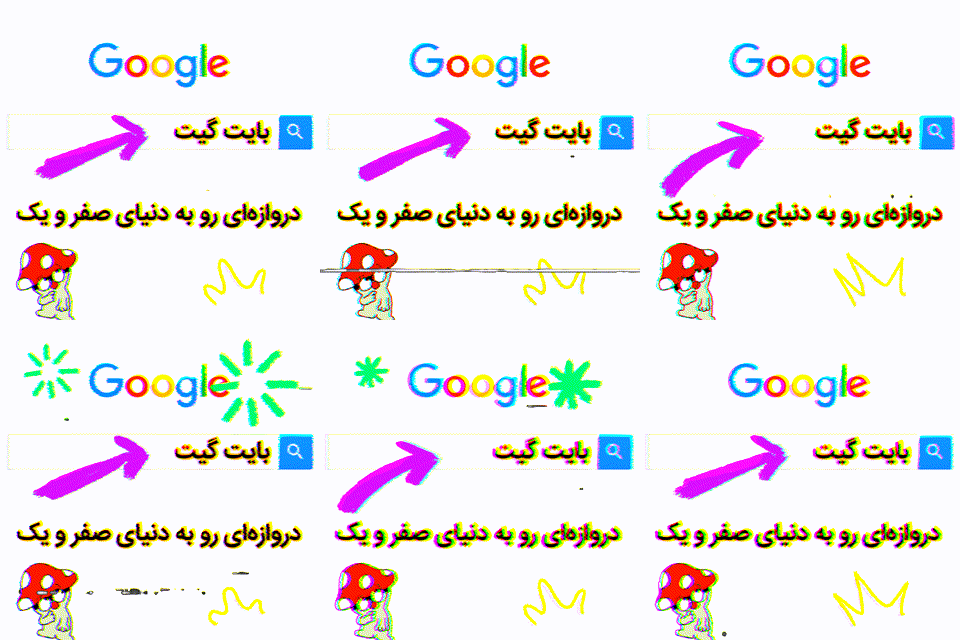
- به کمک نرم افزار: شما می توانید جیف های خودتان را از ابتدا بسازید، نرم افزارهای GIPHY CAM (اندروید و ios) و GIF MAKER (اندروید و ios) که از محبوب ترین برنامه ها برای ساخت جیف هستند برای این کار به شما کمک می کنند. همچنین شما یک ویدیو را به برنامه بدهید و جیف تحویل بگیرید. (شما همچنین می توانید با استفاده از کیبورد Gboard در اندروید و ios جیف های خودتان را بسازید).
جیف بالا با استفاده از نرم افزار GIPHY CAM ساخته شده است. - به کمک نرم افزارهای هنری: می توانید GIF را در Photoshop ، GIMP ، Sketchbook و سایر برنامه های مشابه ایجاد کنید (به خاطر داشته باشید که وب سایت هایی مانند Gifycat فیلم های HTML5 را تولید می کنند که از GIF های معمولی بهتر به نظر می رسند).
همچنین می توانید این پست را برای ساخت یک فایل جیف بخوانید.
پیشنهاد می کنیم برای جلوگیری از بروز هرگونه سردرد یا ناامیدی، از یک وب سایت ساخت GIF استفاده کنید. با استفاده از این سایت ها می توانید لینک جیف مربوطه را کپی و از آن در هر جایی استفاده کنید. فقط اطلاعات ورود خود را فراموش نکنید.



من مدتیه دارم از سایت گیفینگ استفاده می کنم که خیلی تو بازاریابی بهم کمک کرده،به خصوص در زمینه سوشیال مدیا، رایگان هم هست: https://gifing.com/
عالی