روزهایی که برای انتقال یک فایل به شخص دیگر مجبور بودید آن را روی یک حافظه خارجی ذخیره کنید تا بتواند روی کامپیوتر خودش به آن دسترسی داشته باشد، دیگر گذشته است. امروزه روشهای متعددی برای اشتراکگذاری فایل از طریق Wi-Fi وجود دارد که Windows 11 از آنها پشتیبانی میکند. در ادامه با سه روش کاربردی و آزمایششده برای انتقال فایل بین دو کامپیوتر آشنا میشوید.
اشتراکگذاری فایل از طریق Wi-Fi: روش اول – ایمیل
۱. برخی از فایلها را میتوان از طریق ایمیل ارسال کرد. این روش یکی از گزینههای رایج در بسیاری از کامپیوترهای محیط کار است؛ بهویژه زمانی که حجم فایلها کم باشد یا آنها را فشرده کرده باشید. برای این کار، سرویسگیرنده ایمیل خود (مانند Outlook) را باز کرده و یک پیام جدید ایجاد کنید.
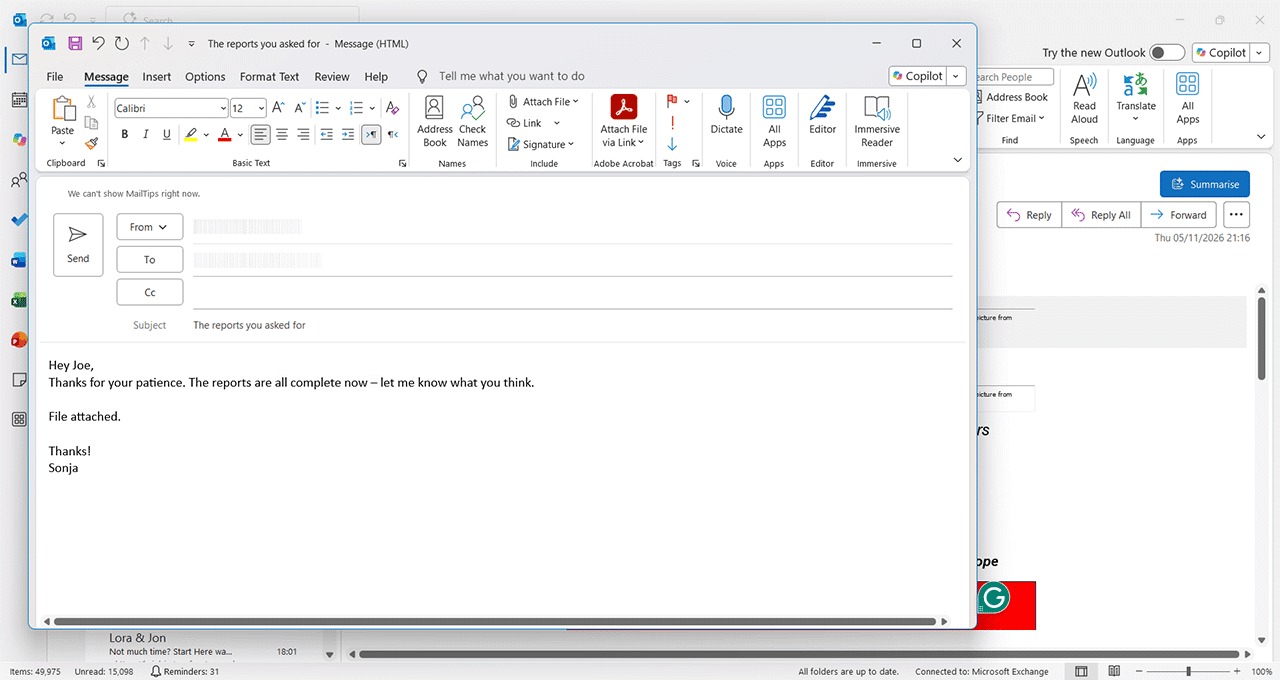
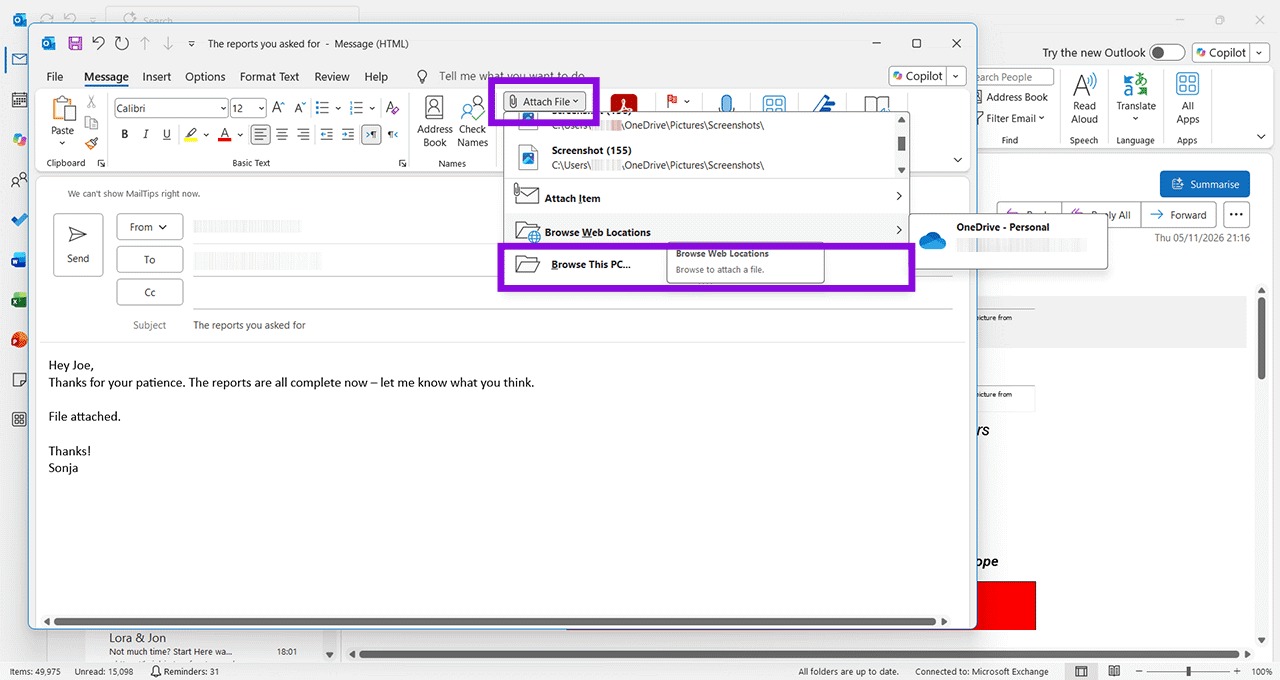
۲. از سربرگ Message روی گزینه «Attach File» کلیک کنید تا فایل موردنظر به پیام اضافه شود.
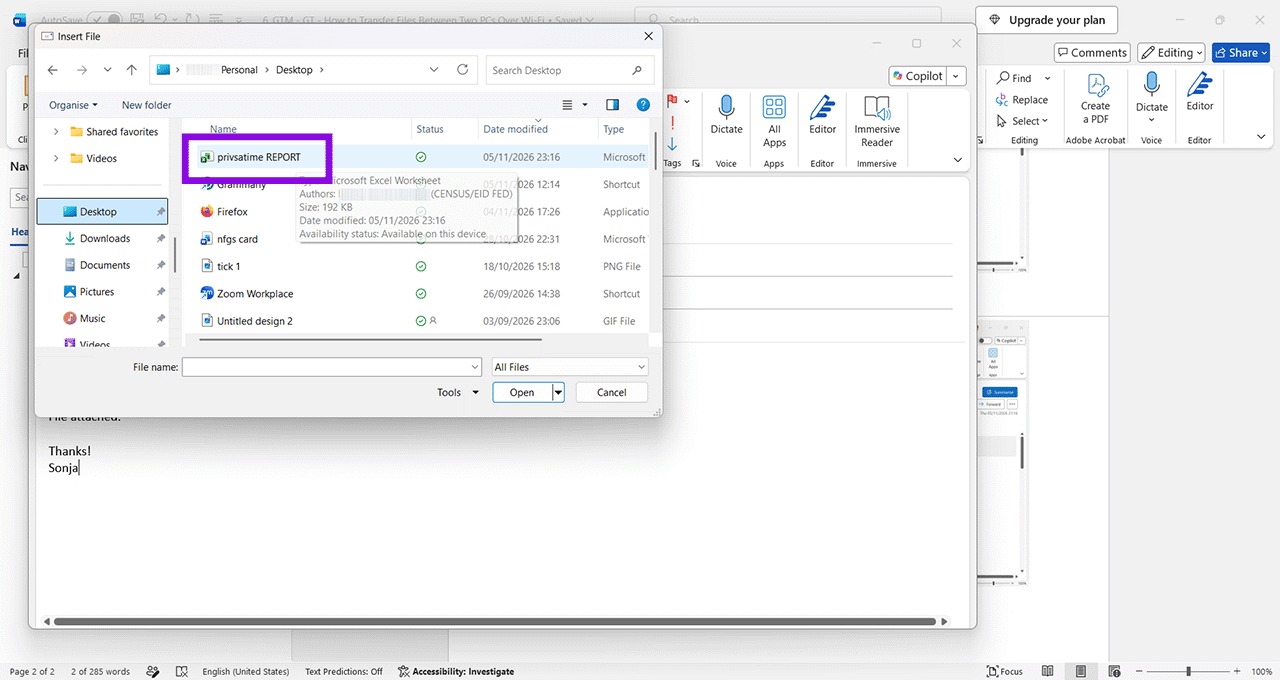
۳. به محل ذخیره فایل موردنظر بروید و روی آن دوبار کلیک کنید تا برای ارسال انتخاب شود.
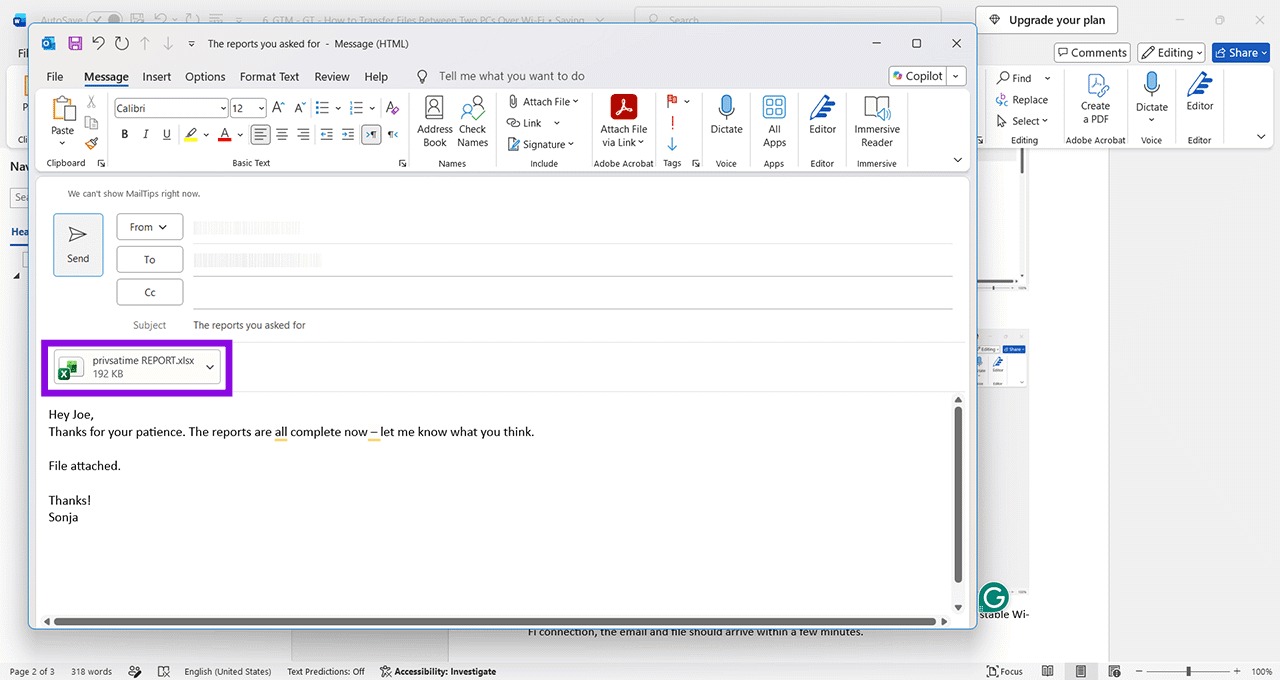
۴. اکنون باید فایل پیوستشده را در پیام مشاهده کنید. روی گزینه «Send» کلیک کنید. پس از ارسال و پردازش پیام توسط سرویس ایمیل، گیرنده ایمیل را دریافت خواهد کرد.
انتقال فایل بین دو کامپیوتر: روش دوم – فضای ذخیرهسازی اشتراکی
۱. برخی فایلها برای ارسال از طریق ایمیل بیش از حد حجیم هستند. همچنین ممکن است بخواهید چندین فایل را بهصورت همزمان به اشتراک بگذارید. یکی از راهکارها، ایجاد یک پوشه اشتراکی است که افراد موردنظر بتوانند به آن دسترسی داشته باشند. اگر از سرویسهای تجاری Microsoft یا Google استفاده میکنید، ممکن است فضای ذخیرهسازی اشتراکی از قبل بهعنوان بخشی از طرح اشتراک شما فعال شده باشد. در غیر این صورت، میتوانید از Google Drive، Dropbox یا سایر سرویسهای مبتنی بر Cloud استفاده کنید. یک پوشه در فضای ذخیرهسازی آنلاین خود ایجاد کنید و مطمئن شوید دسترسی افراد موردنظر به آن را فعال کردهاید.
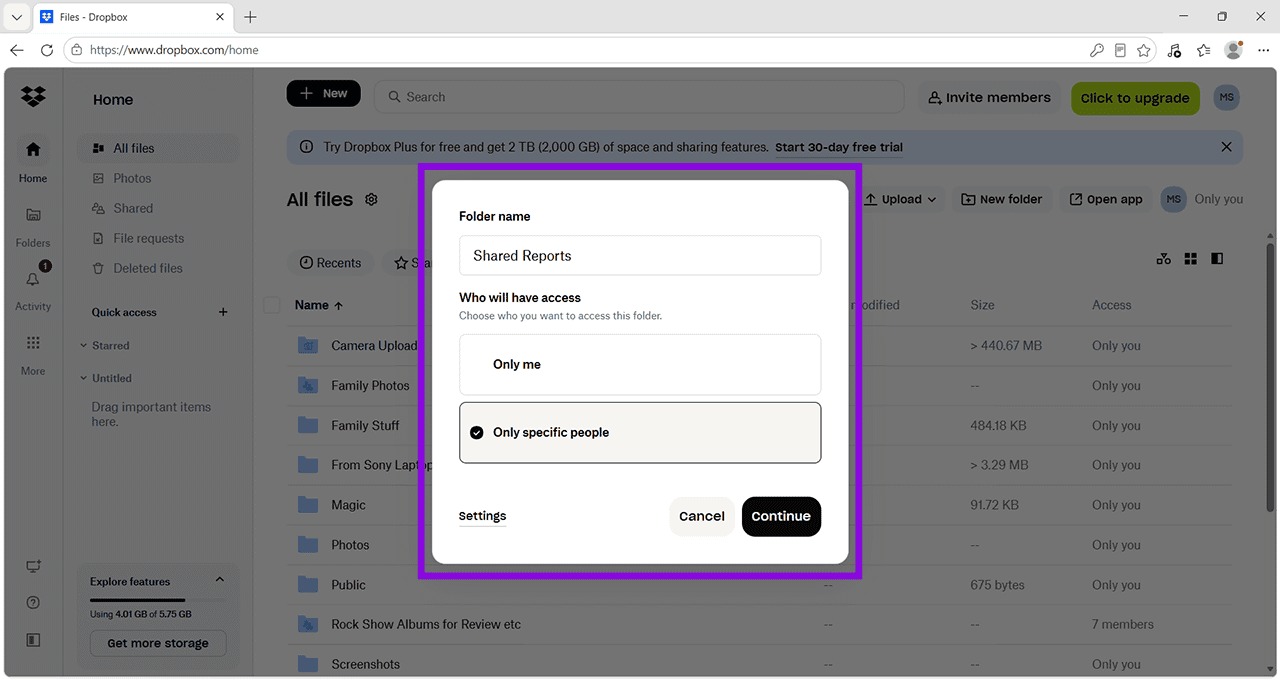
۲. در مرحله بعد، ممکن است لازم باشد افرادی را که اجازه دسترسی به پوشه را دارند اضافه کنید. برخی از سرویسهای ذخیرهسازی ابری این امکان را فراهم میکنند که پس از بارگذاری محتوا نیز افراد موردنظر را به پوشه اضافه کنید.
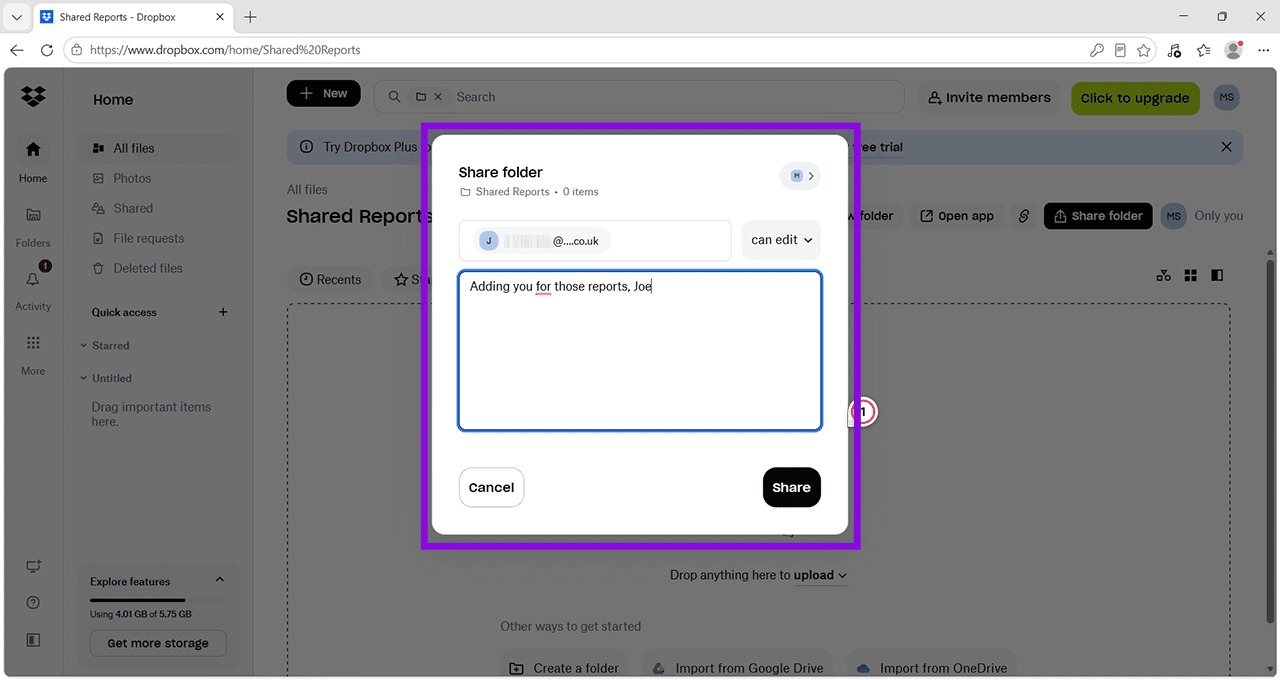
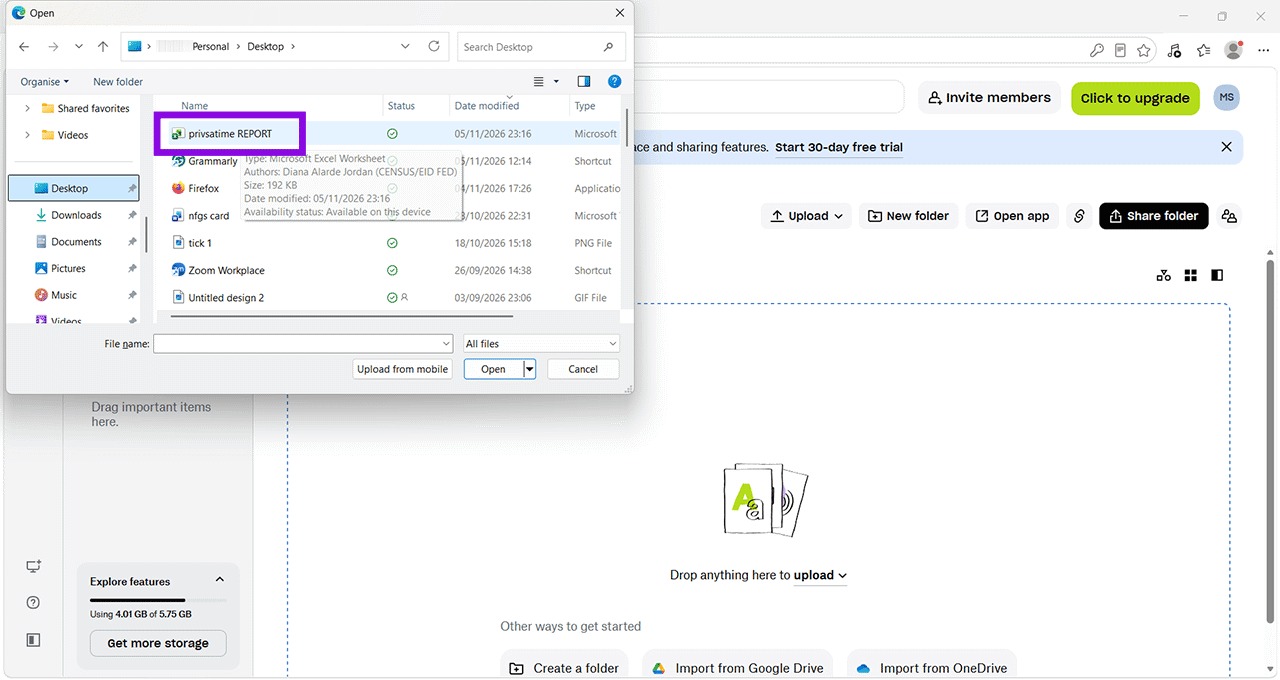
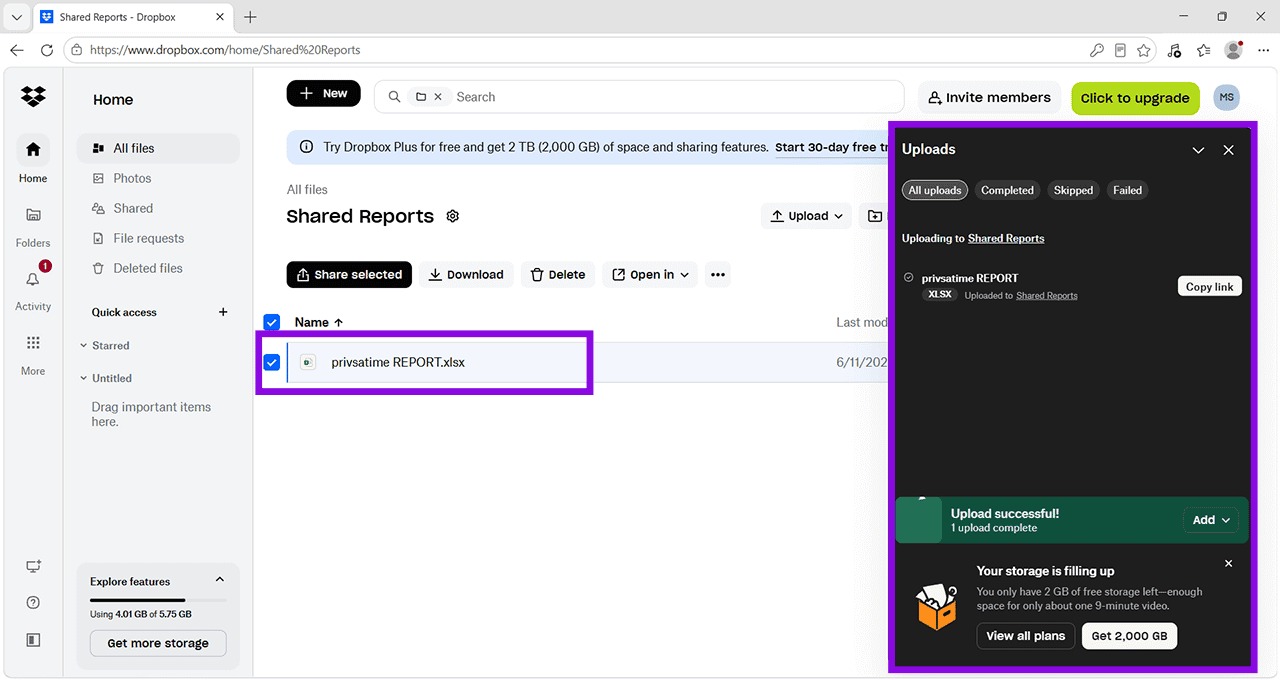
۳. اکنون میتوانید فایلهای موردنظر را از کامپیوتر خود در فضای ذخیرهسازی اشتراکی بارگذاری کنید. شخص دیگر نیز با مراجعه به همان فضای اشتراکی و استفاده از دسترسیای که برای او در نظر گرفتهاید، میتواند فایلها را روی کامپیوتر خود مشاهده و دریافت کند.
انتقال فایل بین دو کامپیوتر: روش سوم – استفاده از برنامههای شخص ثالث
۱. برخی از برنامههای شخص ثالث برای انتقال فایل با هر اندازهای عملکرد خوبی دارند. برای مثال، LocalSend میتواند فایلها را بین دو کامپیوتر و حتی دستگاههای دیگر منتقل کند؛ به شرطی که همه آنها به یک شبکه Wi-Fi متصل باشند. برنامه LocalSend را روی هر دو کامپیوتر دانلود کنید.
نکته: استفاده از LocalSend الزامی نیست. میتوانید با تحقیق و بررسی، ابزار دیگری را انتخاب کنید. پیش از استفاده از هر نرمافزار شخص ثالث، حتماً نظرات کاربران و انجمنهای تخصصی را بررسی کنید.
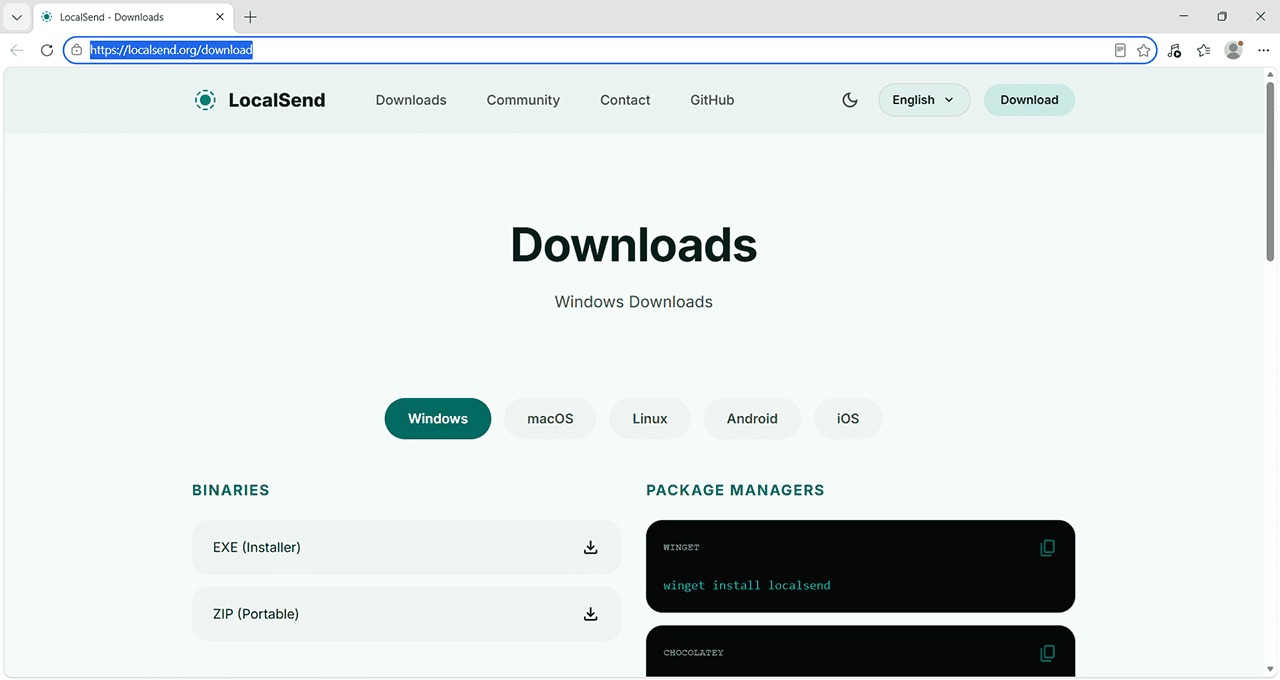
۲. دستورالعملهای نمایشدادهشده روی صفحه را دنبال کنید تا LocalSend دانلود و نصب شود. پس از اجرای برنامه، روی گزینه «Send» کلیک کنید.
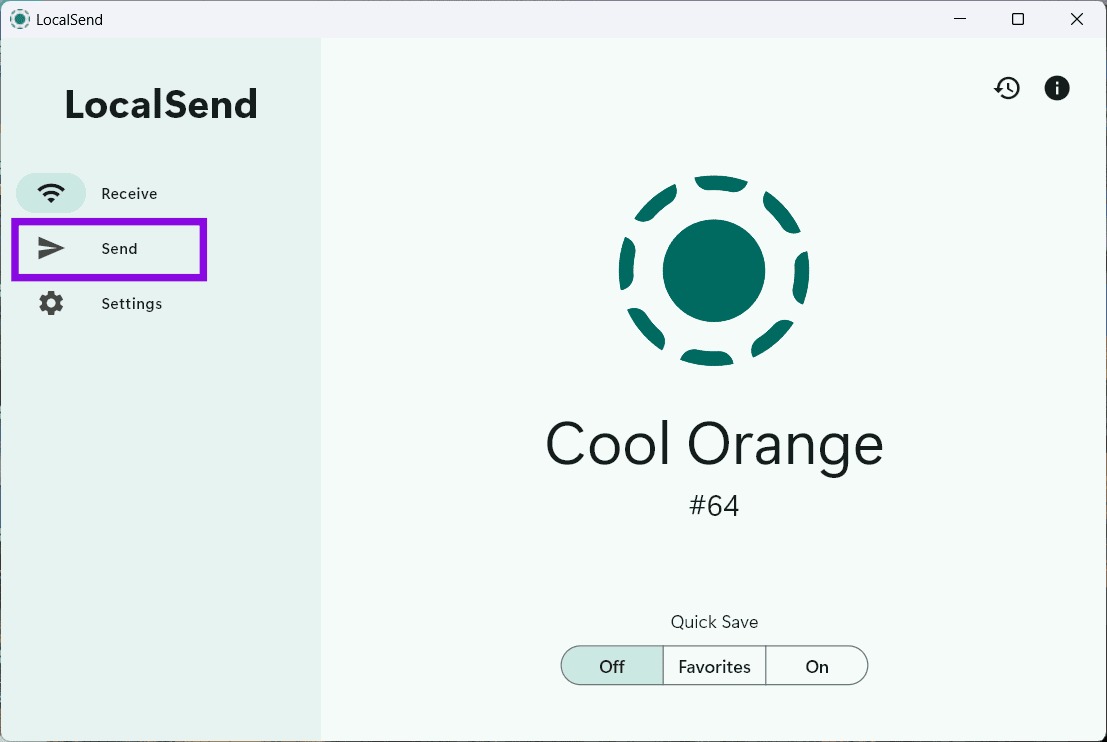
۳. ممکن است شناسایی کامپیوتر دیگر چند دقیقه طول بکشد. پس از نمایش دستگاه موردنظر، روی آن کلیک کنید، فایل موردنظر برای ارسال را انتخاب کرده و دوباره روی «Send» بزنید.
در این مرحله، یک اعلان برای گیرنده نمایش داده میشود و او باید روی گزینه «Accept» کلیک کند تا انتقال فایل آغاز شود.
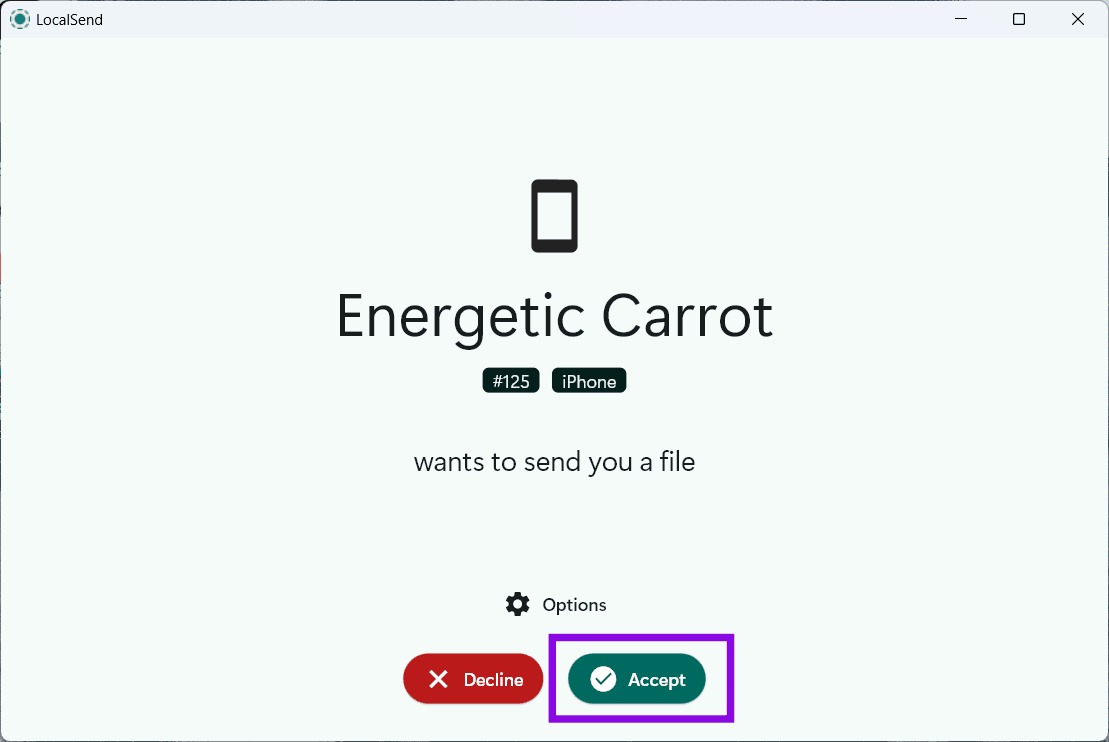
پس از انجام این مراحل، منتظر بمانید تا برنامه تکمیل موفقیتآمیز انتقال فایل را به شما اطلاع دهد. به همین سادگی، فایل موردنظر به کامپیوتر دیگر منتقل شده است.
بیشتر بخوانید:
انتقال فایل بین دو رایانه ویندوزی با LAN Share
نحوه انتقال سریع فایل ها بین اندروید و ویندوز با Quick Share
نحوه انتقال فایل با بلوتوث در ویندوز