

VPN شما نشان میدهد که متصل شده است، اما وبسایتها بارگذاری نمیشوند، برنامهها از پاسخگویی بازمیمانند و به نظر میرسد اینترنت شما قطع شده است. این مشکل میتواند بسیار آزاردهنده باشد؛ بهخصوص زمانی که بهمحض قطع کردن VPN، همهچیز به حالت عادی برمیگردد.
این اتفاق زمانی رخ میدهد که دستگاه شما اتصال VPN را برقرار میکند، اما نمیتواند ترافیک اینترنت را بهدرستی از طریق آن ارسال یا دریافت کند. منشأ مشکل ممکن است سرور VPN، تنظیمات شبکه یا پروتکل اتصال باشد.
در ادامه، ۹ روش برای بازگرداندن اتصال اینترنت را معرفی میکنیم که از سادهترین راهکارها شروع میشوند.
چرا VPN متصل است اما کار نمیکند؟
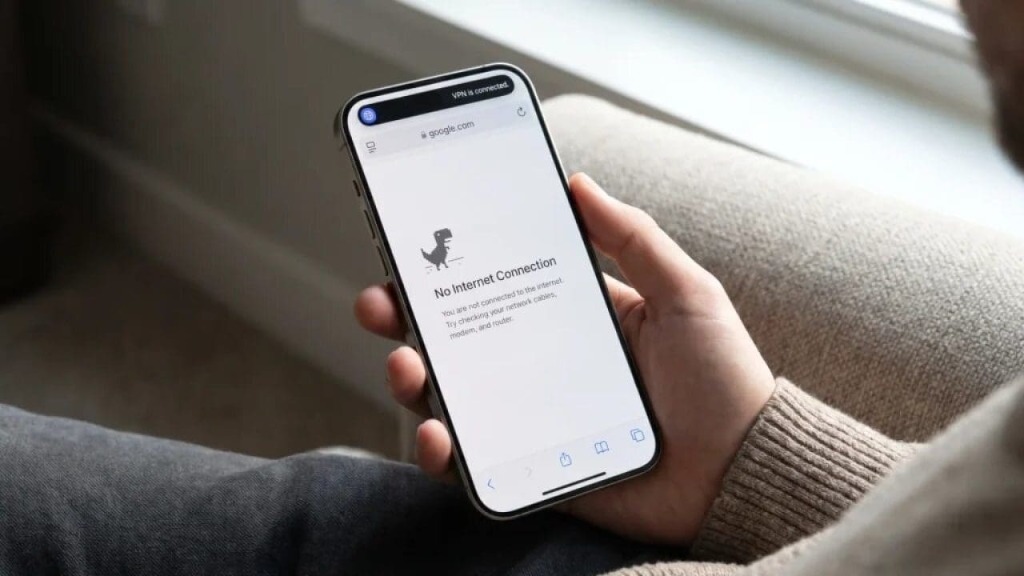
VPN یک اتصال رمزگذاریشده بین دستگاه شما و یک سرور راه دور ایجاد میکند. بااینحال، برقرار شدن موفقیتآمیز اتصال لزوماً به این معنا نیست که ترافیک اینترنت شما به مقصد موردنظر میرسد.
عوامل مختلفی میتوانند باعث بروز این مشکل شوند:
- مشکلات سرور VPN: ممکن است سرور بیشازحد شلوغ باشد یا بهطور موقت در دسترس نباشد.
- مشکلات DNS: تنظیمات نادرست DNS میتواند مانع بارگذاری وبسایتها شود.
- محدودیتهای شبکه: شبکههای Wi-Fi عمومی و فایروالها گاهی در عملکرد ترافیک VPN اختلال ایجاد میکنند.
- تداخل پروتکلهای VPN: برخی پروتکلها ممکن است با شبکه فعلی شما سازگاری مناسبی نداشته باشند.
- تنظیمات امنیتی: قابلیت Kill Switch یا سایر ویژگیهای محافظت از شبکه ممکن است هنگام بروز مشکل در اتصال VPN، ترافیک اینترنت را مسدود کنند.
اگر اینترنت بدون VPN بهدرستی کار میکند، امتحان یک VPN رایگان دیگر میتواند به شما کمک کند تشخیص دهید که آیا مشکل به سرویس VPN فعلیتان مربوط است یا خیر. برای مثال، X-VPN به کاربران iPhone و Android اجازه میدهد بدون ساخت حساب کاربری، موقعیت سرور موردنظر خود را بهصورت دستی و رایگان انتخاب کنند.
چگونه مشکل اتصال VPN بدون اینترنت را برطرف کنیم؟
۱. اتصال اینترنت را بدون VPN بررسی کنید
ابتدا مطمئن شوید که اتصال اینترنت معمولی شما بهدرستی کار میکند. ضعیف بودن سیگنال Wi-Fi یا قطعی موقت شبکه ممکن است بهاشتباه بهعنوان مشکل VPN شناسایی شود.
- مرحله ۱: اتصال VPN را قطع کنید.
- مرحله ۲: مرورگر خود را باز کنید و چند وبسایت مختلف را امتحان کنید.
- مرحله ۳: اگر وبسایتها همچنان بارگذاری نمیشوند، دوباره به شبکه Wi-Fi متصل شوید یا اتصال اینترنت همراه خود را بررسی کنید.
اگر اینترنت بدون VPN بهطور عادی کار میکند، به سراغ راهکار بعدی بروید.
۲. سرور VPN را تغییر دهید
گاهی مشکل فقط به یک سرور VPN خاص محدود میشود. تغییر موقعیت سرور میتواند به برقراری مجدد اتصال کمک کند.
- مرحله ۱: برنامه VPN را باز کنید و اتصال به سرور فعلی را قطع کنید.
- مرحله ۲: سرور دیگری را از میان گزینههای موجود انتخاب کنید. ترجیحاً سروری را انتخاب کنید که به موقعیت جغرافیایی شما نزدیکتر باشد.
- مرحله ۳: دوباره متصل شوید و باز کردن یک وبسایت را امتحان کنید.
اگر سرور جدید بهدرستی کار کرد، احتمالاً اتصال قبلی تحت تأثیر ازدحام سرور یا یک مشکل موقت در مسیریابی (Routing) قرار گرفته بوده است.
۳. پروتکل VPN را تغییر دهید
پروتکلهای VPN نحوه برقراری ارتباط دستگاه شما با سرور VPN را تعیین میکنند. برخی شبکهها ممکن است حتی زمانی که VPN ظاهراً متصل است، بعضی پروتکلها را مسدود کنند یا در عملکرد آنها اختلال ایجاد کنند.
تغییر پروتکل میتواند این مشکلات مربوط به سازگاری را برطرف کند.
- مرحله ۱: برنامه VPN را باز کنید و وارد بخش Settings شوید.
- مرحله ۲: گزینه VPN Protocol یا Connection Protocol را پیدا کنید.
- مرحله ۳: پروتکل دیگری را انتخاب کنید یا در صورت وجود، گزینه Auto را فعال کنید.
- مرحله ۴: دوباره به VPN متصل شوید و اتصال اینترنت را بررسی کنید.
برای مثال، اگر VPN شما از یک اتصال مبتنی بر UDP استفاده میکند، تغییر آن به گزینه مبتنی بر TCP (در صورت وجود) ممکن است در شبکههایی که ترافیک UDP را محدود میکنند، مشکل را برطرف کند.
۴. بین Wi-Fi و اینترنت همراه جابهجا شوید
ممکن است VPN شما روی یک شبکه کاملاً درست کار کند، اما روی شبکهای دیگر با مشکل مواجه شود.
این مسئله بهخصوص در شبکههای Wi-Fi هتلها، فرودگاهها و کافهها رایج است؛ زیرا محدودیتهای شبکه یا نیاز به ورود به صفحه احراز هویت میتوانند اتصال VPN را مختل کنند.
- مرحله ۱: اتصال VPN را قطع کنید.
- مرحله ۲: از Wi-Fi به اینترنت همراه (Mobile Data) تغییر دهید یا کامپیوتر خود را به شبکه دیگری متصل کنید.
- مرحله ۳: دوباره VPN را متصل کنید و وضعیت اینترنت را بررسی کنید.
اگر VPN با اینترنت همراه کار میکند اما روی Wi-Fi نه، بررسی کنید که آیا شبکه Wi-Fi برای دسترسی به اینترنت به ورود از طریق مرورگر نیاز دارد یا خیر.
پیش از اتصال مجدد VPN، مراحل ورود به شبکه را تکمیل کنید.
۵. تنظیمات DNS را بررسی کنید
DNS نام وبسایتها را به آدرسهای IP تبدیل میکند. اگر درخواستهای DNS با مشکل مواجه شوند، ممکن است مرورگر نتواند وبسایتها را باز کند؛ حتی اگر اتصال VPN همچنان برقرار باشد.
ابتدا بررسی کنید که آیا یک سرویس DNS سفارشی را پیکربندی کردهاید یا خیر.
- مرحله ۱: وارد تنظیمات شبکه یا DNS دستگاه خود شوید.
- مرحله ۲: اگر از تنظیمات DNS سفارشی استفاده میکنید، آن را به حالت Automatic تغییر دهید.
- مرحله ۳: دوباره به VPN متصل شوید و باز کردن یک وبسایت را امتحان کنید.
در ویندوز، میتوانید حافظه کش DNS را نیز پاک کنید:
- مرحله ۱: Command Prompt را باز کنید.
- مرحله ۲: دستور
ipconfig /flushdnsرا وارد کنید و کلید Enter را بزنید. - مرحله ۳: مرورگر خود را مجدداً راهاندازی کنید و به VPN متصل شوید.
اگر VPN تنظیمات DNS اختصاصی خود را دارد، آنها را نیز در داخل برنامه بررسی کنید.
۶. تنظیمات Kill Switch در VPN را بررسی کنید
قابلیت Kill Switch هنگام قطع شدن اتصال VPN، ترافیک اینترنت را مسدود میکند تا از افشای آدرس IP واقعی شما جلوگیری شود.
گاهی ممکن است برنامه VPN وضعیت اتصال را بهصورت متصل نمایش دهد، درحالیکه قابلیتهای امنیتی آن همچنان پس از بروز خطای اتصال، ترافیک اینترنت را مسدود کردهاند.
- مرحله ۱: برنامه VPN را باز کنید و وضعیت اتصال آن را بررسی کنید.
- مرحله ۲: در تنظیمات برنامه، گزینه Kill Switch یا Network Protection را پیدا کنید.
- مرحله ۳: اتصال VPN را قطع و دوباره برقرار کنید تا مشخص شود آیا ترافیک اینترنت به حالت عادی بازمیگردد یا خیر.
همچنین بررسی کنید که آیا قابلیت Split Tunneling فعال است یا خیر. برنامههایی که از تونل VPN مستثنا شدهاند، ممکن است بسته به پیکربندی شبکه، رفتار متفاوتی داشته باشند.
پس از برطرف شدن مشکل اتصال، تنظیمات حفاظتی خود را فعال نگه دارید.
۷. تنظیمات فایروال و آنتیویروس را بررسی کنید
فایروالها و نرمافزارهای آنتیویروس گاهی میتوانند در ترافیک VPN اختلال ایجاد کنند.
اگر پس از نصب یک نرمافزار امنیتی یا تغییر تنظیمات فایروال، اینترنت شما از کار افتاده است، بررسی کنید که آیا برنامه VPN مجوز دسترسی به شبکه را دارد یا خیر.
- مرحله ۱: تنظیمات فایروال یا آنتیویروس را باز کنید.
- مرحله ۲: بررسی کنید که آیا برنامه VPN شما مسدود شده است یا خیر.
- مرحله ۳: در صورت نیاز، به برنامه VPN اجازه عبور از فایروال را بدهید و سپس دوباره متصل شوید.
همچنین بررسی کنید که آیا کلاینتهای VPN دیگر یا ابزارهای Proxy در پسزمینه در حال اجرا هستند یا خیر. اجرای همزمان چند برنامه مدیریت شبکه میتواند باعث ایجاد تداخل در مسیریابی شود.
۸. برنامه VPN را مجدداً راهاندازی یا بهروزرسانی کنید
گاهی یک مشکل موقت نرمافزاری میتواند دسترسی به اینترنت را مختل کند، بدون اینکه اتصال VPN بهطور کامل قطع شود.
ابتدا برنامه را مجدداً راهاندازی کنید.
- مرحله ۱: اتصال VPN را قطع کنید و برنامه را بهطور کامل ببندید.
- مرحله ۲: برنامه را دوباره باز کنید و وجود بهروزرسانیهای جدید را بررسی کنید.
- مرحله ۳: در صورت وجود نسخه جدید، آن را نصب کنید و سپس دوباره به VPN متصل شوید.
اگر مشکل همچنان ادامه داشت، گوشی یا کامپیوتر خود را مجدداً راهاندازی کنید.
بهروزرسانی برنامه VPN میتواند مشکلات مربوط به ناسازگاری با نسخههای جدید سیستمعامل را نیز برطرف کند.
۹. تنظیمات شبکه را بازنشانی کنید
اگر هیچکدام از روشهای قبلی مؤثر نبودند، ممکن است لازم باشد پیکربندی شبکه دستگاه خود را بازنشانی کنید.
در ویندوز ۱۱:
- مرحله ۱: وارد Settings > Network & internet شوید.
- مرحله ۲: گزینه Advanced network settings > Network reset را انتخاب کنید.
- مرحله ۳: روی Reset now کلیک کنید و دستورالعملهای نمایشدادهشده را دنبال کنید.
در iPhone:
- مرحله ۱: وارد Settings > General شوید.
- مرحله ۲: گزینه Transfer or Reset iPhone > Reset را انتخاب کنید.
- مرحله ۳: روی Reset Network Settings ضربه بزنید.
در Android:
وارد Settings شوید و عبارت «Reset network settings» را جستوجو کنید. نام دقیق این گزینه بسته به سازنده دستگاه متفاوت است.
بازنشانی تنظیمات شبکه ممکن است اتصالهای ذخیرهشده Wi-Fi و پیکربندیهای VPN را حذف کند. بنابراین، ممکن است لازم باشد پس از انجام این کار، دوباره به شبکههای خود متصل شوید و VPN را از نو راهاندازی کنید.
اگر VPN همچنان در یک دستگاه خاص به اینترنت دسترسی ندارد، چه باید کرد؟
سیستمعاملهای مختلف، اتصالهای VPN را به شکلهای متفاوتی مدیریت میکنند. اگر راهکارهای عمومی مشکل شما را برطرف نکردند، تنظیمات اختصاصی دستگاه خود را بررسی کنید.
در ویندوز
بررسی کنید که آیا ویندوز از یک اتصال Proxy ناخواسته استفاده میکند یا خیر. برای این کار وارد مسیر Settings > Network & internet > Proxy شوید.
همچنین میتوانید آداپتورهای شبکه را بررسی کنید و از ابزارهای داخلی عیبیابی شبکه ویندوز کمک بگیرید. اگر آداپتور VPN بهدرستی کار نمیکند، نصب مجدد برنامه VPN ممکن است مشکل را برطرف کند.
در iPhone
به مسیر Settings > General > VPN & Device Management > VPN بروید و پیکربندی VPN خود را بررسی کنید.
بررسی کنید که آیا پروفایلهای قدیمی VPN یا برنامههای مدیریت شبکهای وجود دارند که ممکن است با اتصال فعلی شما تداخل داشته باشند یا خیر. پس از اعمال تغییرات، iPhone خود را مجدداً راهاندازی کنید.
در Android
وارد مسیر Settings > Network & internet > VPN شوید یا عبارت VPN را در تنظیمات دستگاه جستوجو کنید.
بررسی کنید که آیا گزینه Always-on VPN یا Block connections without VPN فعال است یا خیر. این گزینهها زمانی که اتصال VPN انتخابشده بهدرستی کار نمیکند، ممکن است دسترسی به اینترنت را محدود کنند.
نام منوها و گزینههای موجود در دستگاههای مختلف Android متفاوت است.
چگونه بررسی کنیم که VPN دوباره بهدرستی کار میکند؟
پس از بازگرداندن دسترسی به اینترنت، عملکرد صحیح VPN را بررسی کنید.
- مرحله ۱: به VPN متصل شوید و چند وبسایت مختلف را باز کنید.
- مرحله ۲: به یک وبسایت بررسی آدرس IP مراجعه کنید و مطمئن شوید که آدرس IP عمومی شما با موقعیت سرور VPN مطابقت دارد.
- مرحله ۳: چند برنامه مختلف که به اینترنت متصل میشوند را آزمایش کنید تا مطمئن شوید ترافیک اینترنت بهطور عادی منتقل میشود.
اگر وبسایتها بدون مشکل بارگذاری میشوند، آدرس IP شما مطابق انتظار تغییر کرده است و اتصال پایداری دارید، به احتمال زیاد VPN دوباره بهدرستی کار میکند.
جمعبندی
مشکل اتصال VPN بدون دسترسی به اینترنت معمولاً به مشکلات سرور، تداخل پروتکلها یا تنظیمات شبکه مربوط میشود.
ابتدا اتصال اینترنت معمولی خود را بررسی کنید، سرور VPN را تغییر دهید و پروتکل دیگری را امتحان کنید. اگر این راهکارها مؤثر نبودند، به سراغ تنظیمات DNS، نرمافزارهای امنیتی و روشهای عیبیابی اختصاصی دستگاه خود بروید.
انجام این روشها بهترتیب میتواند به شما کمک کند منشأ مشکل را شناسایی کرده و اتصال VPN خود را دوباره برقرار کنید.
بیشتر بخوانید:
صدها بازی کلاسیک و مدرن را مستقیم در مرورگر بازی کنید
جایگزین متنباز برای همه نرمافزارهای معروف دنیا با پروژه Everything
Filee؛ مبدل فایل رایگان و متنباز با رابط کشیدن و رها کردن | تبدیل بیش از ۲۶۰ فرمت بدون آپلود