Filee؛ مبدل فایل رایگان و متنباز با رابط کشیدن و رها کردن | تبدیل بیش از ۲۶۰ فرمت بدون آپلود

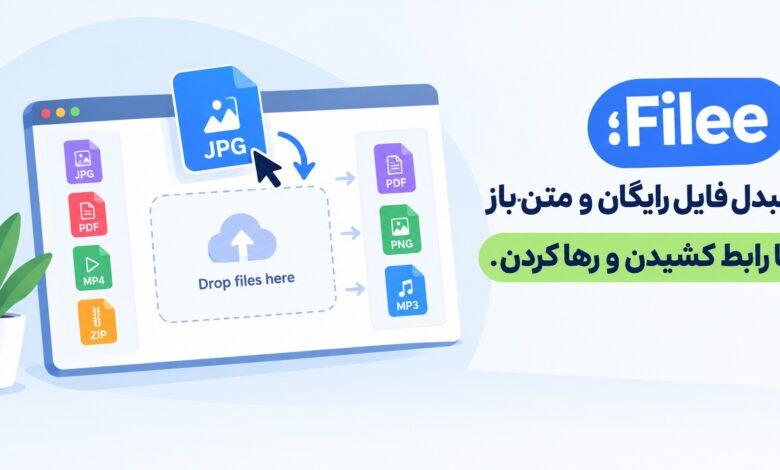
تقریباً همه ما حداقل یکبار با مشکل تبدیل فرمت فایل روبهرو شدهایم: عکسی را از آیفون میگیریم و فرمت HEIC آن را هیچ برنامهای باز نمیکند، فایل Word را باید به PDF تبدیل کنیم، ویدیوی سنگینی را سبکتر کنیم یا کتاب الکترونیکی را به فرمت دیگری دربیاوریم. راهحل رایج، استفاده از سایتهای آنلاین تبدیل فایل است. اما این سایتها معمولاً محدودیت حجم دارند، کیفیت را کاهش میدهند، سرعت پایینی دارند و مهمتر از همه، فایلهای شخصی شما را روی سرور خود آپلود میکنند. این موضوع برای اسناد کاری، عکسهای شخصی یا فایلهای حساس، نگرانی جدی امنیتی ایجاد میکند.
از طرف دیگر، نرمافزارهای دسکتاپ حرفهای مثل Adobe یا حتی Microsoft Office هم برای تبدیلهای ساده بیش از حد سنگین و گران هستند. نیاز به ابزاری سبک، آفلاین، رایگان و واقعاً سریع احساس میشود. پروژهای به نام Filee دقیقاً برای پر کردن همین خلأ ساخته شده است. این ابزار متنباز با رویکردی کاملاً متفاوت، تبدیل فایل را به تجربهای ساده و لذتبخش تبدیل کرده است.
معرفی پروژه
Filee یک مبدل فایل رایگان و متنباز است که توسط توسعهدهنده کرهای Myeonggu Kim (با نام کاربری KnifeLemon) ساخته شده و تحت لایسنس MIT منتشر میشود. برخلاف اکثر مبدلها که پنجرهای باز میکنند و فایل را انتخاب میکنید، Filee با یک رابط کاربری خلاقانه به نام «دونات» (Donut) کار میکند.
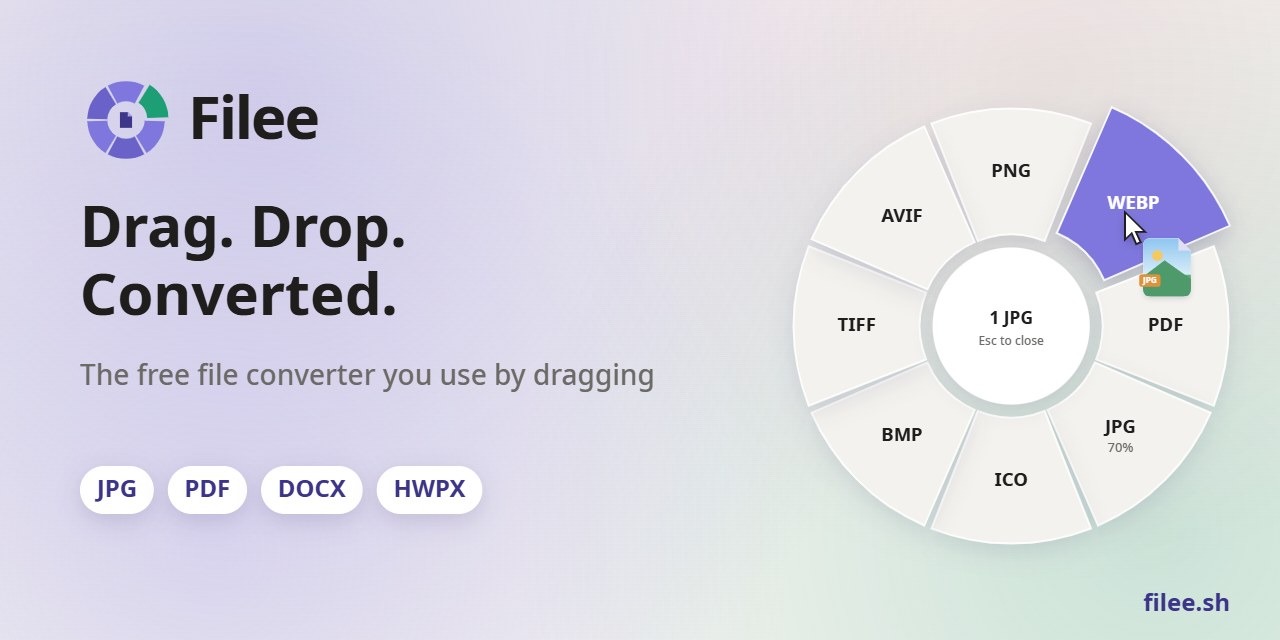
کافی است کلید Ctrl (در مک Option) را نگه دارید، فایلها را بکشید و روی فرمت موردنظر در دایرهای که کنار نشانگر موس ظاهر میشود رها کنید. هیچ پنجرهای باز نمیشود و فقط فرمتهایی که برای فایلهای انتخابشده منطقی هستند نمایش داده میشوند. فایلها هرگز از کامپیوتر شما خارج نمیشوند و نتیجه معمولاً کنار فایل اصلی ذخیره میشود.
این پروژه از بیش از ۲۶۰ فرمت پشتیبانی میکند و برای اکثر تبدیلها نیازی به نصب نرمافزارهای جانبی مثل Microsoft Office، Hancom Office یا LibreOffice ندارد. نسخه اصلی برای ویندوز ۱۰ و ۱۱ طراحی شده و نسخههای پیشنمایش برای مک و لینوکس نیز موجود است.
ویژگیهای کلیدی
- رابط دونات هوشمند که فقط فرمتهای مرتبط با فایلهای در حال کشیدن را نشان میدهد.
- تبدیل کاملاً آفلاین؛ هیچ فایلی آپلود نمیشود.
- پشتیبانی از بیش از ۲۶۰ فرمت شامل تصاویر، PDF، اسناد Word/Excel/PowerPoint، HWP/HWPX، کتاب الکترونیکی، ویدیو، صدا، آرشیو، فونت، CAD، مدل سهبعدی و دادههای جغرافیایی.
- امکان تبدیل دستهای (Batch) و پردازش موازی فایلها.
- قابلیت Crop تصاویر قبل از تبدیل.
- پوشههای تحتنظر (Watch Folders) که هر فایلی وارد آنها شود بهصورت خودکار تبدیل میشود.
- پشتیبانی از خط فرمان (
fileecommand) برای اتوماسیون و اسکریپتنویسی. - تم روشن و تاریک با قابلیت شخصیسازی رنگ و شفافیت.
- پشتیبانی از زبانهای متعدد از جمله انگلیسی، کرهای، چینی، ژاپنی، عربی، روسی و غیره.
- بهروزرسانی خودکار درونبرنامهای با حفظ تنظیمات.
- امکان کشیدن مستقیم فایل یا لینک از مرورگرها (کروم، اج، فایرفاکس و سافاری).
نحوه نصب و راهاندازی
سادهترین راه استفاده از فایلهای آماده در بخش Releases گیتهاب است.
- به صفحه رسمی پروژه بروید:
https://github.com/KnifeLemon/Filee/releases/latest - فایل مناسب سیستم خود را دانلود کنید:
- ویندوز:
Filee-<version>-win-Setup.exe(نصبکننده) یاwin-Portable.zip(نسخه پورتابل). - مک: بسته
osx-arm64یاosx-x64. - لینوکس: بسته مربوطه.
- ویندوز:
- در ویندوز:
- فایل Setup را اجرا کنید. نصبکننده چندزبانه است و میتواند میانبر منوی راستکلیک، اجرای خودکار هنگام ورود و دستور
fileeرا اضافه کند. - یا فایل ZIP را از حالت فشرده خارج کرده و
Filee.exeرا اجرا کنید.
- فایل Setup را اجرا کنید. نصبکننده چندزبانه است و میتواند میانبر منوی راستکلیک، اجرای خودکار هنگام ورود و دستور
- در مک:
- بسته را از حالت فشرده خارج کنید و
./install.shرا اجرا کنید یا فایل.dmgرا باز کرده و برنامه را به Applications بکشید. - چون هنوز notarize نشده، ممکن است نیاز باشد از مسیر System Settings → Privacy & Security گزینه Open Anyway را انتخاب کنید.
- بسته را از حالت فشرده خارج کنید و
- در لینوکس:
- بسته را استخراج کرده و
./install.shرا اجرا کنید (نیازی به دسترسی root نیست).
- بسته را استخراج کرده و
پس از نصب، برنامه آماده استفاده است و در صورت وجود نسخه جدید، خودش اطلاع میدهد و بهروزرسانی را انجام میدهد.
نحوه استفاده
روش اصلی (دونات):
- کلید Ctrl را نگه دارید (در مک Option).
- فایل یا فایلهای موردنظر را بکشید.
- دایرهای (دونات) کنار نشانگر موس ظاهر میشود که فقط فرمتهای مناسب را نشان میدهد.
- فایلها را روی فرمت دلخواه رها کنید.
- تبدیل شروع میشود و پیشرفت را مشاهده میکنید. نتیجه معمولاً کنار فایل اصلی ذخیره میشود.
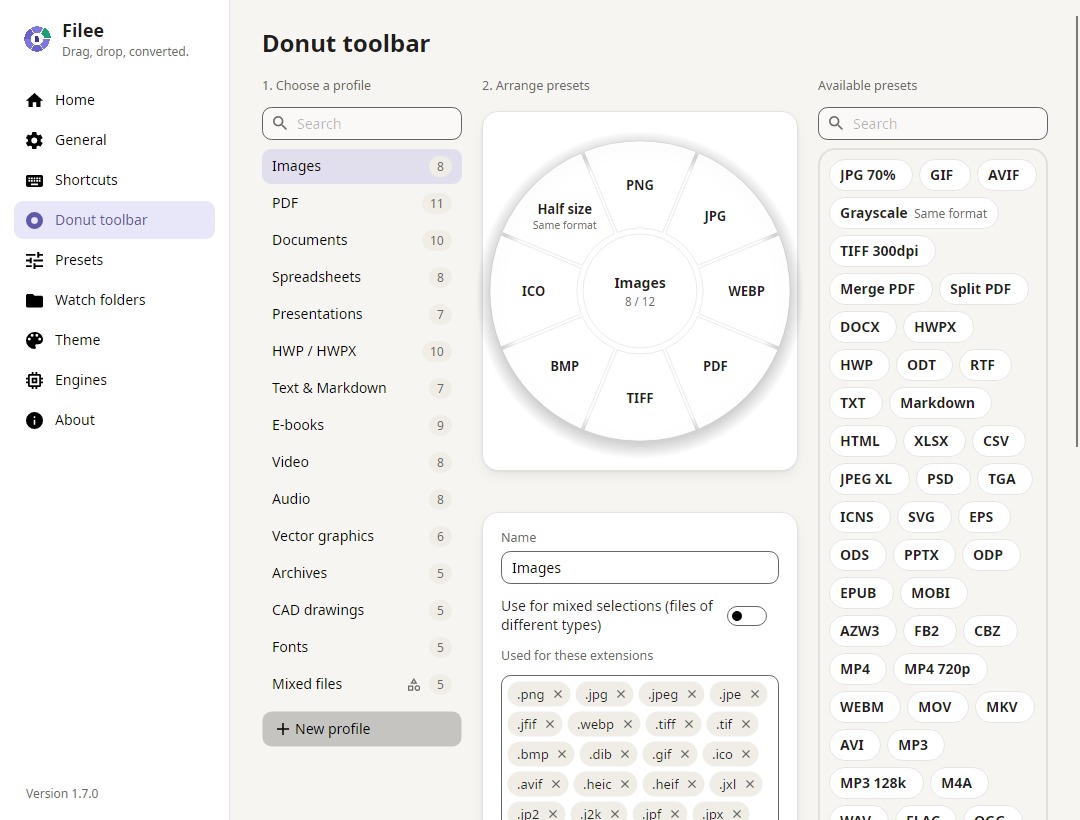
میتوانید با کلید Tab یا چرخاندن اسکرول موس، سمت دیگر دونات را ببینید که فرمتها و ابزارهای کمتر رایج را نشان میدهد.
روشهای دیگر:
- راستکلیک روی فایل و انتخاب گزینه Filee از منو.
- استفاده از Drop Zone در صفحه اصلی برنامه.
- کشیدن مستقیم از مرورگر.
- استفاده از خط فرمان:
filee convert photo.heic --to jpg
filee convert *.png --to webp --quality 80 -o converted
filee watch D:\Inbox --to pdf --move-originals
برای تنظیمات پیشرفته مثل کیفیت، DPI، فشردهسازی PDF، نامگذاری فایل خروجی و پوشه ذخیره، میتوانید از بخش تنظیمات و پروفایلهای دونات استفاده کنید.
نکات مهم
- برای بهترین عملکرد، همیشه آخرین نسخه را از صفحه Releases دانلود کنید.
- اگر روی ویندوز ۱۰ قدیمی برنامه اجرا نمیشود، ابتدا آپدیتهای ویندوز را نصب کنید. در غیر این صورت دستورات PowerShell مربوط به غیرفعال کردن UserShadowStack را اجرا نمایید.
- موتورهای اختیاری (FFmpeg و غیره) فقط در صورت نیاز دانلود میشوند و فضای زیادی اشغال نمیکنند.
- از قابلیت Watch Folders برای تبدیل خودکار فایلهای دانلودشده یا دریافتی استفاده کنید.
- برای تبدیلهای تکراری، پروفایل و Preset بسازید تا همیشه با تنظیمات دلخواه کار کند.
- فایلهای اصلی را تا اطمینان از کیفیت خروجی حذف نکنید.
- چون برنامه کاملاً آفلاین است، برای استفاده در محیطهای کاری با سیاستهای امنیتی سختگیرانه بسیار مناسب است.
- اگر با فرمت خاصی مشکل داشتید، مستندات پروژه و بخش Engines را بررسی کنید.
نتیجهگیری
Filee یکی از هوشمندترین و کاربرپسندترین مبدلهای فایل متنباز موجود است. ترکیب رابط کاربری نوآورانه دونات، پشتیبانی گسترده از فرمتها، کار کاملاً آفلاین و رایگان بودن، آن را به ابزاری ایدهآل برای کاربران عادی، طراحان، دانشجویان و حتی محیطهای سازمانی تبدیل کرده است. دیگر نیازی نیست برای تبدیل یک عکس یا سند ساده به سایتهای آنلاین متوسل شوید یا نرمافزارهای سنگین نصب کنید.
اگر به دنبال راهحلی سریع، امن و لذتبخش برای مدیریت فرمتهای مختلف فایل هستید، همین حالا Filee را از گیتهاب دانلود کنید و تجربه متفاوت تبدیل فایل را امتحان نمایید. با استفاده از این ابزار، بخش قابلتوجهی از کارهای روزمره فایلها بسیار سادهتر و امنتر خواهد شد.
بیشتر بخوانید:
فشردهسازی رایگان و آفلاین ویدیو و تصویر در دسکتاپ با CompressO
ترجمه سریع زیرنویس فیلم و سریال با هوش مصنوعی
ترفند راستچین کردن متنهای فارسی و انگلیسی در تلگرام با یک کاراکتر نامرئی