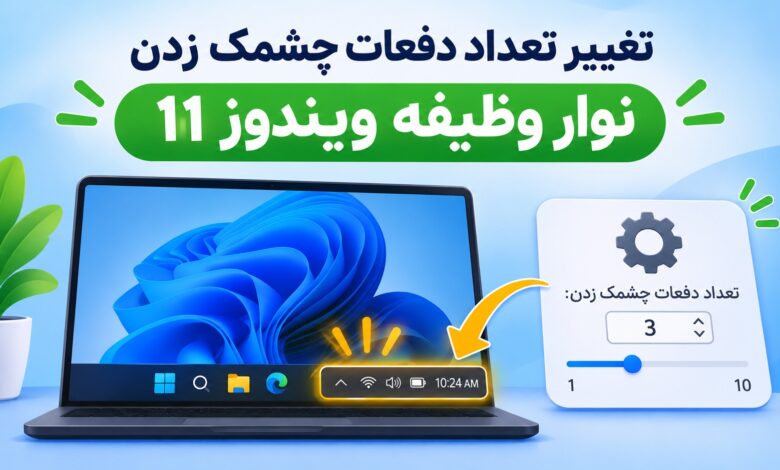
آیتمهای نوار وظیفه (Taskbar) در ویندوز ۱۱ میتوانند هنگام ایجاد تغییرات یا نیاز به دریافت ورودی از شما، هشدار ارسال کنند، نشان اعلان (Notification Badge) نمایش دهند یا چندین بار چشمک بزنند. این رفتار معمولاً در برنامههای مختلف یکسان است و بیشتر آنها بهصورت پیشفرض هفت بار چشمک میزنند. در ادامه نحوه تغییر تعداد دفعات چشمک زدن برنامهها در نوار وظیفه ویندوز ۱۱ را آموزش میدهیم.
روش اول: تغییر تعداد دفعات چشمک زدن نوار وظیفه ویندوز ۱۱ از طریق رجیستری
سادهترین روش برای تغییر این تنظیم، ویرایش رجیستری ویندوز ۱۱ است. توجه داشته باشید که این تغییر فقط برای حساب کاربری فعلی اعمال میشود؛ بنابراین، اگر به حساب کاربری دیگری وارد شوید، باید این فرایند را برای آن حساب نیز تکرار کنید.
در قسمت جستوجوی ویندوز، عبارت Registry Editor یا regedit را جستوجو کرده و برنامه را باز کنید. از آنجا که این برنامه بهصورت پیشفرض با دسترسی مدیر (Administrator) اجرا میشود، باید پیام کنترل حساب کاربری (User Account Control) را تأیید کنید.
به مسیر زیر بروید:
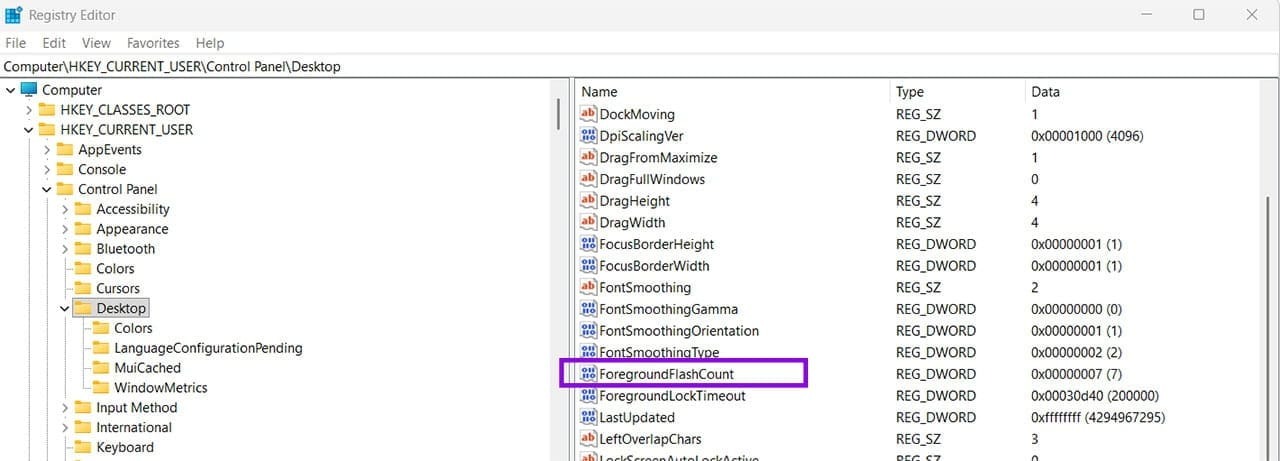
Computer\HKEY_CURRENT_USER\Control Panel\Desktop
ممکن است ویرایشگر رجیستری با وارد کردن و چسباندن مسیر در نوار آدرس، بهدرستی به محل موردنظر منتقل نشود. در این صورت، باید پوشهها را از طریق پنل پیمایش سمت چپ، بهترتیب باز کنید.
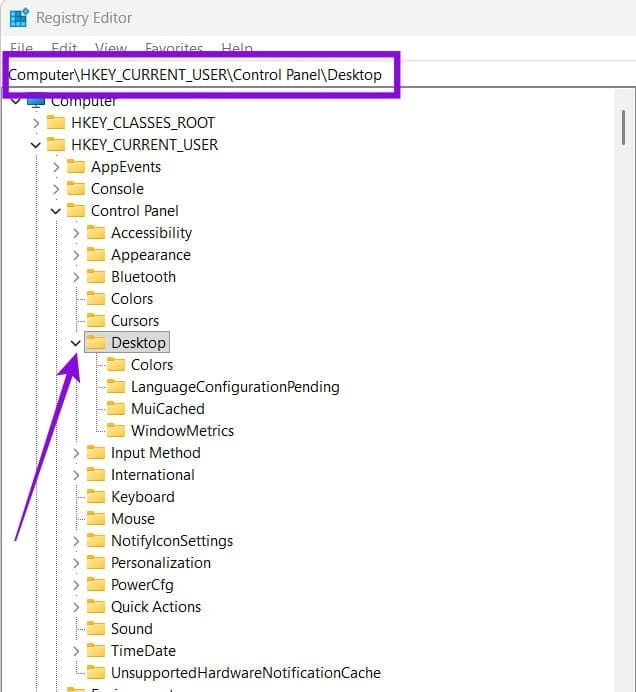
در پنل سمت راست، گزینهای با نام ForegroundFlashCount را پیدا کنید و روی آن دوبار کلیک کنید. مقدار پیشفرض این گزینه باید عدد هفت (۷) باشد.
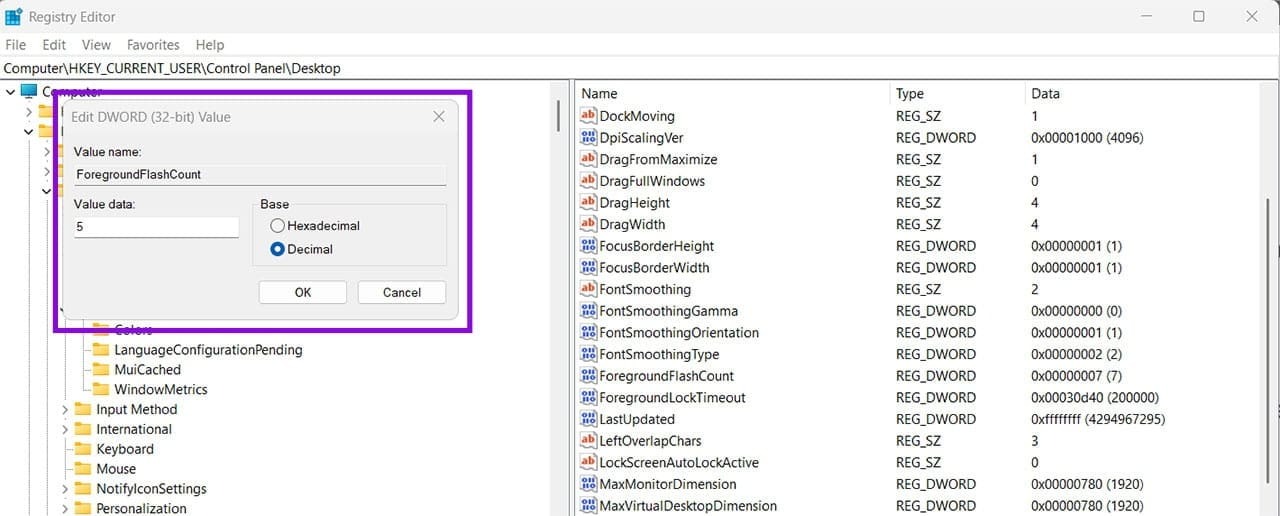
مقدار موردنظر خود را وارد کنید و برای ذخیره تغییرات روی گزینه OK کلیک کنید. در این مرحله به چند نکته توجه داشته باشید:
- اگر میخواهید از عدد ۱۰ یا بالاتر استفاده کنید، حالت انتخاب مقدار را روی Decimal قرار دهید؛ زیرا وارد کردن عدد «۱۰» در حالت هگزادسیمال (Hexadecimal)، معادل عدد ۱۶ خواهد بود.
- تغییر مقدار به ۰، قابلیت چشمک زدن آیکونهای برنامهها در نوار وظیفه را غیرفعال نمیکند. در عوض، آیکونها تا زمانی که برنامه مربوطه را باز نکنید، بهصورت نامحدود چشمک خواهند زد.
- با تنظیم مقدار روی ۱، آیکون برنامه فقط یک بار چشمک میزند و متوقف میشود؛ بنابراین ممکن است متوجه آن نشوید. بااینحال، نوار وظیفه همچنان میتواند چشمک بزند و بیشتر برنامهها نیز اعلانهای خود را نمایش میدهند.
ویرایشگر رجیستری را ببندید و کارهای در حال انجام خود را در سایر برنامهها ذخیره کنید.
Task Manager (مدیریت وظایف) را باز کنید و در فهرست برنامههای فعال، گزینه explorer.exe یا Windows Explorer را پیدا کنید.
روی این گزینه راستکلیک کرده و Restart را انتخاب کنید.
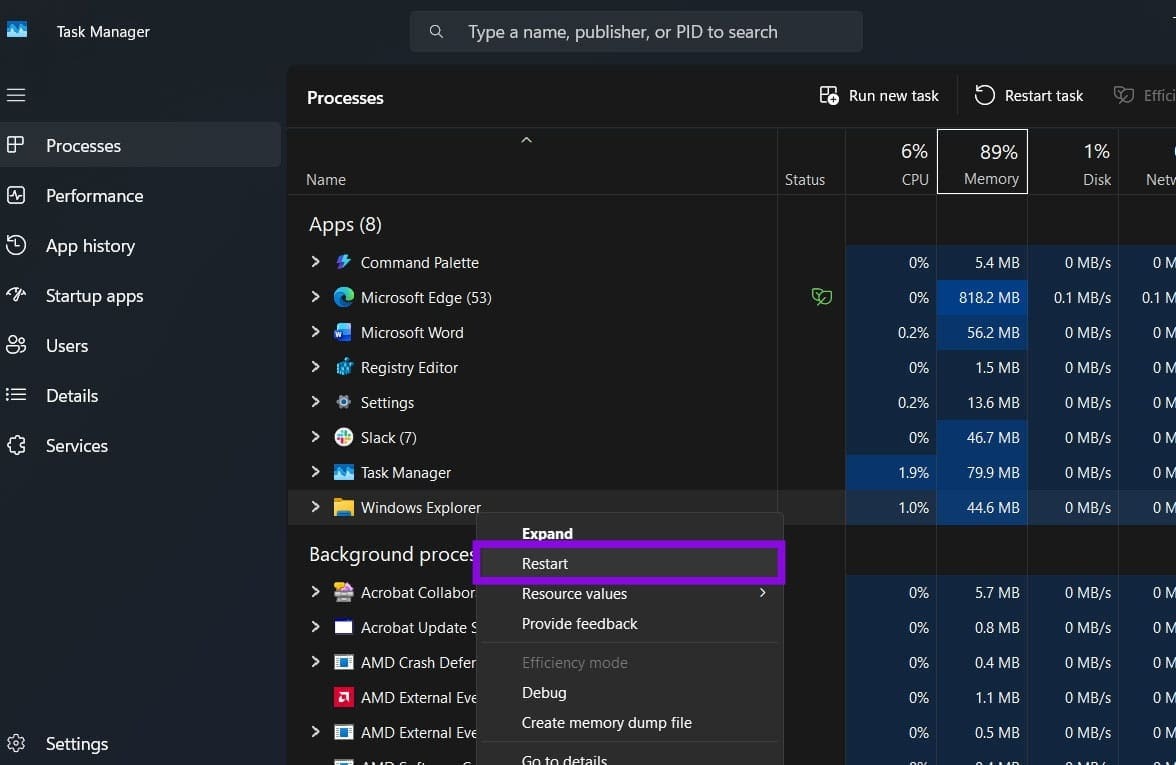
فرایند Windows Explorer پس از چند ثانیه مجدداً راهاندازی میشود و نوار وظیفه را بارگذاری میکند.
اکنون میتوانید بررسی کنید که آیا تغییر تعداد دفعات چشمک زدن با موفقیت اعمال شده است یا خیر. توجه داشته باشید که برخی برنامهها از قابلیت استاندارد چشمک زدن نوار وظیفه ویندوز استفاده نمیکنند؛ بنابراین، تنظیم رفتار آنها باید بهصورت جداگانه انجام شود.
روش دوم: استفاده از PowerShell برای تغییر تعداد دفعات چشمک زدن در ویندوز ۱۱
روش دیگر، استفاده از یک دستور ساده در PowerShell برای اعمال تغییرات در رجیستری ویندوز است.
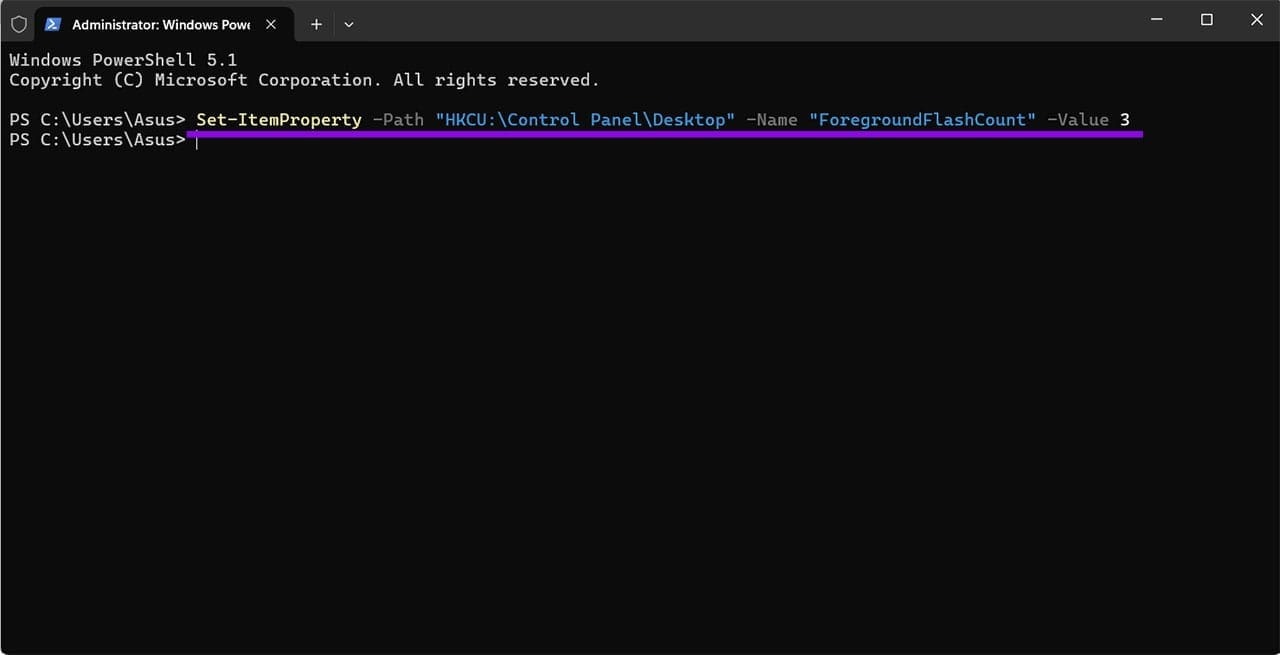
روی آیکون Start راستکلیک کنید و گزینه Terminal (Admin) را انتخاب کنید. سپس پیام کنترل حساب کاربری (User Account Control) را تأیید کنید.
دستور زیر را کپی کرده و در محیط PowerShell جایگذاری و اجرا کنید. مقدار داخل کروشه را با تعداد دفعات چشمک زدن موردنظر خود جایگزین کنید و کروشهها را نیز حذف کنید:
Set-ItemProperty -Path “HKCU:\Control Panel\Desktop” -Name “ForegroundFlashCount” -Value <number>
قوانین مربوط به مقداردهی، مشابه روش ویرایشگر رجیستری است؛ مقدار پیشفرض ۷ است و مقدار ۰ باعث چشمک زدن نامحدود آیکونها میشود.
PowerShell پس از اجرای این دستور، هیچ پیام یا بازخوردی نمایش نمیدهد که کاملاً طبیعی است. اگر با خطا مواجه شدید، ساختار و نحوه نوشتن دستور را دوباره بررسی کنید.
به Task Manager بروید و Windows Explorer را مجدداً راهاندازی کنید. همچنین میتوانید دستور زیر را در PowerShell اجرا کنید:
Stop-Process -Name explorer -Force
برای اعمال این دستور، باید اجرای آن را تأیید کنید.
بیشتر بخوانید:
ترفند راستچین کردن متنهای فارسی و انگلیسی در تلگرام با یک کاراکتر نامرئی
رفع خطای There is not enough memory to complete this operation در ویندوز
نحوه افزودن و استفاده از Private DNS در ویندوز ۱۱