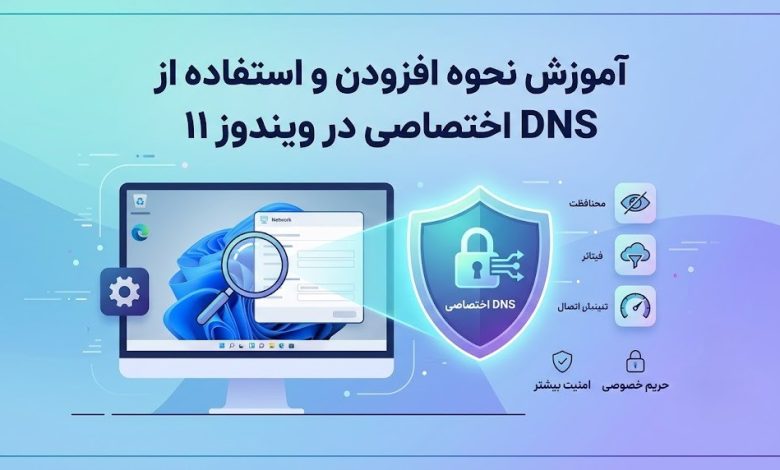
اگر میخواهید از Private DNS (دیاناس اختصاصی/خصوصی) در ویندوز ۱۱ استفاده کنید، این راهنما به شما کمک میکند تنظیمات را مطابق با نیازهای خود پیکربندی کرده و بیشترین بهره را از آن ببرید. چه قصد استفاده از یک Private DNS رایگان را داشته باشید و چه اشتراکی، در این مقاله هر آنچه باید برای شروع بدانید و انجام دهید آورده شده است.
Private DNS چیست؟
به زبان ساده، Private DNS به شما کمک میکند ترافیک ورودی و خروجی خود را از DNS پیشفرض ارائهدهنده خدمات اینترنتی (ISP) خود تغییر مسیر دهید. با این کار، اتصال شما رمزنگاری شده و در برابر وبسایتهای مخرب، فیشینگ و موارد مشابه محافظت میشوید.
امروزه این قابلیت بسیار رایج است و تقریباً توسط کاربران هر دستگاهی از جمله ویندوز، لینوکس، اندروید، iOS و غیره استفاده میشود. چه از طریق Ethernet (کابل شبکه)، Wi-Fi یا نقطه اتصال تلفن همراه (Mobile Hotspot) به اینترنت متصل شوید، میتوانید تنظیمات را بر اساس نیاز و بودجه خود انجام دهید.
مزایای استفاده از Private DNS
برخی از رایجترین مزایای استفاده از Private DNS عبارتاند از:
- میتوانید محدودیتهای ISP خود را دور بزنید، اگرچه عملکرد آن مانند VPN نیست.
- از یک شبکه امن استفاده خواهید کرد که میتوانید آن را اختصاصی برای خود تنظیم کنید.
- امکان مسدودسازی وبسایتهای مخرب، جعلی و فیشینگ وجود دارد.
- ردگیرها (Trackers) از روی سیستم شما حذف میشوند؛ البته این مورد به نحوه پیکربندی شما بستگی دارد.
- امکان حذف محتوای بزرگسالان وجود دارد تا بتوانید سیستم را بدون نگرانی در اختیار کودکان قرار دهید.
- برنامههای نصبشده نمیتوانند دادههای DNS را بازتولید کرده و برای سازنده خود ارسال کنند.
- با استفاده از یک Private DNS باکیفیت، تجربه وبگردی سریعتری خواهید داشت.
تفاوت بین Public DNS و Private DNS
تفاوت اصلی بین Public DNS (عمومی) و Private DNS (اختصاصی) در نام آنها نهفته است. همانطور که مشخص است، Public DNS برای استفاده عمومی است و نمیتوان آن را بر اساس نیازهای شخصی سفارشیسازی کرد. در مقابل، Private DNS صرفاً برای استفاده شخصی یا اختصاصی است؛ به این معنی که میتوانید تمام بخشهای آن را طبق نیاز خود تنظیم کنید.
سرعت ترافیک در Private DNS بسیار بیشتر از Public DNS است، زیرا یک شبکه بسته محسوب میشود که عملکردی شبیه به پروکسی اختصاصی یا VPN دارد. یکی دیگر از ویژگیهای برجسته Private DNS امکان مسدودسازی ردگیرهای پسزمینه است، در حالی که Public DNS فاقد چنین قابلیتی است.
نحوه افزودن و استفاده از Private DNS در ویندوز ۱۱
پیش از شروع، باید یک قالب (Template) برای Private DNS انتخاب کنید تا بتوانید آن را طبق نیاز خود پیکربندی نمایید. برای اطلاع شما، تنها چند ارائهدهنده Private DNS وجود دارند که میتوانید از آنها استفاده کنید؛ برای نمونه میتوان به ControlD و AdGuard اشاره کرد. بنابراین پیشنهاد میشود به وبسایت آنها مراجعه کرده و Private DNS مورد نظر خود را تنظیم کنید.
پس از انجام این کار، با لینکی شبیه به این مواجه خواهید شد:
no-ads-dating-gambling-malware-typo.freedns.privatewebsite.com
جهت اطلاع، شما باید لینک مربوط به DNS-over-HTTPS/3 را که ظاهری مشابه لینک بالا دارد، کپی کنید.
پس از کپی کردن لینک، مراحل زیر را برای پیکربندی Private DNS در ویندوز ۱۱ دنبال کنید:
راهنمای تصویری و گامبهگام
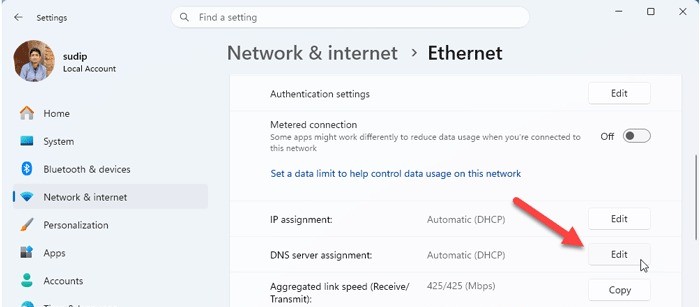
برای شروع، کلیدهای ترکیب Win+I را فشار دهید تا پنل تنظیمات ویندوز باز شود. سپس به Network & internet رفته و نوع منبع اینترنت خود را انتخاب کنید. اگر از Wi-Fi استفاده میکنید، گزینه Wi-Fi را انتخاب کنید. اما اگر از Ethernet یا USB tethering استفاده میکنید، گزینه Ethernet را انتخاب نمایید. در این بخش میتوانید نام منبع اینترنت خود را مشاهده کنید. روی آن کلیک کرده و گزینه DNS server assignment را پیدا کنید. سپس روی دکمه Edit مربوط به آن کلیک کنید.
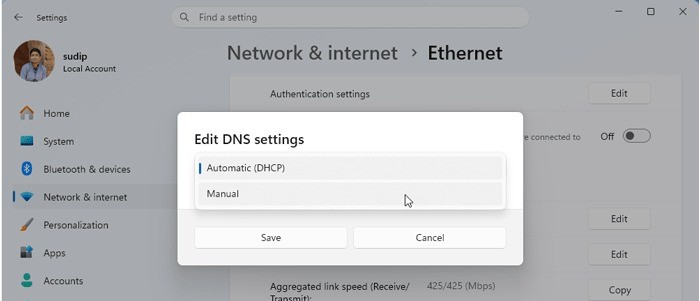
بهطور پیشفرض، گزینه Automatic (DHCP) فعال است. منوی کشویی را باز کرده و گزینه Manual را انتخاب کنید.
پس از انجام این کار، کلید IPv4 را روشن (ON) کنید. سپس به بخش Preferred DNS رفته، منوی DNS over HTTPS را باز کرده و گزینه Manual template را انتخاب کنید.
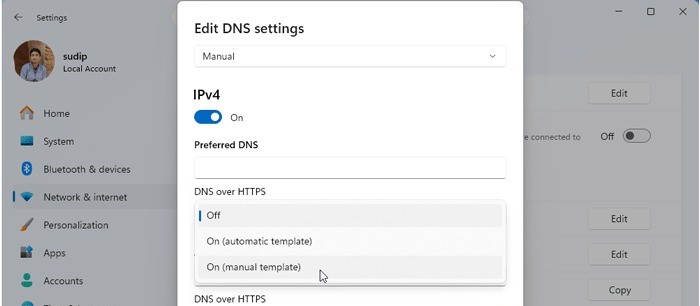
در مرحله بعد، لینکی را که قبلاً کپی کرده بودید جایگذاری کنید. پس از اتمام، روی دکمه Save کلیک کنید تا تغییرات اعمال شوند.
نکته: اگر میخواهید قالب ستشده را حذف کنید، کافی است به همان بخش تنظیمات مراجعه کرده و از منوی کشویی گزینه Automatic را انتخاب کنید.
نحوه تغییر Private DNS در ویندوز ۱۱
برای تغییر Private DNS در ویندوز ۱۱، همان تنظیمات Network & internet را باز کنید. از آنجا روی دکمه Edit در بخش DNS server assignment کلیک کرده و کادر DNS over HTTPS را پیدا کنید. سپس لینک جدید را جایگذاری کرده و روی Save کلیک کنید تا قالب جدید اعمال شود.
در صورت کار نکردن Private DNS در ویندوز ۱۱ چه کنیم؟
اگر تمام مراحل بالا را به درستی انجام دادهاید، سیستم باید بدون مشکل کار کند. اما اگر کار نمیکند، دلایل و حل مشکلات احتمالی عبارتاند از:
- ارائهدهنده Private DNS قطعی دارد: وضعیت سرورهای سرویسدهنده را بررسی کنید.
- از پروکسی یا VPN استفاده میکنید: جهت اطلاع، این دو مورد همزمان با Private DNS کار نمیکنند و بیشتر مکمل یکدیگر هستند.
- از منبع اینترنت دیگری استفاده میکنید: باید تنظیمات را متناسب با منبع اینترنت فعال خود انجام دهید. اگر چند اتصال اینترنت دارید، باید برای هرکدام جداگانه تنظیمات را اعمال کنید.
- مودم/روتر Wi-Fi توسط ISP محدود شده است: اگر از روتر ارائهشده توسط ISP استفاده میکنید، ممکن است این قابلیت توسط آنها مسدود شده باشد. در صورت امکان روتر را تعویض کنید.
- باگ یا اختلال در ویندوز: ممکن است به دلیل یک باگ موقت در ویندوز مسدود شده باشد. در این صورت با بهروزرسانی سیستمعامل مشکل برطرف خواهد شد.
آیا Private DNS امن است؟
بله، Private DNS بهطور ۱۰۰٪ امنتر از Public DNS است. از آنجا که انعطافپذیری و مزایای بیشتری ارائه میدهد، استفاده از Private DNS نسبت به Public DNS کاملاً توصیه میشود.
آیا Private DNS بهتر از VPN است؟
تکنولوژی پایه و نحوه کارکرد Private DNS و VPN با یکدیگر متفاوت است. ابزار VPN با تغییر IP به مخفی کردن موقعیت مکانی شما کمک میکند، اما Private DNS یک لایه امنیتی و رمزنگاریشده روی DNS فعلی شما ایجاد مینماید.
بیشتر بخوانید:
نحوه تغییر تنظیمات DNS در ویندوز ۱۱
نحوه فعال کردن Private DNS در اندروید
نحوه پاک کردن کش DNS در ویندوز