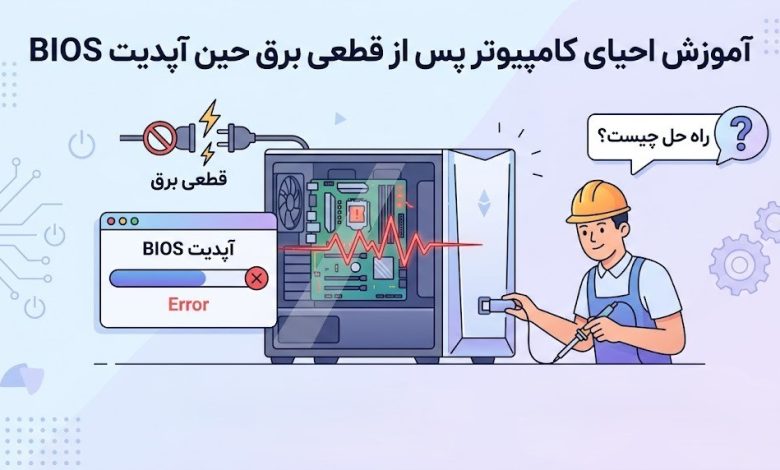
بهروزرسانی BIOS سازگاری سختافزار را بهبود میبخشد و به همین دلیل انجام آن اهمیت بالایی دارد. هنگام آپدیت BIOS، اکیداً توصیه میشود که منبع تغذیه سیستم کاملاً پایدار و بدون قطع و وصل باشد. قطع شدن برق در طول این فرآیند میتواند میانافزار (Firmware) سیستم را خراب کند و حتی ممکن است مجبور به تعویض مادربرد شوید. با این حال، هنوز شانسهایی برای احیای BIOS وجود دارد. در این مقاله به بررسی اقداماتی میپردازیم که در صورت خاموش شدن تصادفی کامپیوتر ویندوز هنگام آپدیت BIOS میتوانید انجام دهید.
راهکارهای رفع مشکل خاموش شدن کامپیوتر هنگام آپدیت BIOS
اگر کامپیوتر شما در حین بهروزرسانی BIOS به طور ناگهانی خاموش شد، از روشهای زیر برای حل مشکل استفاده کنید.
۱. پاکسازی CMOS
پاک کردن حافظه CMOS در این شرایط برای برخی از کاربران کارساز بوده است. برای امتحان این روش مراحل زیر را دنبال کنید:
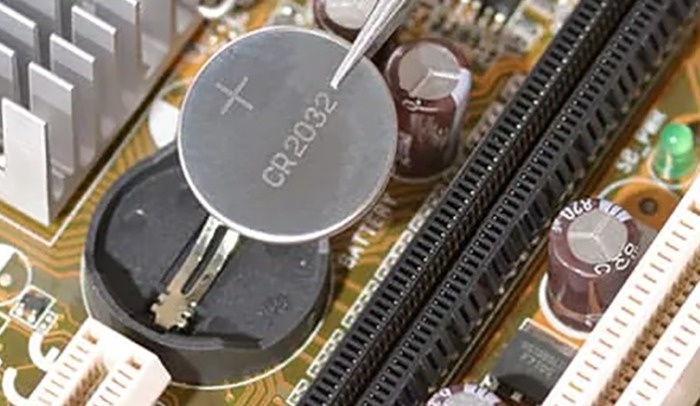
- شارژر را جدا کنید. اگر از کامپیوتر رومیزی (PC) استفاده میکنید، کلید پاور پشت کیس را خاموش کرده و کابل برق را کاملاً بکشید.
- درب کیس کامپیوتر یا قاب لپتاپ خود را باز کنید.
- باتری CMOS را پیدا کنید. این باتری شبیه به یک سکه کوچک است.
- باتری را با احتیاط از سوکت خود بیرون بیاورید.
- چند دقیقه منتظر بمانید، سپس باتری را با رعایت جهت قطبهای مثبت و منفی سر جای خود قرار دهید.
- کابل برق یا شارژر را متصل کرده و سیستم را روشن کنید.
اگر کامپیوتر شما روشن شد و تصویر داد، میتوانید فرآیند آپدیت BIOS را مجدداً تکرار کنید.
۲. انتظار برای فرآیند بازیابی خودکار BIOS
برخی از مادربردها دارای ساختار BIOS دوگانه (Dual BIOS) هستند. BIOS ثانویه در این مادربردها نقش پشتیبان (Recovery BIOS) را ایفا میکند و نسخه اضافهای از فایلهای BIOS را در خود نگه میدارد. فرآیند بازیابی خودکار زمانی تحریک میشود که سیستم خرابی یا مشکلی را در BIOS اصلی تشخیص دهد.
اگر مادربرد شما از قابلیت Dual BIOS پشتیبانی میکند، سیستم را روشن کنید و منتظر بمانید تا فرآیند بازیابی خودکار آغاز شود. برای اطمینان از وجود این قابلیت، دفترچه راهنمای مادربرد خود را بررسی کنید.
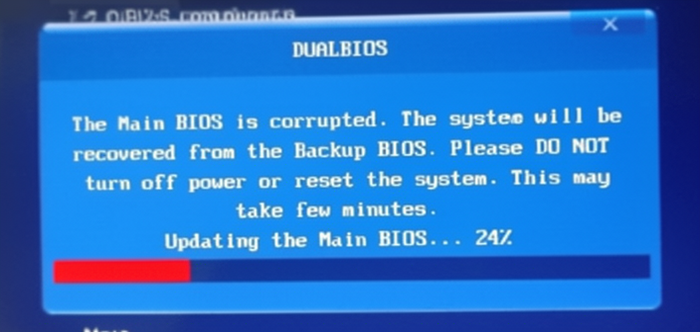
نکته: برخی از مادربردها دارای یک سوئیچ فیزیکی روی برد هستند که به شما اجازه میدهد به طور دستی بین دو BIOS جابهجا شوید. اگر مادربرد شما این سوئیچ را دارد، کیس را باز کرده، وضعیت سوئیچ را تغییر دهید و سپس کامپیوتر را روشن کنید تا فرآیند بازیابی آغاز شود.
۳. تلاش برای بازیابی BIOS از طریق USB
تقریباً تمام مادربردها دارای سیستم بازیابی BIOS هستند، اگرچه نحوه دسترسی به آن بسته به سازنده و مدل بسیار متفاوت است. به عنوان مثال، در کامپیوترهای HP میتوانید با نگه داشتن همزمان کلیدهای Windows + B هنگام روشن کردن سیستم، صفحه آپدیت و بازیابی BIOS را باز کنید.
روش دیگر، استفاده از یک فلش مموری USB است. برای این کار به یک کامپیوتر سالم دیگر نیاز دارید:
- در کامپیوتر سالم، یک فلش مموری با سیستم فایل FAT32 آماده کنید.
- نسخه صحیح و دقیق میانافزار BIOS مادربرد خود را دانلود کرده و فرآیند ساخت فلش بوتیبل (Bootable) بازیابی را طبق دستورالعمل سازنده انجام دهید.
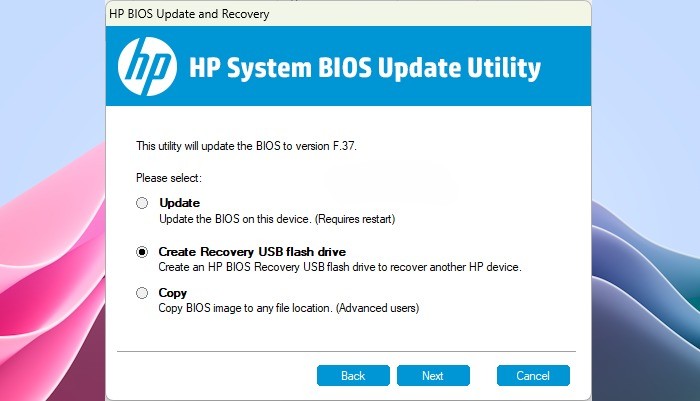
برای آگاهی از مراحل دقیق این کار، حتماً به دفترچه راهنمای مادربرد خود مراجعه کنید.
۴. فلش کردن مستقیم BIOS
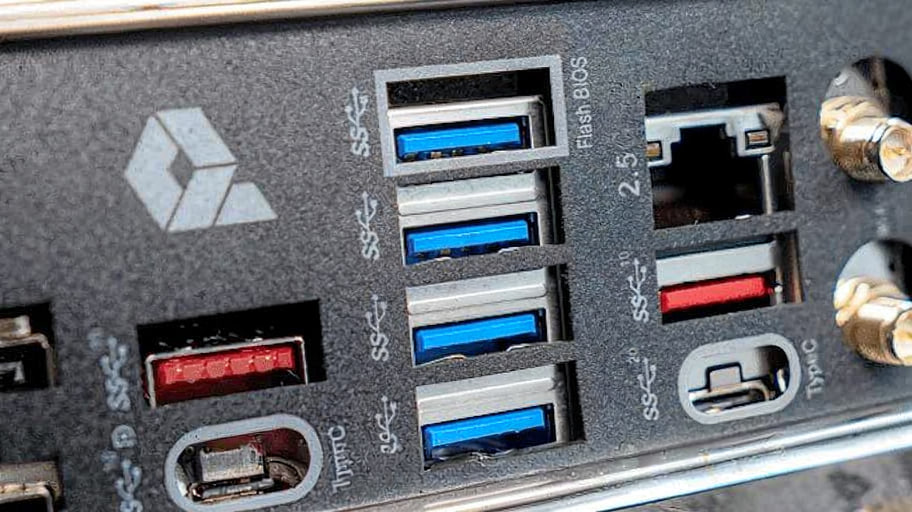
برخی از مادربردهای مدرن دارای قابلیت Flash BIOS (یا BIOS Flashback) هستند. این مادربردها به یک پورت USB اختصاصی و یک دکمه فیزیکی کوچک در پشت کیس مجهز شدهاند.
- با استفاده از یک کامپیوتر سالم، به وبسایت رسمی سازنده مادربرد خود بروید.
- آخرین نسخه BIOS را دانلود کنید.
- یک فلش مموری با فرمت FAT32 آماده کرده و فایل BIOS را روی آن کپی کنید (بر اساس دستورالعمل مادربرد، معمولاً باید نام فایل دانلود شده را به اسم خاصی تغییر دهید).
- فلش را به پورت USB اختصاصی Flash BIOS وصل کنید.
- بدون روشن کردن کامپیوتر (فقط اتصال کابل برق به پریز و روشن بودن کلید پاور پشت کیس کافی است)، دکمه Flash BIOS را فشار دهید.
- یک چراغ LED شروع به چشمک زدن سریع میکند که نشاندهنده جریان داشتن فرآیند است. پس از پایان کار، این چراغ به طور خودکار خاموش میشود. حالا بررسی کنید که آیا کامپیوتر روشن میشود یا خیر.
⚠️ هشدار مهم: هنگام فلش کردن BIOS، مطمئن شوید که برق سیستم به هیچ وجه قطع نمیشود؛ چرا که قطعی مجدد برق در این مرحله میتواند مادربرد را به طور دائمی غیرقابلاستفاده (Brick) کند.
۵. تماس با پشتیبانی شرکت سازنده
اگر هیچکدام از روشهای بالا جواب نداد، چارهای جز تماس با پشتیبانی شرکت سازنده کامپیوتر یا مادربرد یا مراجعه به مراکز تعمیرات تخصصی سختافزار وجود ندارد. احتمالاً سیستم شما اصطلاحاً «بریک» شده است و نیاز به پروگرام کردن چیپ BIOS با دستگاههای تخصصی (مانند پروگرامر) یا تعویض کامل مادربرد دارد.
سوالات متداول
اگر کامپیوتر حین آپدیت BIOS خاموش شود چه اتفاقی میافتد؟
این کار باعث مخدوش شدن کدهای BIOS میشود. در نتیجه، فرآیند تست سلامت قطعات یا همان POST (مخفف Power-On Self-Test) انجام نخواهد شد و سیستم اصطلاحاً تصویر نمیدهد و بوت نمیشود. اگر چراغهای LED عیبیابی روی مادربرد روشن هستند یا صدای بوق (Beep) میشنوید، برای تشخیص دقیقتر به دفترچه راهنما مراجعه کنید.
اگر کامپیوتر هنگام آپدیتهای معمولی ویندوز خاموش شود چه اتفاقی میافتد؟
خاموش شدن سیستم حین نصب آپدیتهای ویندوز ربطی به سختافزار ندارد، اما میتواند سیستمعامل را خراب کند. در این حالت، هنگام روشن شدن مجدد، ابزار Startup Repair ویندوز به طور خودکار فعال میشود تا فایلها را ترمیم کند یا تغییرات را به حالت قبل بازگرداند.
بیشتر بخوانید:
۴ مورد از تنظیمات بایوس که هر کاربر ویندوز باید بداند
راهنمای حل مشکل استفاده از CPU به جای GPU در ویندوز
چگونه مدل مادربورد را در ویندوز پیدا کنیم؟