در دنیای امروز، ابزارهای آنلاین ویرایش ویدیو مانند CloudConvert، Ezgif یا Kapwing بسیار محبوباند. اما همه این ابزارها یک مشکل بزرگ دارند: فایل شما باید به سرورهای آنها آپلود شود. اگر فایل ویدیو حساسی دارید، یا سرعت اینترنت پایینی دارید، آپلود چند گیگابایت ویدیو اصلاً منطقی نیست و مخاطرات حریم خصوصی هم به همراه دارد.
از طرفی، اگر برای کارهای ساده نمیخواهید سراغ نصب نرمافزارهای سنگین و پیچیده تدوین (مانند Premiere یا DaVinci Resolve) بروید، ابزار قدرتمندی مثل FFmpeg که غول ویرایش و تبدیل فایلهای مولتیمدیاست، معمولاً به خط فرمان و دستورات پیچیده ترمینالی نیاز دارد که یادگیری و حفظ کردن آنها برای همه ساده نیست.
پروژهای بهنام ffmpeg-webCLI دقیقاً برای حل همین چالشها ایجاد شده است؛ ابزاری رایگان و متنباز که تمام قدرت FFmpeg را با کمک فناوری WebAssembly (فریمورک ffmpeg.wasm) مستقیم به داخل مرورگر شما میآورد. مزیت اصلی این ابزار، ارائه یک رابط کاربری ساده و گرافیکی است که کار با قابلیتهای متنوع FFmpeg را بسیار راحتتر میکند؛ مخصوصاً اگر نمیخواهید برای هر کار کوچک (مثل برش، فشردهسازی، یا تغییر فرمت) با دستورات ترمینال سروکله بزنید.
در این مقاله آموزشی، به بررسی کامل ابزار ffmpeg-webCLI، امکانات حیرتانگیز آن (از تبدیل فرمت تا زیرنویس خودکار با AI)، نحوه کار و آموزش گامبهگام استفاده از آن خواهیم پرداخت.
چرا پروژه ffmpeg-webCLI مهم است و چه مشکلی را حل میکند؟
وقتی میخواهید ابعاد یک ویدیو را تغییر دهید، آن را به GIF تبدیل کنید یا حجمش را کم کنید، دو راه سنتی پیش رو دارید:
۱. سرویسهای ابری: فایل را آپلود میکنید، منتظر میمانید، پردازش میشود و دوباره دانلود میکنید. مشکلات: نشت حریم خصوصی، محدودیت حجم در حسابهای رایگان، مصرف حجم اینترنت و سرعت پایین.
۲. نصب نرمافزارهای سنگین یا FFmpeg ترمینالی: نیاز به دانش فنی دارد و برای کارهای سریع روی سیستمهای دیگران قابل استفاده نیست.
ffmpeg-webCLI مانند یک پل هوشمند میان قدرت FFmpeg و سادگی مرورگر عمل میکند. این برنامه بهصورت Offline-First و PWA طراحی شده است؛ یعنی تمام پردازشها با پردازنده سیستم شما در مرورگر انجام میشود و هیچ بایت دادهای از کامپیوترتان خارج نمیشود.
ویژگیهای کلیدی
- عدم آپلود فایل (حریم خصوصی ۱۰۰٪): تمام پردازشها موضعی (Local) و در مرورگر شما با WebAssembly انجام میشود.
- بیش از ۳۰ قابلیت ویرایش: ساخت GIF، فشردهسازی، برش، چرخش، تغییر سرعت، فیلترهای رنگی، واترمارک و…
- زیرنویس خودکار با AI (OpenAI Whisper): تولید زیرنویس هوشمند کاملاً داخلی با مدل Whisper بدون ارسال صدا به API یا سرور!
- پردازش دستهای (Batch Processing): اعمال یک تغییر یا «زنجیرهای از تغییرات» روی چندین فایل به صورت همزمان با دانلود ZIP یکجا.
- بدون نیاز به اینترنت (Offline PWA): پس از اولین بارگذاری، برنامه کاملاً آفلاین کار میکند و قابل نصب روی دسکتاپ و موبایل است.
- عدم خاموش شدن صفحه (Screen Wake Lock): جلوگیری از خواب رفتن سیستم حین پردازشهای طولانی.
- پشتیبانی از فرمتهای متنوع: MP4, WebM, MKV, MOV, AVI, GIF, MP3, AAC, WAV, OGG, FLAC, JPG, PNG.
- دسترسی به دستورات خام FFmpeg: امکان نوشتن دستورات سفارشی FFmpeg مستقیم در مرورگر.
- تغییرات زنجیرهای (Stack Mode): ترکیب چند افکت و ویرایش در یک پاس پردازشی (مثلا برش + فشردهسازی + واترمارک یکجا).
نحوه استفاده و راهاندازی (گامبهگام)
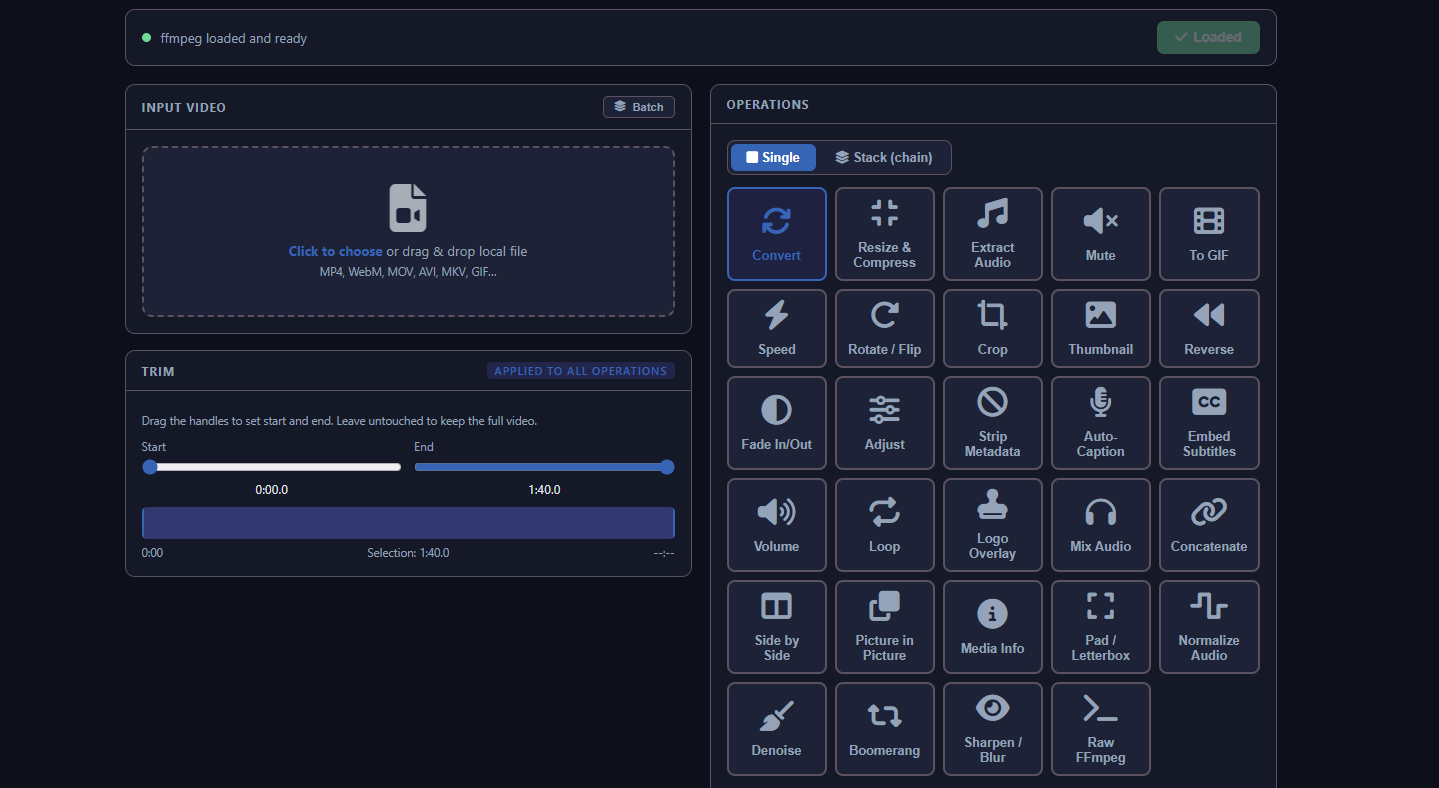
نیازی به نصب پیچیده نیست، اما میتوانید از دو روش استفاده کنید:
روش اول: استفاده مستقیم آنلاین / آفلاین (پیشنهادی)
مرورگر خود را باز کرده و به آدرس نسخه وب بروید. در صورت تمایل، روی آیکون نصب در نوار آدرس مرورگر کلیک کنید تا به صورت اپلیکیشن PWA روی سیستمعامل نصب شود. از این پس بدون اینترنت هم کار میکند.
روش دوم: اجرا از طریق سورسکد (برای توسعهدهندگان)
اگر میخواهید پروژه را روی سرور محلی یا شبکه داخلی اجرا کنید:
# ۱. کلون کردن مخزن
git clone https://github.com/tejaswigowda/ffmpeg-webCLI.git
cd ffmpeg-webCLI

# ۲. اجرا با یک سرور ساده (مثلاً با پایتون)
python -m http.server 8000
سپس آدرس http://localhost:8000 را در مرورگر باز کنید.
بررسی کامل ۳۲ قابلیت کاربردی ffmpeg-webCLI
در ادامه، تمام ۳۲ ابزار موجود در ffmpeg-webCLI را به ترتیب بررسی میکنیم تا دقیقاً متوجه شوید چه زمانی از آن استفاده کنید.
۱. ساخت GIF آنلاین (GIF Maker)
اگر میخواهید یک لحظه خندهدار از ویدیو را در شبکههای اجتماعی به اشتراک بگذارید، اما فایل اصلی چند ده مگابایت حجم دارد، چطور آن را به انیمیشن سبک تبدیل کنید؟
این ابزار هر بازه دلخواه از ویدیو را به یک انیمیشن GIF سبک تبدیل میکند. شما نرخ فریم (FPS) و عرض خروجی را تنظیم میکنید و ارتفاع تصویر بهطور خودکار متناسب با نسبت ویدیو محاسبه میشود. نکته فنی جالب اینجاست که برنامه از پالت رنگی دو مرحلهای FFmpeg استفاده میکند؛ یعنی رنگهای GIF شما با کیفیتترند و کمتر شطرنجی (Dither) میشوند.
۲. تبدیل فرمت ویدیو (Video Format Converter)
اگر دستگاهی دارید که فرمت MKV را پخش نمیکند یا میخواهید ویدیو را در سایت خود منتشر کنید، چطور فرمت آن را تغییر میدهید؟
با این ابزار میتوانید فرمت کانتینر و کدک ویدیو را بدون نرمافزار جانبی تغییر دهید. خروجیهای پیشنهادی عبارتند از:
- MP4: استاندارد جهانی با کدک H.264 برای بیشترین سازگاری با تلویزیون، موبایل و مرورگر
- WebM: کدک VP9 برای وب، با حدود ۴۵٪ حجم کمتر در کیفیت یکسان نسبت به MP4
- MKV / MOV: کانتینرهای جایگزین برای نگهداری چندین زبانه زیرنویس یا صدا
- AVI: فرمت قدیمی برای سازگاری با نرمافزارهای قدیمی ویندوز
۳. فشردهسازی ویدیو (Video Compression)
اگر ویدیوی شما ۱ گیگابایت باشد و بخواهید آن را در تلگرام یا ایمیل بفرستید، چطور حجمش را کم میکنید؟
اینجا بدون تغییر دادن رزولوشن، حجم فایل را کم میکنید. دو کنترل اصلی دارید: اسلایدر CRF که کیفیت را تعیین میکند (عدد ۱۸ کیفیت تقریباً بینقص، ۲۳ پیشفرض متعادل، و ۵۱ بیشترین فشردهسازی) و منوی Preset که سرعت انکود را از ultrafast تا veryslow تنظیم میکند. یک نوار پیشبینی زنده هم حجم تقریبی خروجی را قبل از شروع نشان میدهد.
۴. برش ویدیو (Video Trimming)
اگر فقط ۳۰ ثانیه ابتدای ویدیو برای شما مفید باشد و بقیه اضافه باشد، چطور آن را برش میزنید؟
روی تایملاین نقطه شروع و پایان را مشخص میکنید تا فقط همان بخش باقی بماند. نکته هوشمندانه این است که Trim روی تقریباً تمام ابزارهای دیگر هم اعمال میشود؛ مثلاً میتوانید همزمان یک بخش را برش بزنید، فشرده کنید و به GIF تبدیل کنید.
۵. تغییر ابعاد و فشردهسازی همزمان (Resize & Compress)
چطور ویدیوی ۴K را برای آپلود در اینستاگرام به ۱۰۸۰ کوچک کنیم؟
عرض و ارتفاع خروجی را وارد میکنید (اگر یکی را خالی بگذارید، نسبت تصویر خودکار حفظ میشود). فرآیند در یک عبور انجام میشود، هم کوچکسازی و هم فشردهسازی با هم اعمال میگردند.
۶. استخراج صدا از ویدیو (Audio Extraction)
اگر فقط میخواهید صدای یک مصاحبه یا سخنرانی را ذخیره کنید تا در ماشین گوش دهید، چطور صدا را از ویدیو جدا میکنید؟
تراک صوتی ویدیو جدا شده و در یکی از فرمتهای MP3، AAC ، WAV، OGG یا FLAC خروجی میگیرد. چون فقط صدا پردازش میشود، فرآیند چند ثانیه بیشتر طول نمیکشد.
۷. بیصدا کردن ویدیو (Mute Video)
اگر ویدیو صدای ناخواسته محیط داشته باشد یا بخواهید روی آن موزیک جدید بگذارید، چطور صدایش را حذف میکنید؟
این ابزار کل تراک صوتی را حذف میکند و ویدیوی بیصدا میسازد؛ کاربردی برای گیفهای طولانی یا ویدیوهایی که قرار است بعداً صداگذاری شوند.
۸. تغییر سرعت ویدیو (Speed Change)
چطور یک حرکت سریع را آهسته پخش کنیم یا ویدیوی طولانی را فشرده زمانی کنیم؟
سرعت پخش را از ۰.۲۵ برابر (حالت آهسته) تا ۴ برابر (سریع) تنظیم میکنید. برخلاف بسیاری از ابزارها، اینجا صدا هم با فیلتر atempo همزمان کوک میشود تا صدای فرد در حالت آهسته «زیر» یا در حالت سریع «بحر» نشنیده شود.
۹. چرخش و معکوس کردن تصویر (Rotate / Flip)
اگر ویدیو را اشتباهی عمودی (Portrait) ضبط کردهاید یا جهت آن برعکس باشد، چطور آن را اصلاح میکنید؟
گزینههای ۹۰ درجه ساعتگرد، ۱۸۰ درجه، و حالتهای آینهای افقی/عمودی در دسترس است. تمام این کارها بدون نیاز به آپلود مجدد روی دستگاه شما انجام میشود.
۱۰. کراپ و بریدن کادر (Crop)
اگر لبه ویدیو شامل المانهای اضافی باشد، چطور آنها را برش میزنید؟
مختصات X/Y و عرض/ارتفاع کادر برش را تعیین میکنید تا فقط بخش مفید باقی بماند. مقادیر اولیه بر اساس ابعاد ویدیو خودکار پر میشوند تا فقط نیاز به جابجایی داشته باشید.
۱۱. استخراج کاور و فریم (Thumbnail Extractor)
چطور یک تصویر ثابت زیبا از ویدیو برای پیشنمایش (Thumbnail) انتخاب کنیم؟
فریم دقیقه دلخواه را روی تایملاین انتخاب کرده و آن را با فرمت JPEG یا PNG ذخیره میکنید. پیشفرض روی ثانیه میانی ویدیو تنظیم شده تا سریعتر به نتیجه برسید.
۱۲. پخش معکوس ویدیو (Reverse)
چطور افکت سینمایی «بازگشت زمان» ایجاد کنیم؟
ویدیو و صدا با هم از انتها به ابتدا پخش میشوند. به دلیل مصرف بالای حافظه، این ابزار فقط در حالت تکی (Single) فعال است و در پردازش دستهای غیرفعال میشود تا مرورگر هنگ نکند. نکتهای که توسعهدهنده برای پایداری عملکرد لحاظ کرده است.
۱۳. افکت محو شدن/ظاهر شدن (Fade In / Out)
اگر میخواهید ویدیو در ابتدا نرم از تاریکی ظاهر شود و در انتها به نرمی محو شود، چطور این افکت را اعمال میکنید؟
مدت زمان Fade In و Fade Out را به ثانیه تنظیم میکنید. این افکت برای ویدیوهای یوتیوب و اینستاگاه بسیار کاربردی است تا پایان ویدیو ناگهانی نباشد.
۱۴. تنظیم نور، کنتراست و اشباع رنگ (Adjust)
اگر ویدیو کمی تاریک یا بیرنگ ضبط شده باشد، چطور نور و رنگ آن را اصلاح میکنید؟
از فیلتر eq برای تنظیم روشنایی (از ۱- تا ۱)، کنتراست (از ۰ تا ۲) و اشباع رنگ (از ۰ تا ۳) استفاده میکنید. گزینه سریع Grayscale هم برای سیاه و سفید کردن کل ویدیو وجود دارد.
۱۵. پاکسازی متادیتا و اطلاعات مخفی (Strip Metadata)
اگر میخواهید ویدیو را در شبکههای اجتماعی منتشر کنید اما نمیخواهید موقعیت GPS یا مدل دوربین لو برود، چطور اطلاعات مخفی را پاک میکنید؟
این ابزار با دستور -map_metadata -1 تمام برچسبهای جاسازیشده (مکان، تاریخ، مدل دوربین) را پاک میکند. یک گام امنیتی ساده اما ضروری قبل از انتشار عمومی.
۱۶. چسباندن زیرنویس (Embed Subtitles)
اگر فایل زیرنویس SRT آماده دارید و میخواهید روی ویدیو اعمال کنید، چطور آن را چسباند؟ دو روش کاملاً متفاوت:
- Soft Subtitle: زیرنویس به صورت استریم جداگانه چسبیده میشود؛ بیننده میتواند آن را خاموش/روشن کند و چون ویدیو انکود مجدد نمیشود، سرعت عملیات فوقالعاده بالاست.
- Hard-burn: زیرنویس روی خود فریمها حک میشود (مثل زیرنویسهای تلویزیون) و در همه پخشکنندهها نمایش داده میشود؛ اندازه فونت Small / Medium / Large انتخابپذیر است.
۱۷. تولید زیرنویس خودکار با AI (Auto-Caption Whisper)
اگر ویدیو زیرنویس نداشته باشد و نوشتن دستی آن ساعتها طول بکشد، چطور زیرنویس را سریع تولید میکنید؟ مدل OpenAI Whisper کاملاً داخل مرورگر شما اجرا میشود و صدا را به متن تبدیل میکند. سه مدل بر اساس دقت و سرعت:
- Tiny (۳۹MB): بسیار سریع، مناسب ویدیوهای با صدای واضح
- Base (۱۴۰MB): تعادل عالی پیشنهاد پیشفرض
- Small (۴۶۶MB): دقت بالا برای لهجهها یا اصطلاحات تخصصی متن حاصل در ادیتور نمایش داده میشود تا اشتباهات را اصلاح کنید، سپس به Soft یا Hard-burn خروجی میگرد.
همچنین بخوانید:
ساخت زیرنویس با هوش مصنوعی رایگان و بدون نیاز به اینترنت
۱۸. تنظیم و افزایش حجم صدا (Volume)
اگر صدای ویدیو خیلی کم باشد و با گوشی بهسختی شنیده شود، چطور آن را بلندتر میکنید؟
ولوم صدا را از ۰ (سکوت کامل) تا ۴ برابر افزایش میدهید. تصویر بدون تغییر استریمکپی میشود تا سرعت حفظ گردد و فقط صدا انکود مجدد میشود.
۱۹. تکرار متوالی ویدیو (Loop / Repeat)
چطور یک کلیپ کوتاه ۱۰ ثانیهای را ۵ بار پشتسرهم پخش کنیم (مثلاً برای استوریهای طولانی)؟
ویدیو بین ۲ تا ۵۰ بار تکرار میشود. چون از دستور -stream_loop استفاده میشود، تصویر انکود مجدد نمیشود و حجم خروجی متناسب با تعداد تکرار بالا میرود.
۲۰. قرار دادن لوگو و واترمارک (Logo / Image Overlay)
چطور لوگوی برند خود را روی ویدیوهای انتشاراتی قرار دهیم؟ تصویر لوگو (PNG شفاف بهترین نتیجه را میدهد) را در یکی از ۵ موقعیت (چهار گوشه یا مرکز) قرار میدهید و درصد اندازه آن نسبت به ویدیو را تعیین میکنید. از فیلتر overlay برای چسباندن روی هر فریم استفاده میشود.
۲۱. میکس و اضافه کردن موزیک پسزمینه (Mix Audio)
اگر ویدیو صدای محیط نامناسب داشته باشد و بخواهید موزیک پسزمینه اضافه کنید، چطور آن را میکس میکنید؟ یک فایل صوتی (MP3، WAV و…) را انتخاب میکنید؛ ولوم صدای اصلی و ولوم موزیک را جداگانه تنظیم میکنید (پیشفرض موزیک ۰.۳۰ تا صدا غرق نشود). اگر موزیک کوتاهتر از ویدیو باشد، بهطور خودکار تکرار (Loop) میشود.
۲۲. چسباندن چند ویدیو به هم (Concatenate)
اگر چند کلیپ مجزا دارید و میخواهید یک ویدیوی یکپارچه بسازید، چطور آنها را به هم میچسبانید؟
ویدیوی دوم را بعد از اول میچسبانید. برخلاف بسیاری از ابزارهای ساده، FFmpeg حتی اگر رزولوشن یا فریمریت ویدیوها متفاوت باشد، آنها را یکدست میکند. نکته: برش (Trim) فقط روی کلیپ اول اعمال میشود.
۲۳. ویدیوی کنار هم / دو تایی (Side by Side)
چطور ویدیوی «قبل و بعد» یا یک واکنش (Reaction) بسازیم؟
دو ویدیو را افقی (hstack) یا عمودی (vstack) کنار هم قرار میدهید. ارتفاع یا عرض هدف را تعیین میکنید تا هر دو ویدیو هماندازه شوند. صدا را از اول، دوم یا هیچکدام انتخاب میکنید.
۲۴. تصویر در تصویر (Picture in Picture)
اگر میخواهید چهره خود را در گوشه ویدیو نشان دهید (سبک یوتیوبرهای Reaction)، چطور تصویر در تصویر ایجاد میکنید؟
یک ویدیوی کوچکتر را به صورت پنجره شناور روی ویدیوی اصلی قرار میدهید. موقعیت (گوشه یا مرکز) و درصد اندازه (پیشفرض ۳۰٪) قابل تنظیم است. اگر ویدیوی کوچک کوتاهتر باشد، خودکار تکرار میشود.
۲۵. نمایش اطلاعات دقیق فایل (Media Info)
چطور بفهمیم ویدیو با چه کدک و نرخ بیتی ضبط شده است؟
هنگام بارگذاری، اطلاعات اولیه (نام، حجم، مدت، رزولوشن، نرخ بیت تخمینی، نوع MIME) نمایش داده میشود. دکمه Process Video یک بررسی عمیق (ffmpeg -hide_banner -i) اجرا میکند و جزئیات کامل کدک، استریمها، فرمت پیکسل و کانتینر را در پنل لاگ چاپ میکند.
۲۶. اجراکننده دستورات خام (Raw FFmpeg)
اگر میخواهید فیلتر خاصی را اجرا کنید که در منوی گرافیکی نیست، چطور دستور خام مینویسید؟
دسترسی کامل به خط فرمان FFmpeg مستقیم در مرورگر! هر پارامتری را بعد از -i input تایپ کنید؛ پیشنمایش دستور بهصورت زنده بهروزرسانی میشود. یک کتابخانه دستورات آماده (مثل Deshake، Denoise، تغییر فریمریت) هم دارد که با یک کلیک پر میشود. فایل ورودی دوم (مثل input2.mp3) هم برای دستورات پیچیدهتر پشتیبانی میشود.
۲۷. افزودن حاشیه رنگی / پدینگ (Pad / Letterbox)
اگر ویدیوی ۴:۳ قدیمی را میخواهید در صفحه ۱۶:۹ تماشا کنید بدون اینکه کشیده شود، چطور حاشیه اضافه میکنید؟
حاشیه مشکی، سفید یا خاکستری دور ویدیو اضافه میشود تا به نسبت تصویر هدف برسد. گزینههای رایج: ۱۶:۹ (یوتیوب)، ۹:۱۶ (استوری/ریلز)، ۱:۱ (پست مربع)، ۴:۳ (تلویزیون قدیمی) و ۲۱:۹ (سینمایی فوقعریض). تصویر کشیده یا بریده نمیشود.
۲۸. استانداردسازی ولوم صدا (Normalize Audio)
اگر صدای ویدیو نسبت به سایر ویدیوهای کانال شما خیلی بلند یا خیلی کم باشد، چطور آن را استانداردسازی میکنید؟
با فیلتر loudnorm (استاندارد EBU R128)، سطح صدای پرسیوشده را به یکی از سه سطح استاندارد میرسانید: -۱۴ LUFS (یوتیوب/اسپاتیفای)، -۱۶ LUFS (پادکستها) یا -۲۳ LUFS (تلویزیون). تصویر بدون تغییر استریمکپی میشود.
۲۹. نویزگیری ویدیو (Denoise)
اگر ویدیوی کمنور یا اسکنشده دارای دانههای نویز باشد، چطور آن را نویزگیری میکنید؟
فیلتر hqdn3d نویز مکانی و زمانی را کاهش میدهد. سه پیشفرض: Light (برای گرین ملایم و HDR)، Medium (حذف نویز استاندارد) و Heavy (برای ویدیوهای بسیار کمنور). ویدیو به H.264 انکود مجدد میشود و صدا کپی میگردد.
۳۰. افکت بومرنگ (Boomerang)
چطور یک کلیپ کوتاه با پایان بازگشتی (مثل استوریهای اینستاگرام) بسازیم؟
ویدیو ابتدا به انتها پخش میشود سپس بلافاصله معکوس به ابتدا بازمیگردد. از فیلتر reverse و concat استفاده میشود. صدا در این حالت حذف میشود (برعکس کردن صدا معمولاً طبیعی نیست).
۳۱. شفافسازی و تار کردن (Sharpen / Blur)
اگر ویدیو کمی تار باشد یا بخواهید بخشی را سانسور کنید، چطور آن را شفافسازی یا تار میکنید؟
- Sharpen: با فیلتر
unsharpجزئیات را تیزتر میکند (سه سطح Light/Medium/Heavy) - Blur: با فیلتر
boxblurتصویر را تار میکند (برای مات کردن چهره یا المان حساس)
۳۲. اعمال تغییرات زنجیرهای (Operation Chaining / Stack Mode)
اگر میخواهید روی یک ویدیو ۴ کار مختلف انجام دهید، چطور همه را یکجا اعمال میکنید؟
در حالت Stack، چندین ابزار را به صورت یک صف مرتبشده اضافه میکنید. تمام فیلترها در یک پاس واحد اجرا میشوند؛ یعنی بهجای ۴ بار انکود مجدد (که باعث افت کیفیت تدریجی میشود)، فقط یک بار پردازش انجام میشود. پیشنمایش دستور نهایی FFmpeg هم قبل از اجرا نمایش داده میشود.
نکات مهم
۱. محدودیت حافظه WebAssembly: مرورگرها معمولاً حدود ۲ گیگابایت حافظه رم به هر تب اختصاص میدهند. برای ویدیوهای بسیار سنگین (مثلاً ویدیوهای ۴K طولانی)، سعی کنید ابتدا آنها را Trim کنید یا از فایلهای حجیمتر در حالت Batch اجتناب کنید.
۲. مدیریت هوشمند حافظه در Whisper: هنگام استفاده از زیرنویس خودکار، برنامه خودکار ffmpeg.wasm را آزاد میکند تا رم کافی برای مدل Whisper فراهم شود؛ پس نگران هنگ کردن مرورگر نباشید.
۳. پشتیبانی آفلاین: یک بار که سایت باز شود، تمام مدلها و کتابخانهها در IndexedDB مرورگر کش میشوند و دفعات بعدی بدون اینترنت هم کار میکند.
۴. حالت Stack (زنجیرهای): اگر میخواهید همزمان ویدیو را بپرید، لوگو بزنید و فشرده کنید، حالت Operations را روی Stack بگذارید تا تمام فیلترها در یک پاس اجرا شوند و کیفیت ویدیو افت چندباره نداشته باشد.
نتیجهگیری
پروژه ffmpeg-webCLI یک نمونه درخشان از کاربرد فناوریهای مدرن وب (WebAssembly و PWA) برای حفظ حریم خصوصی کاربران است. این ابزار به شما اجازه میدهد بدون آپلود حتی یک بایت داده به سرورهای ناشناخته و بدون درگیر شدن با خط فرمان، تمام نیازهای روزمره ادیت و تبدیل ویدیو را مستقیم در مرورگر خود انجام دهید.
اگر به حریم خصوصی فایلهایتان اهمیت میدهید یا دنبال یک ادیتور سریع و همهفنحریف بدون نیاز به نصب هستید، پیشنهاد میکنیم حتماً ffmpeg-webCLI را تست کنید.
بیشتر بخوانید:
دانلود هر چیزی با یک کلیک؛ دانلود منیجر رایگان و متنباز OmniGet
چگونه ایجنتهای هوش مصنوعی را به توسعهدهندگان ارشد کدنویسی تبدیل کنیم؟
مدیریت هوشمند مدلهای هوش مصنوعی با ۹Router