در دنیای امروز، ابزارهای دانلود مختلفی مانند IDM، Free Download Manager و دهها اسکریپت ترمینالی برای دریافت محتوا از اینترنت وجود دارند. با این حال، حتماً شما هم تجربه کردهاید که برای دانلود یک دوره آنلاین مجبور شدهاید سراغ اسکریپتهای پولی و پرخطا بروید، برای ویدیوی یوتیوب از ابزار دیگری استفاده کنید و برای موسیقی و کتابها هم راهحل سوم و چهارم پیدا کنید. در نهایت هر دانلود ساده به چند ابزار جداگانه و کلی کپی-پیست تبدیل میشود.
پروژهای به نام OmniGet دقیقاً برای حل همین مشکل متولد شده است؛ یک اپلیکیشن دسکتاپ رایگان و متنباز که در ماههای اول انتشارش هزاران ستاره در گیتهاب جمع کرد چون ترکیبی که ارائه میدهد قبلاً هیچ جای دیگر وجود نداشت: دانلود دورههای آنلاین، ویدیو، موسیقی و کتاب در یک برنامه واحد، بدون خط فرمان.
در این مقاله آموزشی، به بررسی کامل پروژه OmniGet، ویژگیهای منحصربهفرد آن، نحوه نصب روی سیستمعاملهای مختلف و آموزش گامبهگام استفاده از آن خواهیم پرداخت.
پروژه OmniGet چیست؟
به زبان ساده، OmniGet یک اپلیکیشن دسکتاپ برای ویندوز، macOS و لینوکس است که به عنوان لایه گرافیکی قدرتمندی روی موتور مشهور yt-dlp عمل میکند. این ابزار میتواند:
- دورههای آنلاین را کامل دانلود کند (Udemy، Hotmart، Kiwify، Skool، Teachable، Kajabi، Wondrium و دهها پلتفرم دیگر)
- ویدیو و صدا از YouTube، TikTok، Instagram، Twitter/X، Reddit، Twitch و بیش از ۱۸۰۰ سایت دیگر دریافت کند
- فایلهای تورنت و مگنت را مدیریت کند
- موسیقی و کتابهای الکترونیکی (PDF/EPUB/CBZ) را نه فقط دانلود بلکه داخل خود برنامه پخش و مطالعه کند
نکته مهم اینجاست که OmniGet فقط یک رابط گرافیکی برای yt-dlp نیست؛ روی آن صف دانلود هوشمند، پخشکننده داخلی، کتابخانه موسیقی و ابزارهای جانبی زیادی سوار کرده است. yt-dlp و FFmpeg نیز به صورت خودکار توسط خودِ برنامه نصب و بهروزرسانی میشوند و قبل از اجرا، صحت yt-dlp با SHA256 تأیید میشود.
ویژگیهای کلیدی
- هاتکی سراسری: هر لینکی را کپی کنید و
Ctrl+Shift+D(در مکCmd+Shift+D) بزنید — OmniGet خودش کلیپبورد را میخواند و دانلود شروع میشود؛ حتی نیازی به باز کردن پنجره برنامه نیست. - دانلود دوره کامل: تمام درسها و PDFهای پیوست یک دوره Udemy یا Hotmart، همراه با پخشکننده اختصاصی و قابلیت ادامه تماشا از همان ثانیهای که رها کرده بودید.
- یادداشت با Timestamp: حین تماشای دوره، یادداشت ثبت کنید که بعداً با کلیک، ویدیو دقیقاً به همان لحظه پرش میکند.
- پخشکننده موسیقی حرفهای: نمایش آلبومها با کاور، متن ترانه همگامشده (Synced Lyrics)، اکولایزر و اتصال به Spotify، SoundCloud، YouTube Music و Last.fm.
- کتابخوان داخلی: هایلایت، بوکمارک، حالت فوکوس و تم کاغذی برای مطالعه راحت PDF و EPUB.
- صف دانلود مقاوم: دانلود قطعشده از همان نقطه ادامه پیدا میکند؛ در صورت محدودیت سایت، با فاصله زمانی هوشمند دوباره تلاش میشود.
- دانلود گروهی (Batch): لیست لینکها از یک فایل متنی، کل یک subreddit یا کل پروفایل X/Twitter، همه یکجا.
- زیرنویس هوشمند: دانلود زیرنویس به هر زبان، جاسازی در ویدیو، یا تولید زیرنویس با Whisper اگر اصلاً وجود نداشته باشد.
- رد شدن از اسپانسر (SponsorBlock): بخشهای تبلیغاتی ویدیوهای یوتیوب خودکار Skip میشوند.
- آپلودر تلگرام: ارسال مستقیم مدیا به تلگرام از طریق User Session یا Bot Token تا سقف ۲ گیگابایت (رایگان) / ۴ گیگابایت (Premium).
- انتخاب کیفیت واقعی یوتیوب: نمایش رزولوشنهای واقعاً موجود (۴K 2160p، ۲K 1440p، ۱۰۸۰p، فقط صدا) از متادیتای yt-dlp.
- کارگاه زیرنویس (Subtitle Workshop): ویرایش SRT/VTT/ASS با ابزار زمانبندی، ترجمه AI و اصلاح دستوری AI.
- حالت Portable: یک فایل خالی به نام
portable.txtکنار فایل اجرایی بسازید و کل برنامه (تنظیمات، کوکیها، کش) روی فلش USB قابل حمل میشود. - ابزارهای جانبی: تایمر پومودورو، یادداشتبردار با لینک دوطرفه، داشبورد پیشرفت، مبدل FFmpeg آفلاین، افزونه مرورگر Chrome/Firefox و ۱۴ تم رنگی.
نحوه نصب و راهاندازی (گامبهگام)
قبل از نصب OmniGet، خبر خوب این است که تقریباً هیچ پیشنیازی ندارید. همانطور که اشاره شد، yt-dlp و FFmpeg به صورت خودکار نصب میشوند. حتی اگر از قبل این ابزارها را روی سیستم داشته باشید، OmniGet آنها را تشخیص داده و از نسخه سیستمی شما استفاده میکند.
نصب در ویندوز
۱. آخرین نسخه .exe را از صفحه Releases دانلود کنید.
۲. روی فایل دانلودشده دابلکلیک کنید. نسخه Portable است و بدون نصب از هر مسیری اجرا میشود؛ نیازی به دسترسی Administrator نیست.
۳. ممکن است SmartScreen ویندوز هشدار آبی رنگی نمایش دهد. چون برنامه متنباز است و امضای دیجیتال تجاری ندارد، این رفتار طبیعی است؛ روی More info و سپس Run anyway کلیک کنید.
روش جایگزین: فایل نصبی .msi یا دستور winget:
winget install -e --id tonhowtf.OmniGet
نصب در macOS
۱. فایل .dmg را دانلود و باز کنید و OmniGet را به پوشه Applications بکشید.
۲. نکته مهم: Gatekeeper مک در اولین اجرا برنامه را مسدود میکند. Terminal را باز کنید و این دو دستور را وارد کنید:
xattr -cr /Applications/omniget.app
codesign --force --deep --sign - /Applications/omniget.app
۳. حالا OmniGet را عادی باز کنید. این مرحله فقط یک بار انجام میشود.
نصب در لینوکس
| توزیع | فایل مناسب |
|---|---|
| Debian / Ubuntu | .deb |
| Fedora / openSUSE | .rpm |
| سایر توزیعها | .AppImage |
اگر از AppImage در Debian 12+ یا Ubuntu 24.04+ استفاده میکنید (این نسخهها FUSE 2 ندارند):
sudo apt install libfuse2
# یا اجرای مستقیم:
./omniget.AppImage --appimage-extract-and-run
استفاده از بسته .deb این مشکل را کاملاً حل میکند و نیازی به libfuse2 ندارد.
نحوه استفاده
روش اول: هاتکی سراسری (سریعترین راه)
۱. هر لینکی را کپی کنید. یوتیوب، توییت، لینک دوره، مگنت یا هر سایت دیگری.
۲. کلیدهای Ctrl+Shift+D (یا Cmd+Shift+D در مک) را فشار دهید.
۳. تمام! OmniGet لینک را از کلیپبورد میخواند، نوع محتوا را تشخیص میدهد و دانلود در پسزمینه شروع میشود. فایل مستقیم در پوشه مقصد ذخیره میگردد.
روش دوم: Paste در Omnibox
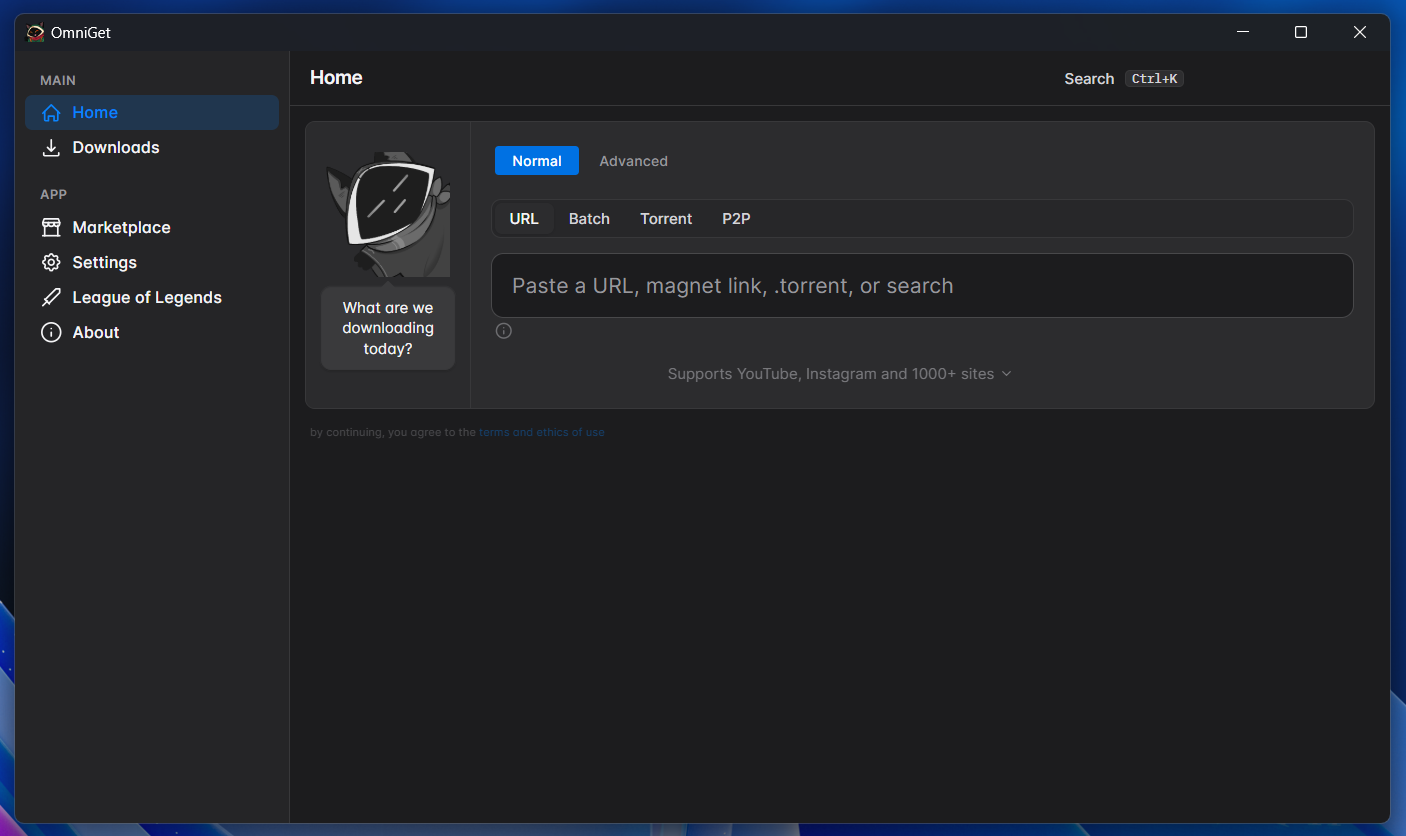
۱. لینک را در نوار Omnibox صفحه اصلی Paste کنید.
۲. پیشنمایش محتوا همراه با گزینههای کیفیت (۴K، ۱۰۸۰p، فقط صدا و…) نمایش داده میشود.
۳. کیفیت دلخواه را انتخاب و روی Download کلیک کنید.
نکات مهم
- امنیت دادهها: OmniGet هیچ حساب کاربری نمیخواهد و فایلها روی سیستم خودتان باقی میمانند. فقط وقتی محتوا نیاز به لاگین دارد (مثل دوره خریداریشده)، Session شما به صورت محلی ذخیره میشود.
- DRM دور زده نمیشود: این برنامه فقط محتوایی را دانلود میکند که Session لاگین شما اجازه دسترسی به آن را دارد؛ نه DRM را میشکند و نه Paywall را. محتوایی که دسترسی ندارید، همچنان غیرقابل دسترس خواهد بود.
- بهروزرسانی خودکار: yt-dlp، FFmpeg و تمام پلاگینها خودشان آپدیت میشوند و نیازی به دخالت شما نیست.
- منوی League of Legends (اختیاری): این قابلیت به صورت پیشفرض خاموش است و هیچ اتصالی برقرار نمیکند؛ فقط اگر از Settings → Advanced فعالش کنید ظاهر میشود.
- حالت Portable برای حریم خصوصی بیشتر: اگر نمیخواهید هیچ دادهای در پوشه AppData نوشته شود، فایل
portable.txtرا کنار exe بسازید. - مصرف هوشمندانه پهنای باند: برای دانلودهای انبوه از Batch Mode استفاده کنید و در صورت نیاز، سرعت دانلود را از هدر برنامه Throttle کنید تا شبکهتان اشغال نشود.
نتیجهگیری
پروژه OmniGet یکی از هوشمندانهترین ابزارهای متنباز حوزه دانلود است که مشکل قدیمیِ «هر سایت = یک ابزار جدا» را یکجا و به شکلی کامل حل میکند. ترکیب موتور قدرتمند yt-dlp با رابط گرافیکی مدرن، صف دانلود مقاوم، پخشکنندههای داخلی وسیع و امکاناتی که معمولاً حتی در محصولات تجاری هم پیدا نمیشوند، باعث شده این پروژه در مدت کوتاهی به یکی از محبوبترین دانلودرهای متنباز جهان تبدیل شود.
اگر از ابزارهای پراکنده و اسکریپتهای ترمینالی خسته شدهاید، همین امروز OmniGet را امتحان کنید احتمالاً بعد از اولین Ctrl+Shift+D دیگر سراغ چیز دیگری نخواهید رفت.
بیشتر بخوانید:
مدیریت هوشمند مدلهای هوش مصنوعی با ۹Router
نحوه نصب Hermes WebUI: رابط کاربری وب، سبک و حرفهای برای عامل هوشمند Hermes Agent
چگونه ایجنتهای هوش مصنوعی را به توسعهدهندگان ارشد کدنویسی تبدیل کنیم؟