دنیای هوش مصنوعی از مرحله «چتباتهای ساده» که فقط به شما پاسخ متنی میدادند عبور کرده است. امروزه ما در عصر عاملهای هوشمند (AI Agents) زندگی میکنیم؛ موجوداتی که نه تنها حرف میزنند، بلکه میتوانند محیط کامپیوتر شما را درک کنند، کد بنویسند، ابزارها را اجرا کنند و کارهای پیچیده را به صورت خودکار پیش ببرند.
در این میان، شرکت پیشرو Nous Research با معرفی ابزار بینظیر Hermes Agent، استاندارد جدیدی را برای دستیارهای مبتنی بر ترمینال تعریف کرده است. در این راهنمای صفر تا صد، ابتدا با پتانسیلهای دیوانهکننده هرمس آشنا میشویم و سپس قدم به قدم آن را روی سیستمعاملهای مختلف، به ویژه ویندوز، نصب و پیکربندی میکنیم.
هرمس (Hermes Agent) چیست؟
اگر فکر میکنید هرمس هم چیزی شبیه به ChatGPT یا کلاود Claude است، کاملاً در اشتباهید! هرمس یک چتبات نیست؛ هرمس یک عامل اجرایی فوقپیشرفته (Autonomous Agent) است. هرمس Open Source است، روی سرور یا کامپیوتر خودتان اجرا میشود، و کنترل کاملی روی داده ها و حریم خصوصیتان دارید. همچنین این ابزار قابلیت یادگیری دارد و میتواند از تجربیات قبلی خود درس بگیرد.
تفاوت بزرگ هرمس با هوش مصنوعیهای سنتی در این است که هرمس به سیستمعامل، فایلها، ابزارها و اینترنت شما دسترسی کامل و عمیق دارد. این ابزار فراتر از پاسخ به سوالات، کارهای زیر را مستقیماً روی کامپیوتر شما انجام میدهد:
- مدیریت کامل سیستمفایل: فایلها را میخواند، محتوای آنها را ویرایش میکند و با ابزار قدرتمند ripgrep در میان میلیونها خط کد، سرچِ متنیِ فوقسریع انجام میدهد.
- کدنویسی و توسعه نرمافزار حرفهای: هرمس میتواند پروژهها را بیلد کند، خطایابی (Debug) انجام دهد، تستهای TDD بنویسد، ریپازیتوریهای گیت را مدیریت کند و حتی کارهای سنگین را به آژانسهای تخصصی دیگر مثل Claude Code یا OpenAI Codex تفویض کند!
- اتوماسیون و زمانبندی (Cron Jobs): میتوانید به هرمس بگویید: «هر شب ساعت ۱۲ قیمتهای بازار را چک کن، تحلیل کن و گزارش آن را به کانال دیسکورد یا تلگرام من بفرست.» هرمس این کار را بدون دخالت شما و در پسزمینه انجام میدهد.
- ابزارهای مولتیمدیا و خلاقیت: از تولید کدهای گرافیکی p5.js و انیمیشنهای ریاضی Manim گرفته تا اتصال به هوش مصنوعی تصویری ComfyUI برای تولید عکس و ساخت موزیک با Suno/HeartMuLa؛ همهچیز در دستان هرمس است.
- یکپارچهسازی با ابزارهای روزمره: هرمس به طور بومی با Notion، دیتابیسهای Airtable، گوگل ورکاسپیس (Gmail، Docs، Sheets)، یادداشتهای Obsidian و حتی سیستم خانه هوشمند (Philips Hue) متصل میشود.
به زبان ساده: هرمس یک برنامهنویس، ادمین شبکه، محقق دانشگاهی و دستیار اجرایی همهفنحریف است که به عنوان یک افزونه به مغز کامپیوتر شما متصل میشود.
چه کسانی به هرمس نیاز دارند؟
اگر جزو دستههای زیر هستید، هرمس به طرز چشمگیری راندمان کاری شما را چند برابر میکند:
۱. برنامهنویسان و توسعهدهندگان: برای نوشتن تستها، بازنویسی کدهای قدیمی، ساخت ورکفلوهای گیت و خطایابیهای چندمرحلهای بدون ترک ترمینال.
۲. متخصصان DevOps و ادمینهای سیستم: جهت نوشتن اسکریپتهای اتوماسیون، مانیتورینگ سرورها و اجرای تسکهای پسزمینه.
۳. پژوهشگران و تولیدکنندگان محتوا: برای جستجوی مستقیم مقالات در arXiv، استخراج متن و خلاصهسازی ویدیوهای یوتیوب و مدیریت یادداشتهای متقاطع در Obsidian.
۴. علاقهمندان به اتوماسیون: افرادی که میخواهند کارهای تکراری دیجیتال خود را به یک هوش مصنوعی بسپارند تا در پسزمینه انجام شود و خروجی را در تلگرام یا اسلاک تحویل بگیرند.
پیشنیازهای نصب؛ همهچیز را به اینستالر هوشمند بسپارید!
یکی از بزرگترین مزیتهای Hermes Agent این است که نیازی به ساعتها وقت گذاشتن برای نصب پایتون و ابزارهای جانبی ندارید. اینستالر خودکار هرمس تمام پیشنیازهای فنی پیچیده را خودش دانلود و مدیریت میکند.
تنها موارد محدودی که باید روی سیستم شما آماده باشند عبارتند از:
- ابزار Git: تنها پیشنیاز سخت و ضروری برای اکثر پلتفرمها (به جز محیط بومی ویندوز). برای بررسی نصب بودن آن، دستور
git --versionرا در ترمینال بزنید. - نکته مخصوص کاربران لینوکس: علاوه بر Git، باید ابزارهای
curlوxz-utilsرا برای دانلود خودکار Node.js روی سیستم داشته باشید. نصب سریع در دبین و اوبونتو:sudo apt install curl xz-utils - پیشنیاز برنامه دسکتاپ (Hermes Desktop App): در لینوکس به پکیج
build-essentialیا همانg++برای کامپایل ماژولهای Native نیاز خواهید داشت:sudo apt install build-essential
چیزهایی که اصلاً نیاز به نصب دستی ندارند:
خیالتان راحت باشد! اینستالر هوشمند هرمس در زمان نصب، پکیجهای زیر را به صورت خودکار پیکربندی میکند و نیازی نیست شما کاری انجام دهید:
- مدیریت پکیج پایتون (uv)
- پایتون نسخه ۳.۱۱ (Python 3.11)
- نود جیاس نسخه ۲۲ (Node.js v22)
- ابزار جستجوی ripgrep
- ابزار مالتیمدیای ffmpeg
آموزش نصب سریع و گامبهگام نسخه CLI (خط فرمان) هرمس
قبل از شروع نصب، باید بدانید که Hermes دو نسخه مختلف دارد: نسخه گرافیکی (GUI) و نسخه خط فرمان (CLI). نسخه گرافیکی یک برنامه دسکتاپ با رابط کاربری بصری است که برای کاربرانی که تجربه کمتری با ترمینال دارند طراحی شده. اما توصیه ما استفاده از نسخه CLI است.
چرا نسخه CLI توصیه میشود؟ ماهیت و قدرت اصلی هرمس در تعامل با ترمینال، اجرای اسکریپتهای شل، دسترسی به ادیتورهای متنی و مدیریت فرآیندهای پسزمینه است. نسخه گرافیکی دسترسیهای سیستمعاملی محدودی دارد و پتانسیلهای خودکارسازی و کار با ابزارهای برنامهنویسی در آن به شدت افت میکند.
با توجه به اینکه اکثر کاربران از سیستمعامل ویندوز استفاده میکنند، تمرکز اصلی را روی ابزار قدرتمند PowerShell ویندوز میگذاریم. روش نصب روی تمامی پلتفرمها به شکل زیر است:
۱. راهنمای نصب در ویندوز (Native Windows)
یک ترمینال پاورشل (PowerShell را ترجیحاً به صورت Run as Administrator) باز کرده و دستور تکخطی زیر را برای دانلود و نصب خودکار اجرا کنید:
iex (irm https://hermes-agent.nousresearch.com/install.ps1)
این دستور، اسکریپت رسمی را فراخوانی کرده و تمام فایلهای هرمس را بدون نیاز به هیچ نرمافزار واسطی روی ویندوز شما نصب میکند.
۲. راهنمای نصب در لینوکس، مک، WSL2 و ترموکس (Termux)
اگر از کاربران مکاواس، توزیعهای مختلف لینوکس، واین یا محیطهای شبیهساز هستید، ترمینال خود را باز کرده و کد زیر را وارد کنید:
curl -fsSL https://hermes-agent.nousresearch.com/install.sh | bash
نکته مهم پس از نصب در لینوکس/مک: پس از تمام شدن فرآیند اسکریپت، ابتدا دستور source ~/.bashrc (یا فایل کانفیگ شل خود) را اجرا کنید تا مسیرهای دسترسی آپدیت شوند.
برای اینکه مطمئن شوید دستیار هرمس با موفقیت روی سیستم شما نشسته است، دستور زیر را تایپ کنید تا نسخه فعال آن نمایش داده شود:
hermes --version
آشنایی با مفهوم Provider و نحوه انتخاب مدل در هرمس
یکی از اولین چیزهایی که باید در Hermes تنظیم کنید، Provider (پروایدر) است. اما Provider دقیقاً چیست و به چه دردی میخورد؟
هرمس خودش یک مدل زبانی نیست، بلکه یک عامل اجرایی (Agent Frameowrk) است. برای اینکه هرمس بتواند فکر کند و تصمیم بگیرد، باید به یک «مغز» متصل شود. به شرکتها یا بسترهایی که این مغز (مدل هوش مصنوعی) را تامین میکنند، Provider میگویند. مثلاً وقتی از ChatGPT استفاده میکنید، Provider شما OpenAI است. در Hermes میتوانید از Providerهای مختلفی استفاده کنید و هر کدام مزایا و هزینه های خاص خود را دارند.
محبوبترین Providerها
هرمس فوقالعاده منعطف است و از بیش از ۳۰ پروایدر مختلف پشتیبانی میکند. برخی از آنها عبارتند از:
- OpenRouter: یک دروازه (Gateway) است که به شما اجازه میدهد به صدها مدل مختلف از شرکتهای گوناگون دسترسی داشته باشید. با یک API Key میتوانید از مدلهای Anthropic، Google، Meta و دهها شرکت دیگر استفاده کنید.
- Anthropic: شرکت سازنده مدلهای Claude که به خاطر کیفیت بالا و امنیت معروف است.
- Google Gemini: مدلهای هوش مصنوعی گوگل که رایگان هم هستند (با محدودیت).
- DeepSeek: مدلهای قدرتمند چینی که هزینه کمتری نسبت به بقیه دارند.
- xAI (Grok): مدلهای Grok از شرکت ایلان ماسک.
هرچند اکثر این سرویسها پولی هستند، اما هنوز هم میتوان گزینههای قدرتمند و رایگانی را میان آنها پیدا کرد!
راهنمای فعالسازی مدل کاملاً رایگان Mimo 2.5 از طریق OpenCode:
تا این لحظه، مدل های مناسبی مثل Nemotron 3, North mini, Mimo 2.5 و hy3 در OpenCode به صورت کاملاً رایگان در دسترس است و شما میتوانید بدون پرداخت هزینه، API آن را دریافت کرده و به هرمس متصل کنید. برای این کار مراحل زیر را بروید:
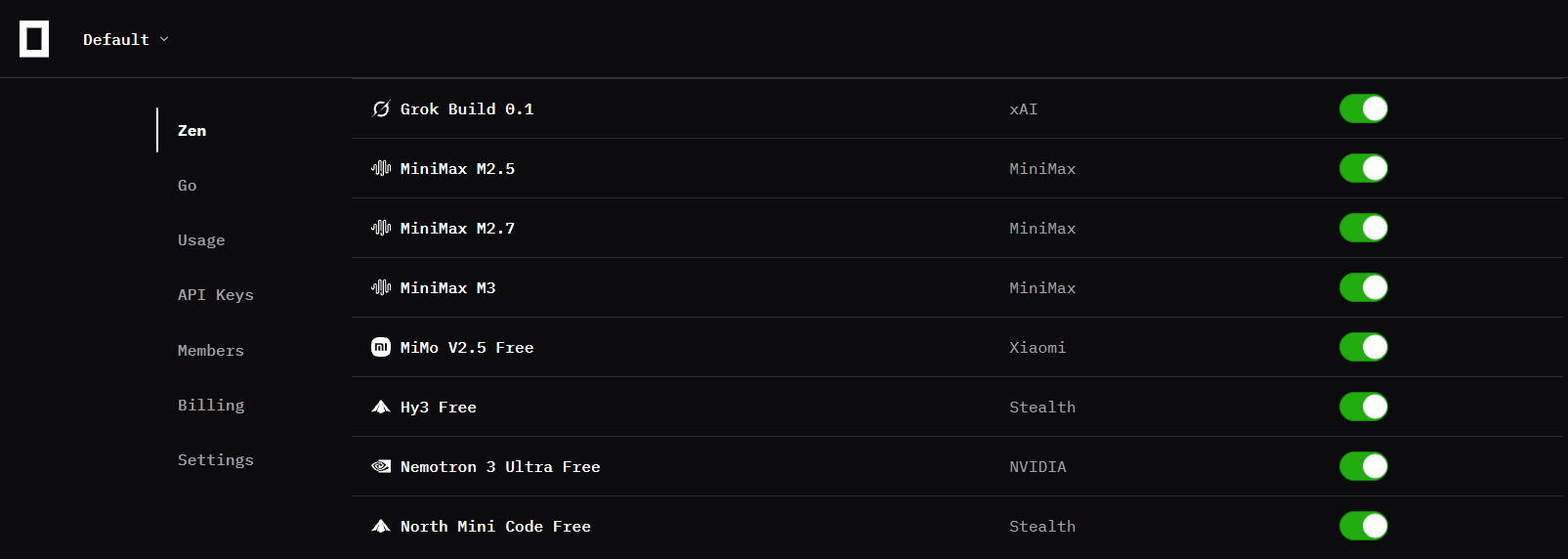
۱. به وبسایت opencode.ai مراجعه کرده و یک حساب کاربری بسازید
۲. پس از ورود به پنل خود، کلید اختصاصی API Key خود را تولید و کپی کنید.
۳. حالا ترمینال را باز کرده قبلا از اینکه وارد محیط هرمس شوید. دستور زیر را برای مدیریت مدلها تایپ کنید:
hermes model
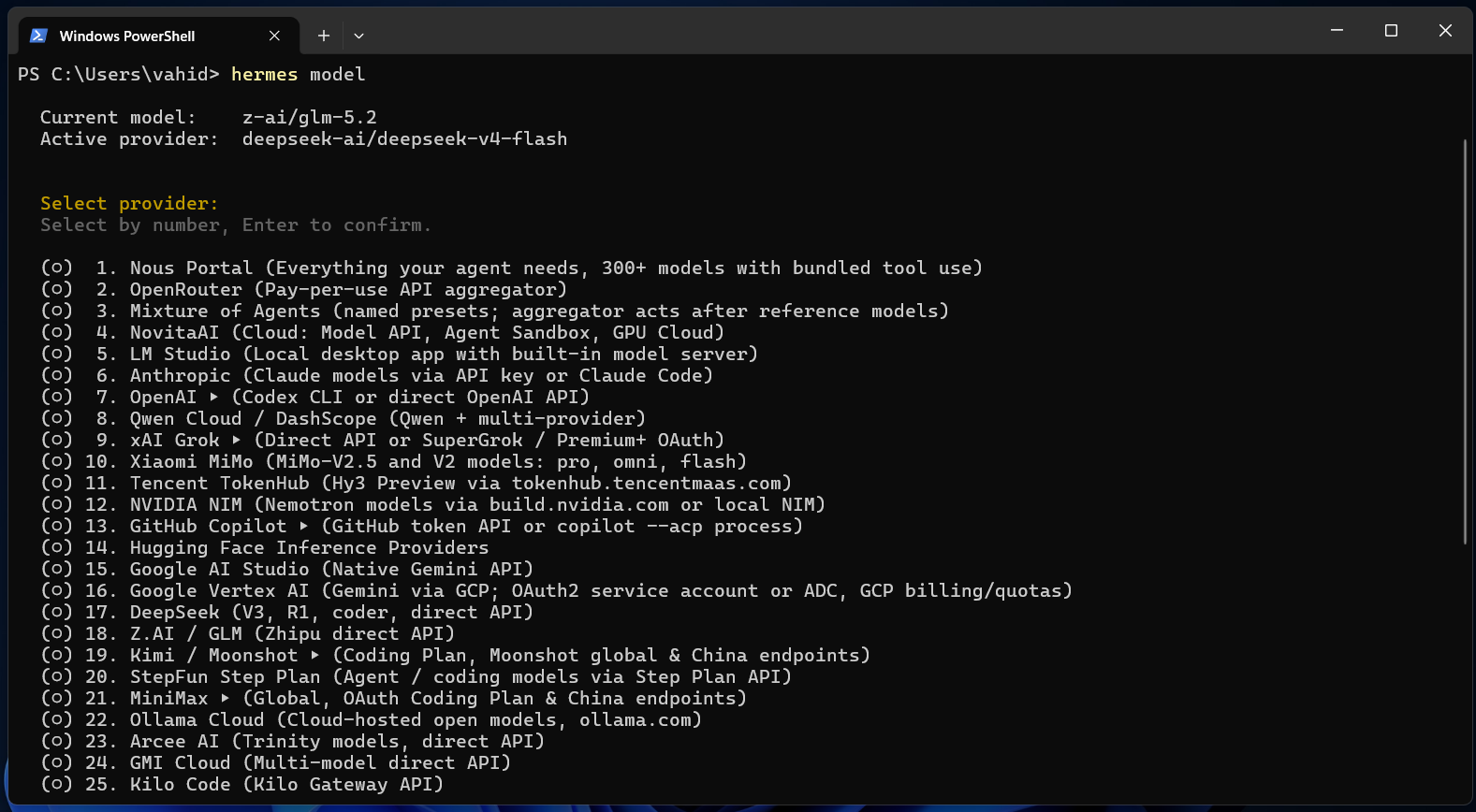
۴. از میان لیست پروایدرهایی که هرمس به شما نشان میدهد، گزینه Custom Endpoint را انتخاب کنید.
۵. در بخش آدرس بیس، مقدار Base URL را دقیقاً آدرس زیر وارد کنید:
https://opencode.ai/zen/v1/
۶. در گام بعدی، کلید API که از سایت کپی کرده بودید را پیست کنید. در گام بعد گزینه ۲ یعنی chat completion رو انتخاب کنید.
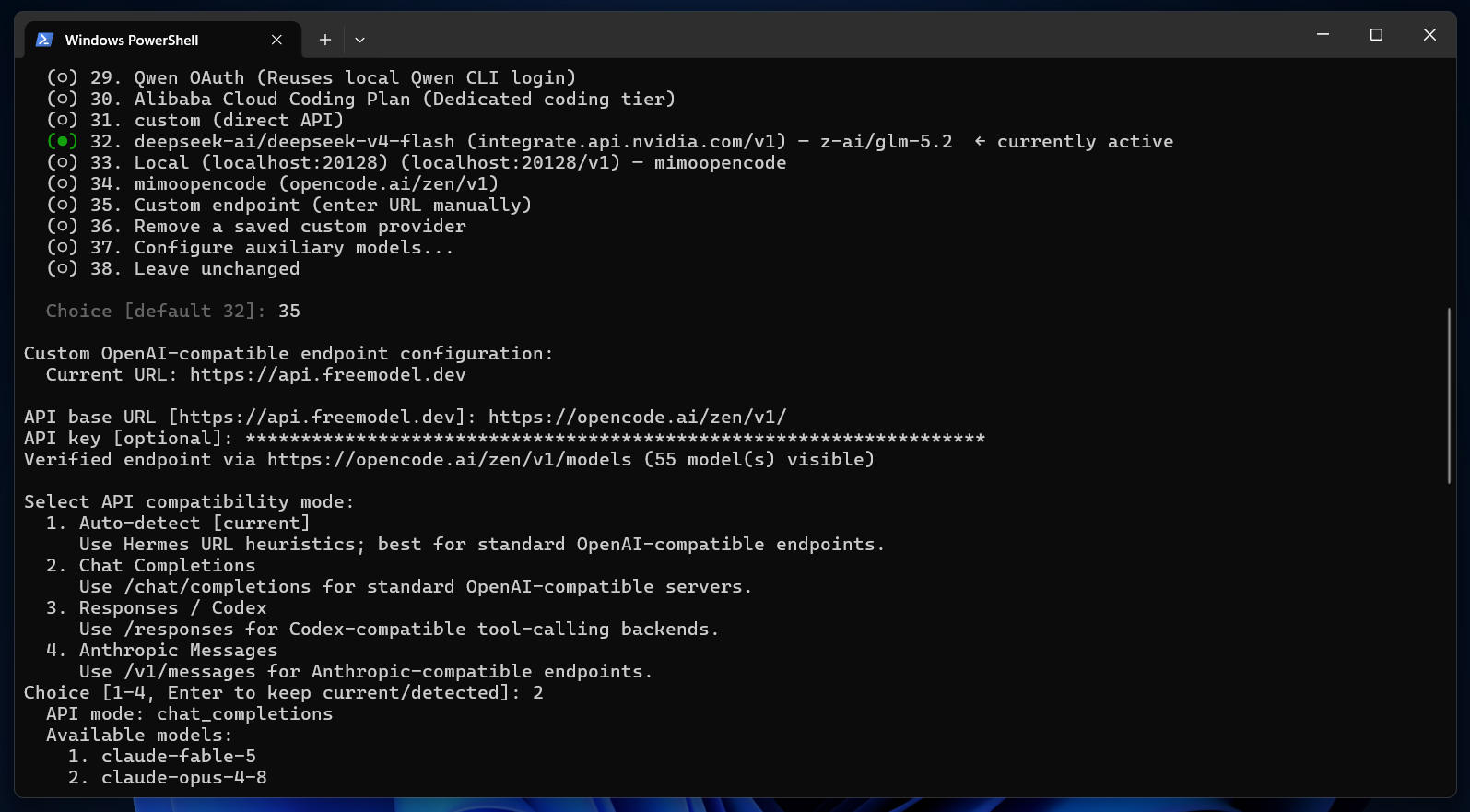
۷. سپس لیست مدل ها نشان داده خواهد شد.
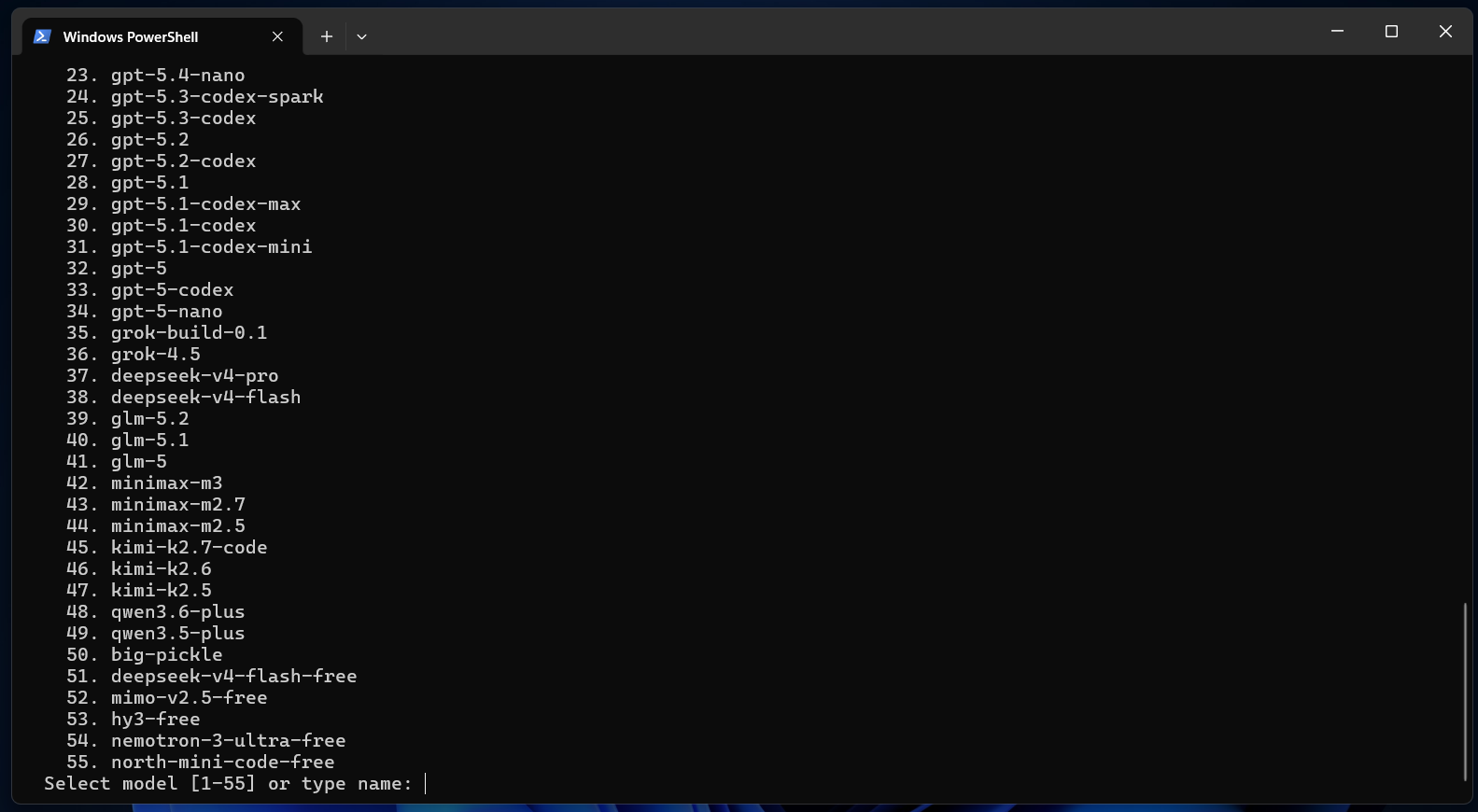
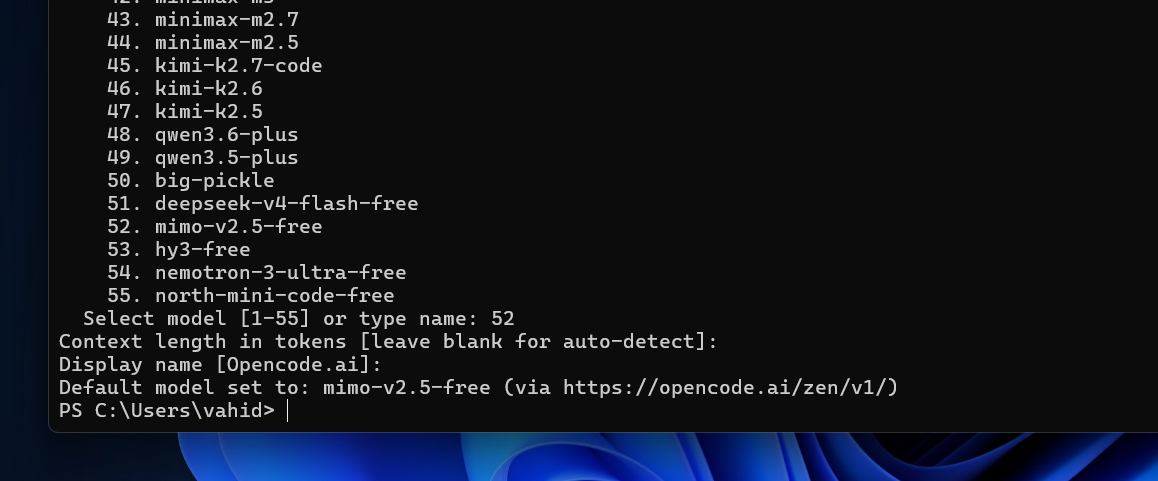
۸. در اینجا یکی از مدل های رایگان مثل mimo 2.5 را انتخاب کنید و بقیه مراحل ساده باقیمانده روی صفحه را جلو بروید و اینتر بزنید تا ستاپ مدل کامل شود. حالا شما یک هوش مصنوعی نسل جدید و کاملاً رایگان روی ترمینال خود دارید!
برخی Providerهای دیگر مانند Google Gemini طرح های رایگان دارند (با محدودیت در تعداد درخواستها)، اما اکثر آنها بر اساس تعداد توکن هزینه دریافت میکنند. اگر تازه کار هستید، پیشنهاد میکنم با یک Provider رایگان شروع کنید تا با نحوه کار آشنا شوید و سپس در صورت نیاز به طرح پولی ارتقا دهید.
همچین میتوانید با دستور hermes setup –portal از مدل های رایگان Nous Portal استفاده کنید.
راهنمای حل مشکل تایپ فارسی در ترمینال ویندوز
از آنجا که هرمس ابزارهای فوقالعادهای برای کاربران فارسیزبان دارد، شما احتمالاً تمایل دارید در محیط خط فرمان (CLI) با آن به زبان فارسی چت کنید یا دستورات فارسی بنویسید. اما کاربران ویندوز در این مسیر با یک چالش آزاردهنده روبرو میشوند: ترمینال پیشفرض ویندوز کاراکترهای فارسی را به هم میریزد!
محیطهای سنتی ویندوز مانند Windows Command Prompt (CMD) و حتی برخی نسخههای پاورشل، به صورت بومی از استانداردهای متنی راستبهچپ (RTL) مانند زبان فارسی و عربی پشتیبانی نمیکنند. این موضوع باعث میشود کلمات فارسی به صورت علامت سوال، مربع یا حروف جداجدا و برعکس نمایش داده شوند.
برای حل قطعی این مشکل و تجربه یک چت روان به زبان فارسی، توصیه میشود از شبیهساز ترمینال ConEmu استفاده کنید.
- ConEmu چیست؟ یک امولاتور کنسول (Console Emulator) پیشرفته، سبک و تبمحور برای ویندوز است که چندین ترمینال مختلف را در قالب یک محیط گرافیکیِ کاملاً قابل شخصیسازی جمع میکند. این ابزار سازگاری بسیار بالایی با متون فارسی و کاراکترهای خاص دارد.
- نحوه دریافت: شما میتوانید این ابزار رایگان و متنباز را مستقیماً از ریپازیتوری رسمی آن در گیتهاب دانلود و نصب کنید.
همچنین بخوانید:
نحوه نصب Hermes WebUI: رابط کاربری وب، سبک و حرفهای برای عامل هوشمند Hermes Agent
جمعبندی
ابزار Hermes Agent صرفاً یک دستیار متنی ساده نیست؛ بلکه یک جهش بزرگ در تکامل هوش مصنوعی به شمار میرود که کنترل سیستمعامل، اتوماسیون کارهای روتین و فرآیندهای پیچیده مهندسی نرمافزار را مستقیماً در ترمینال شما امکانپذیر کرده است.
حالا که با پتانسیلهای بینظیر هرمس آشنا شدهاید، پیشنیازها را میشناسید و ابزار ConEmu را برای تایپ بدون مشکل فارسی آماده کردهاید، همهچیز برای شروع ماجراجویی شما مهیاست. با اتصال یک مدل رایگان مانند Mimo 2.5 از طریق OpenCode یا راهاندازی مدلهای محلی، قدم به دنیای عاملهای هوشمند بگذارید و بگذارید هرمس کارهای سخت و تکراری را برای شما انجام دهد!
برای تسلط کامل روی این دستیار هوشمند، حتماً مقاله بعدی ما یعنی «راهنمای جامع و کاربردی دستورات Hermes Agent» را مطالعه کنید تا یاد بگیرید چگونه با دستورات اسلش (/)، مدیریت نشستها، بازگشت فایلها (Rollback) و فرآیندهای پسزمینه را مثل یک حرفهای کنترل کنید.
همچنین بخوانید: