دستیار هوشمند Hermes Agent با قابلیتهای بینظیر خود در محیط ترمینال (CLI)، یک جهش بزرگ در دنیای عاملهای هوشمند (AI Agents) محسوب میشود. اما قدرت واقعی هرمس زمانی آشکار میشود که محدودیتهای محیط متنی را پشت سر بگذارد و مستقیماً به ابزارهای ارتباطی روزمره شما متصل شود.
تصور کنید بتوانید از هر کجا، با گوشی موبایل یا تبلت خود، از طریق اپلیکیشن تلگرام به هرمس دستور دهید تا یک پروژه را در پسزمینه بیلد کند، حافظه پادکستها را پیادهسازی نماید، یا وضعیت اتوماسیونهای Cron Job را به شما گزارش دهد. این رویا با قابلیت قدرتمند Gateway در هرمس به حقیقت پیوسته است.
در این مقاله جامع، ما مراحل دقیق و گامبهگام اتصال Hermes Agent به تلگرام را آموزش میدهیم تا بتوانید دستیار هوشمند خود را به یک ربات تلگرامی همهفنحریف تبدیل کنید. با ما همراه باشید.
نکته : اگر هرمس را روی کامپیوتر شخصی (ویندوز یا مک) خود نصب کردهاید و مراحل زیر را انجام دهید، ربات تلگرام شما فقط تا زمانی کار میکند که کامپیوتر شما روشن و برنامه هرمس در حال اجرا باشد. با خاموش شدن کامپیوتر، ربات تلگرام نیز از دسترس خارج میشود. برای استفاده دائمی، ۲۴ ساعته و بدون وقفه از ربات تلگرام هرمس، پیشنهاد میشود هرمس را روی یک سرور مجازی (VPS) لینوکسی که همیشه روشن و به اینترنت متصل است، نصب و راهاندازی کنید.
همچنین بخوانید: راهنمای جامع آشنایی، نصب و راهاندازی ابزار انقلابی Hermes Agent
چرا اتصال هرمس به تلگرام اهمیت دارد؟
اتصال هرمس به یک پیامرسان محبوب مانند تلگرام، انعطافپذیری و دسترسی شما را به شدت افزایش میدهد:
- کنترل از راه دور: نیازی نیست پشت کامپیوترتان باشید؛ از طریق تلگرام گوشی خود به هرمس دستور دهید.
- دریافت اعلانها: هرمس میتواند نتایج تسکهای پسزمینه، گزارشهای اتوماسیون (Cron Jobs) و اعلانهای امنیتی را مستقیماً به تلگرام شما بفرستد.
- دسترسی عمومی (یا محدود): میتوانید ربات خود را به شکلی تنظیم کنید که فقط شما بتوانید از آن استفاده کنید (برای کارهای شخصی) یا به شکلی عمومی باشد که دیگران هم از پتانسیلهای آن بهرهمند شوند.
مرحله اول: ساخت ربات در تلگرام و دریافت API Token
هر ربات تلگرامی برای احراز هویت و برقراری ارتباط با پلتفرم تلگرام، به یک کد یکتا به نام توکن API نیاز دارد. این توکن توسط ابزار رسمی مدیریت رباتهای تلگرام، یعنی BotFather، صادر میشود. مراحل زیر را دقیقاً دنبال کنید:
۱. اپلیکیشن تلگرام را باز کنید و در نوار جستجو، عبارت @BotFather را جستجو کنید (به آیکون تایید رسمی کنار نام آن توجه کنید). یا مستقیماً به آدرس t.me/BotFather بروید.
۲. روی دکمه Start کلیک کنید و سپس دستور /newbot را برای او بفرستید.
۳. BotFather از شما میخواهد یک نام نمایشی (Display Name) برای ربات خود انتخاب کنید. این نام میتواند هر چیزی باشد (مثلاً «دستیار هرمس من» یا «My Smart Agent»).
۴. در مرحله بعد، باید یک نام کاربری (Username) یکتا انتخاب کنید. توجه: این نام باید حتماً با کلمه bot تمام شود (مثلاً my_hermes_bot یا FinnishAgentBot).
۵. در نهایت، BotFather پیامی حاوی یک توکن API طولانی برایتان ارسال میکند. چیزی شبیه به این:
۱۲۳۴۵۶۷۸۹:ABCdefGHIjklMNOpqrSTUvwxYZ
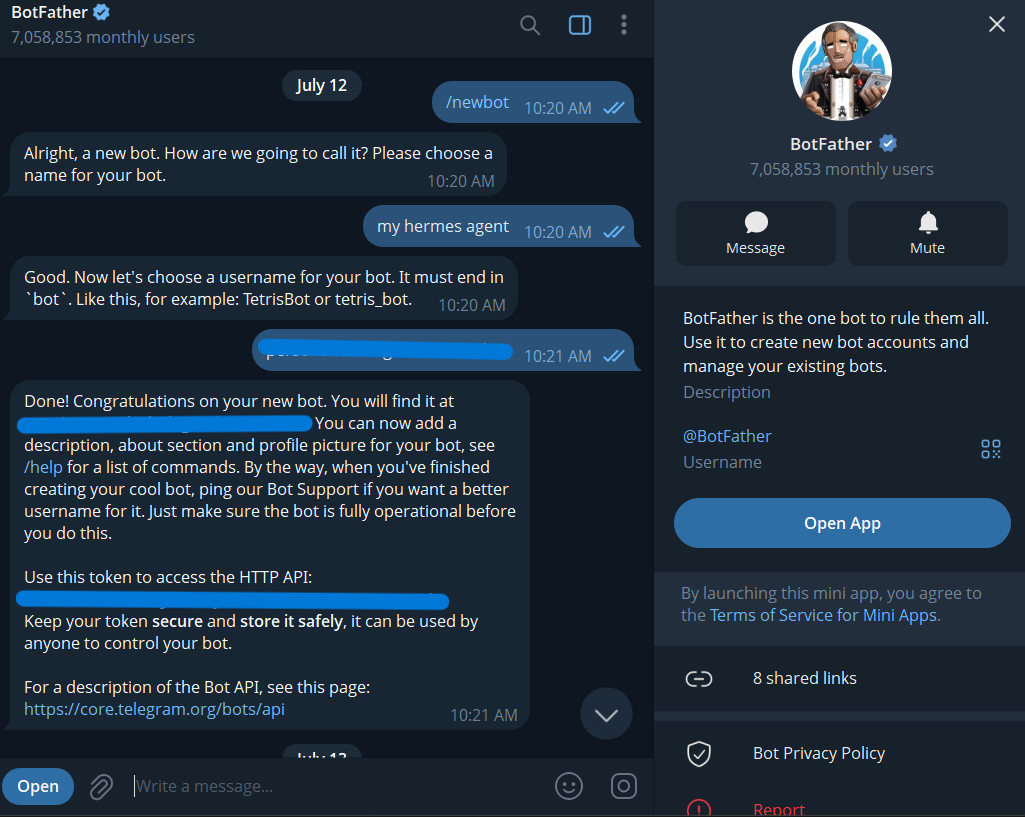
نکته امنیتی بسیار مهم: این توکن مانند رمز عبور ربات شماست. آن را کاملاً محرمانه نگه دارید و هرگز در شبکههای اجتماعی، ریپازیتوریهای گیتهاب عمومی یا برای افراد دیگر منتشر نکنید. هر کسی که این توکن را داشته باشد میتواند ربات شما را کنترل کرده و از طریق آن به هرمس دستور دهد. اگر فکر میکنید توکن شما لو رفته است، فوراً با دستور
/revokeدرBotFather، آن را باطل کنید.
مرحله دوم: تنظیم Hermes Agent برای اتصال به تلگرام
حالا که توکن API ربات خود را دارید، نوبت به تنظیمات هرمس میرسد. هرمس یک ابزار اختصاصی برای راهاندازی این اتصال دارد.
ترمینال خود را باز کنید و در محیط هرمس، دستور زیر را تایپ کرده و اینتر بزنید:
hermes gateway setup
لیستی از پلتفرمهای ارتباطی و پیامرسانهای پشتیبانیشده (مانند Email, Signal, Line, Slack, Discord و…) را به شما نشان میدهد.
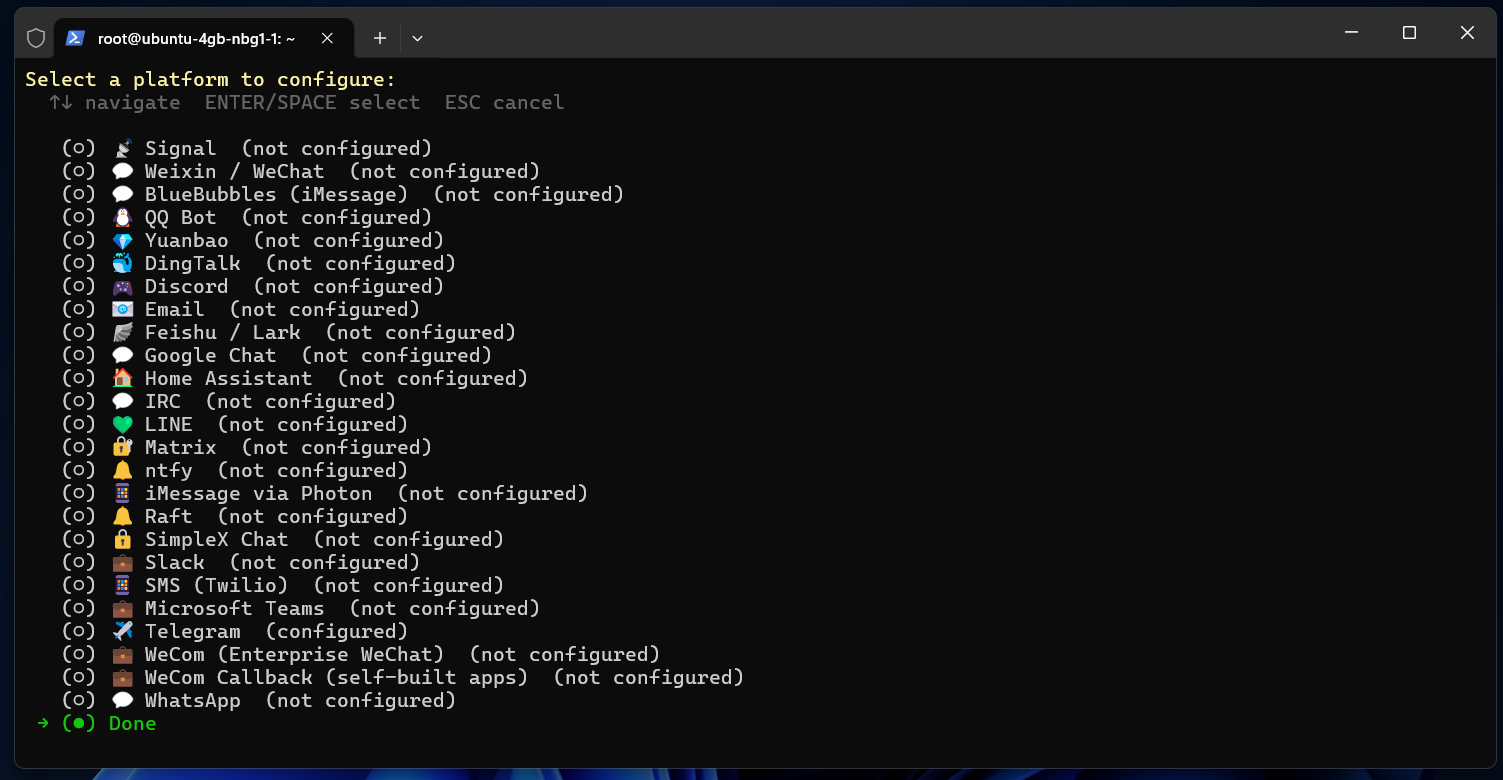
از میان گزینههای نمایش داده شده، با فلش های روی کیبورد Telegram را پیدا کنید و سپس دکمه space از کیبورد را بزنید.
هرمس از شما میپرسد که چگونه میخواهید ربات خود را پیکربندی کنید. دو گزینه دارید:
◆ Telegram
  How would you like to create your Telegram bot?

    [۱] Automatic (recommended)
        Scan a QR code → confirm in Telegram → done.
        No token copy-paste needed.

    [۲] Manual
        Create a bot via @BotFather yourself and paste the token.

Choice [1/2] [1]:
با توجه به اینکه ما توکن را از قبل ساختهایم، عدد ۲ (Manual) را تایپ کرده و اینتر بزنید.
حالا هرمس از شما میخواهد توکن API را که از BotFather کپی کرده بودید، پیست (Paste) کنید:
Create a bot via @BotFather on Telegram
Telegram bot token: [توکن API ربات خود را اینجا پیست کنید]
✓ Telegram token saved
سپس هرمس پیامی شبیه به زیر را نشان میدهد و از شما میخواهد شناسههای عددی (Numeric User ID) اکانتهای تلگرام مجاز را وارد کنید. این گام برای حفظ حریم خصوصی و امنیت سختافزاری کامپیوتر شما بسیار حیاتی است. هرمس به طور پیشفرض امنیت سختگیرانهای دارد و به شما اجازه میدهد مشخص کنید که چه کسانی میتوانند با ربات تلگرامی شما تعامل داشته باشند.
  🔒 Security: Restrict who can use your bot
     To find your Telegram user ID:
     ۱. Message @userinfobot on Telegram
     ۲. It will reply with your numeric ID (e.g., 123456789)

Allowed user IDs (comma-separated, leave empty for open access):
نحوه پیدا کردن شناسه عددی تلگرام: در تلگرام، ربات @userinfobot را جستجو کنید (رباتهای مشابه زیادی مثل User ID Bot هم وجود دارند). دکمه Start را بزنید یا یک پیام خالی بفرستید. ربات فوراً با یک شماره چند رقمی (مثلاً ۶۶۵۰۴۰۹۴۹) پاسخ میدهد. این شناسه منحصربهفرد اکانت شماست.
شناسه عددی خود را در ترمینال هرمس پیست کنید. اگر میخواهید چند اکانت (مثلاً اکانت همکاران یا اعضای خانواده) مجاز باشند، شناسهها را با کاما (,) از هم جدا کنید. اگر این بخش را خالی بگذارید، ربات به شکلی عمومی کار کرده و به پرامپتهای هر کسی که آن را پیدا کند، پاسخ میدهد (این کار برای کارهای شخصی توصیه نمیشود).
گام آخر، تعیین یک «کانال اصلی» (Home Channel) است. اما Home Channel چیست؟
Home Channel (کانال اصلی)، آدرس یا محیطی است که هرمس به طور پیشفرض، نتایج کارهای دورهای و زمانبندیشده (Cron Jobs)، گزارشهای اتوماسیون، اعلانها و پیامهای کراسپلتفرم را به آنجا تحویل میدهد. این محیط میتواند یک کانال خصوصی، یک گروه، یا مستقیماً چت با خود شما باشد.
اگر میخواهید تمام اعلانها و گزارشها مستقیماً در چت خصوصی خودتان (همان اکانتی که شناسهاش را در مرحله قبلی وارد کردید) ارسال شود، کافی است کلید Y را بزنید. این سادهترین و امنترین حالت برای استفاده شخصی است.
اگر میخواهید گزارشها به یک کانال یا گروه دیگر برود: کلید n (No) را بزنید. سپس هرمس از شما میخواهد شناسه کانال یا گروه جدید را وارد کنید.
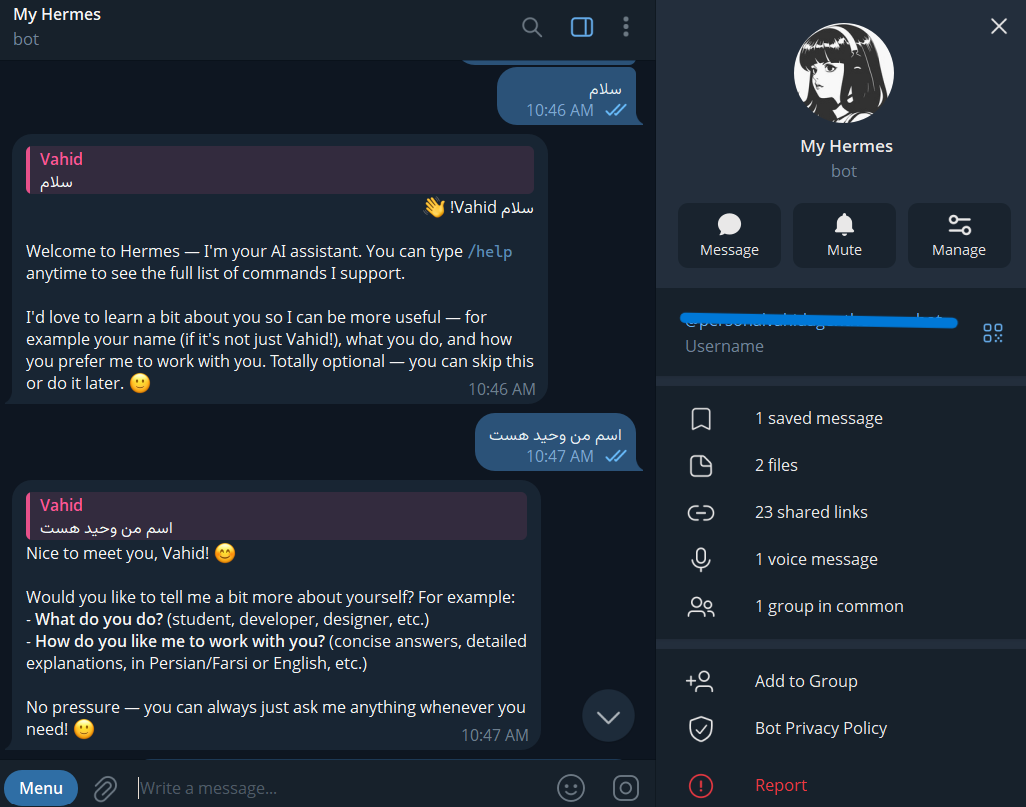
تنظیمات با موفقیت به پایان رسید! حالا میتوانید به تلگرام خود بروید، ربات جدیدتان را پیدا کنید و دکمه Start را بزنید. دستیار هرمس شما اکنون از طریق پیامرسان در دسترس است.
مرحله سوم: راهاندازی و مدیریت سرویس گیتوی (Gateway Service)
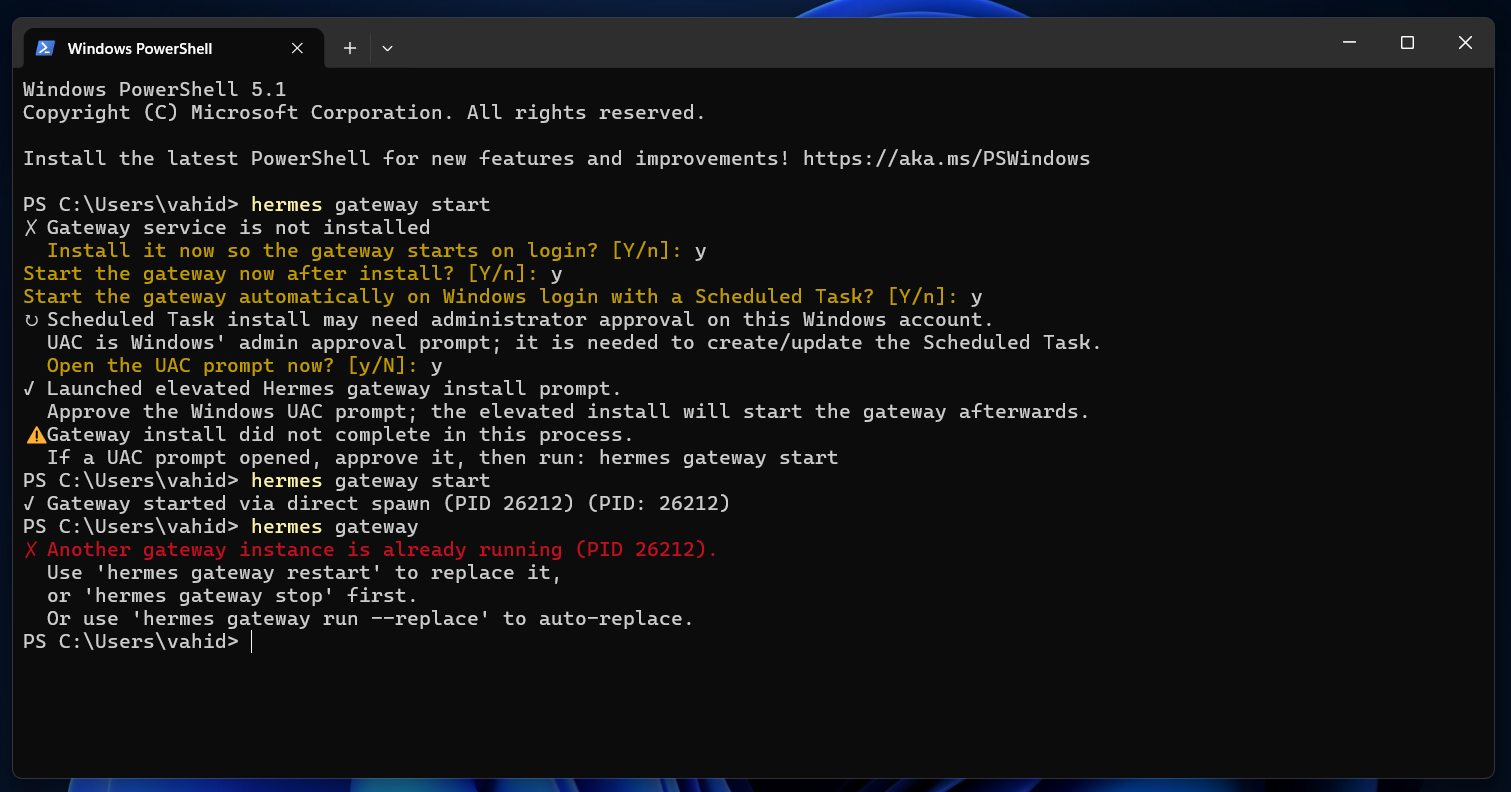
اگر در تلگرام به ربات خود پیام دادید و پاسخی دریافت نکردید، احتمالاً سرویس گیتوی استارت نشده است. ترمینال را باز کرده و دستور زیر را اجرا کنید:
hermes gateway start
۱. اگر سرویس فعال نباشد:
اگر برای اولین بار است که این دستور را میزنید یا سرویس متوقف شده باشد، هرمس مراحل نصب و تایید را از شما میپرسد. و همه را y بزنید.
پس از تایید UAC ویندوز، سرویس استارت شده و ربات شما در تلگرام فعال میشود.
۲. اگر سرویس از قبل فعال باشد:
اگر گیتوی در حال اجرا باشد و مجدداً دستور start را بزنید، پیامی مبنی بر در حال کار بودن آن (و شناسه فرآیند یا PID آن) دریافت میکنید.
جمعبندی
تبریک میگوییم! شما با موفقیت Hermes Agent را از محدودیتهای ترمینال خارج کرده و به یکی از محبوبترین پیامرسانهای دنیا متصل کردید. حالا میتوانید از راه دور و از هر کجا که هستید، با دستیار هوشمند خود تعامل داشته باشید و از پتانسیلهای بینظیر اتوماسیون آن بهرهمند شوید.
حالا که ربات شما فعال است، حتماً مقاله بعدی ما یعنی «راهنمای جامع و کاربردی دستورات Hermes Agent» را مطالعه کنید تا یاد بگیرید چگونه با دستورات اسلش (/) از طریق تلگرام، فرآیندهای پسزمینه را کنترل کرده و از ۶۲ مهارت پیشفرض هرمس بهترین استفاده را ببرید.