
اگر قبلاً مقاله راهنمای جامع آشنایی، نصب و راهاندازی ابزار انقلابی Hermes Agent را خوانده باشید، حالا وقت آن است که با دستورات این ابزار آشنا شوید. Hermes Agent مانند یک دستیار هوشمند است که با تایپ کردن دستورات خاصی میتوانید کنترل کامل آن را در دست بگیرید.
اگر از محیطهای متنی و ترمینال برای پیشبرد پروژههای خود استفاده میکنید، حتماً نام دستیارهای هوشمند مبتنی بر ترمینال را شنیدهاید. در این میان، Hermes Agent یکی از قدرتمندترین و انعطافپذیرترین ابزارهاست که به شما اجازه میدهد وظایف پیچیده، مدیریت مهارتها (Skills) و فرآیندهای خودکارسازی را مستقیماً از داخل محیط متنی (TUI) کنترل کنید.
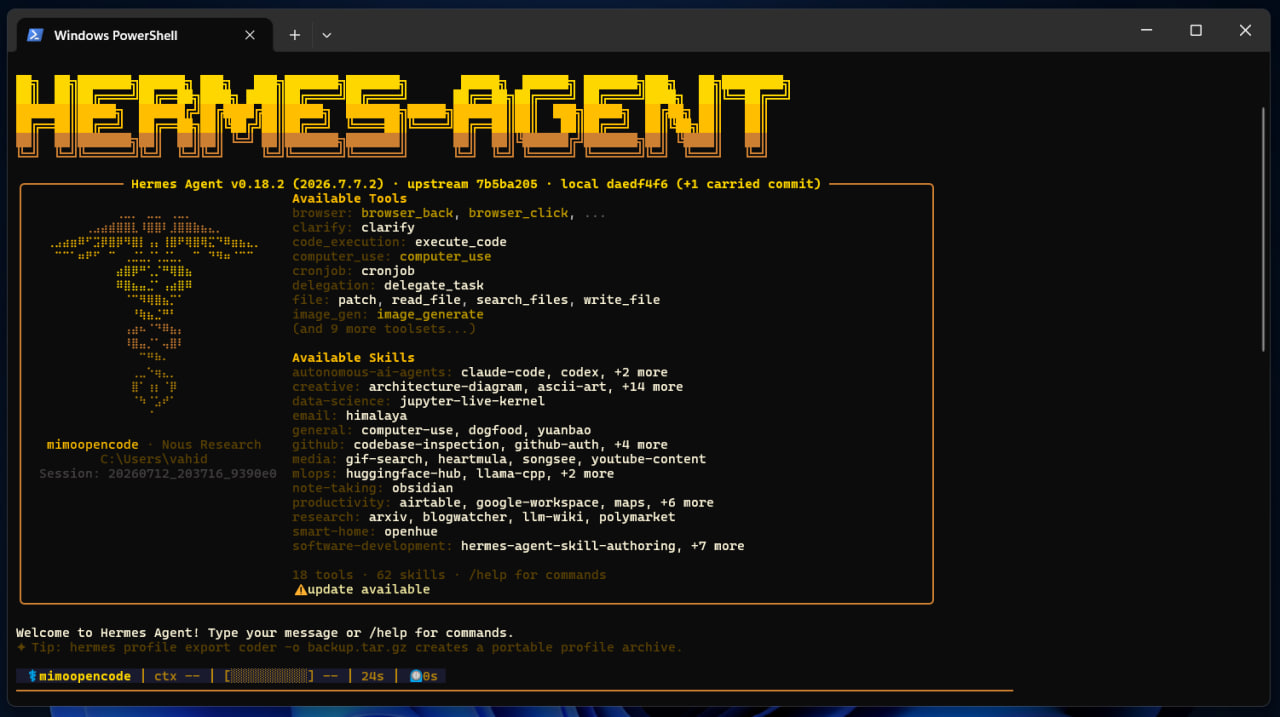
زمانی که وارد محیط دستیار هرمس میشوید، حجم زیادی از قابلیتها از طریق دستورات اسلش (/) در اختیار شما قرار میگیرد. در این مقاله قصد داریم تمام دستورات کلیدی Hermes Agent را به صورت دستهبندی شده و مرحله به مرحله به شما آموزش دهیم تا بتوانید مثل یک حرفهای از این دستیار همهفنحریف استفاده کنید.
همچنین بخوانید: آموزش گامبهگام اتصال Hermes Agent به تلگرام
بخش اول: دستورات مدیریت نشست و گفتگو (Session)
این دسته از دستورات به شما کمک میکنند تا تاریخچه گفتگوها، روند پیشرفت پروژه و ساختار نشستهای جاری را مدیریت و سازماندهی کنید.
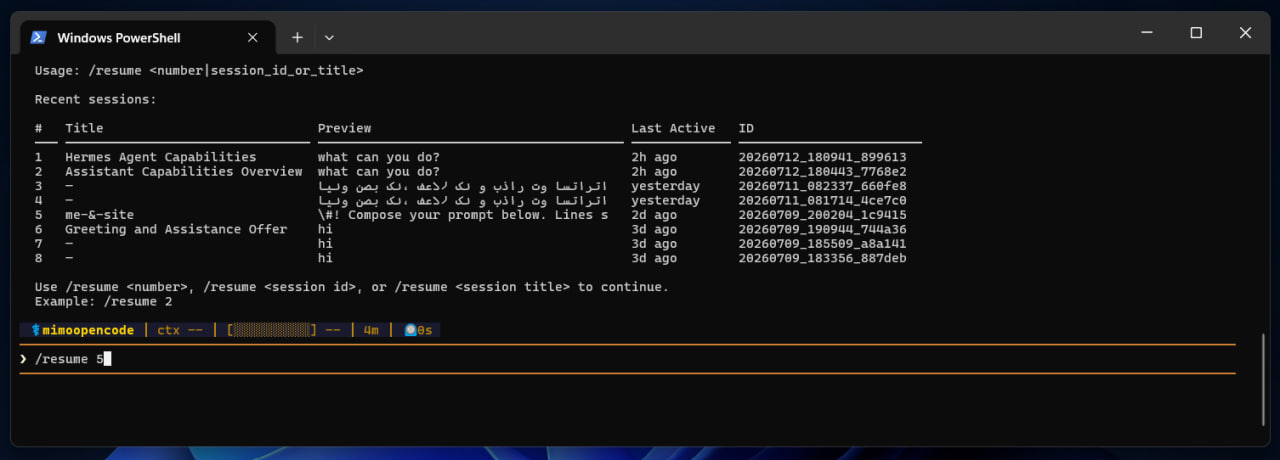
/new [name]یا/reset: یک نشست کاملاً جدید با شناسه و تاریخچه خالی شروع میکند. میتوانید یک عنوان هم برای آن انتخاب کنید./clear: صفحه ترمینال را کاملاً پاک کرده و یک نشست جدید را آغاز میکند./redraw: اگر ساختار گرافیکی ترمینال شما به دلیل اسکرول یا خطاهای سیستمی بهم ریخت (مثلاً پس از تغییر اندازه tmux)، این دستور کل رابط کاربری متنی را بازنشانی و ترمیم میکند./history: تاریخچه کامل گفتگوی جاری را به شما نشان میدهد./save: مکالمات و نشست فعلی شما را در یک فایل متنی ذخیره میکند تا بعداً بتوانید به آن مراجعه کنید./retry: آخرین پیام ارسالی شما را مجدداً برای پردازش به ربات ارسال میکند. مفید است وقتی از پاسخ دریافتی راضی نبودید./promptیا/compose: اگر پرامپت شما طولانی یا پیچیده است، میتوانید آن را در ویرایشگر متن بنویسید و سپس ارسال کنید. این روش برای پرامپتهای چند خطی بسیار مفید است./undo [N]: به اندازه N گام (پیشفرض ۱ گام) مکالمه را به عقب برمیگرداند تا بتوانید درخواست خود را اصلاح کنید. مثال:/undo 3— سه پیام آخر حذف میشود./title [name]: برای نشست جاری یک نام یا عنوان مشخص تعیین میکند تا بعداً راحتتر پیداش کنید./handoff <platform>: نشست جاری را به پلتفرمهای پیامرسان بیرونی مثل تلگرام، دیسکورد، اسلک یا واتساپ منتقل میکند. در پلتفرمهایی که ترد پشتیبانی میکنند، ترد جدیدی ایجاد میشود./branch [name]یا/fork: از مسیر فعلی گفتگو یک شاخه جدید میسازد تا بتوانید ایدهها و مسیرهای متفاوتی را بدون خراب شدن دیتای قبلی تست کنید./compress [here [N] | focus topic | --preview]یا/compact: متن طولانی گفتگو را فشرده میکند تا توکن کمتری مصرف شود. مثال:/compress here 5— همه چیز را به جز ۵ پیام آخر خلاصه میکند. با--previewمیتوانید پیشنمایش تغییرات را ببینید./rollback [number]: چکپوینتهای ثبتشده در سیستم فایل را لیست یا بازیابی میکند. اگر تغییری در فایلها دادهاید که پشیمان شدهاید، فایلها را به حالت قبلی بازمیگرداند./snapshot [create|restore <id>|prune]یا/snap: از آخرین وضعیت تنظیمات و دیتای هرمس نسخه پشتیبان (اسنپشات) میگیرد یا آن را بازیابی میکند. با/snapshot create backup1یک نقطه بازیابی ایجاد کنید و با/snapshot restore backup1به آن بازگردید./resume [name]: یک مکالمه قبلی را باز کنید و از همان جایی که متوقف شده بودید ادامه دهید./sessionsیا/switch: لیست تمام مکالمات قبلی را نمایش میدهد و میتوانید یکی را برای ادامه انتخاب کنید./status: وضعیت دقیق نشست، مدل در حال استفاده، پروایدر، پروفایل، شناسه نشست، مسیر کاری، تعداد توکنها و وضعیت اجرای ایجنت را نشان میدهد./journey [list|delete <id>|edit <id>]یا/learningیا/memory-graph: خط زمانی یادگیری Hermes را باز میکند. میتوانید موارد یادگیری را مشاهده، ویرایش یا حذف کنید./help: لیست تمام دستورات موجود را نمایش میدهد.
بخش دوم: دستورات پسزمینه و مدیریت وظایف (Tasks)
Hermes میتواند کارهای شما را به صورت موازی و بدون معطل کردن شما انجام دهد:
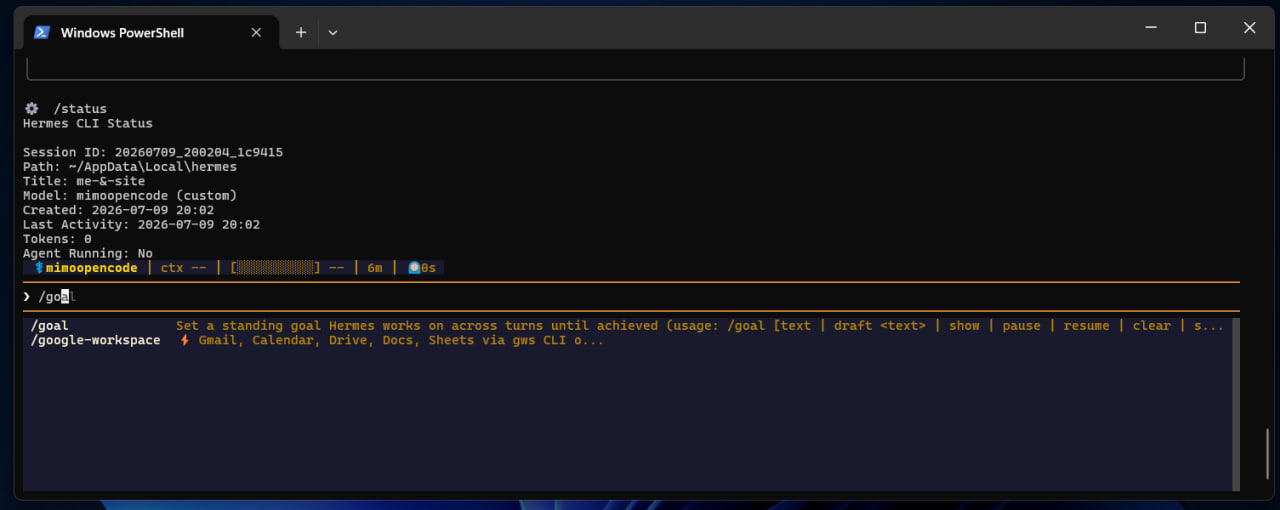
/background [prompt]یا/bgیا/btw: یک دستور یا پرامپت را به بخش پسزمینه ترمینال میفرستد تا به صورت موازی پردازش شود. نشست فعلی شما آزاد میماند و نتایج پس از اتمام کار نمایش داده میشود./stop: تمام فرآیندهای در حال اجرا در پسزمینه را فوراً متوقف میکند./agentsیا/tasks: تمامی وظایف در حال اجرا و عاملهای (Agents) فعال پسزمینه را نمایش میدهد./queue [prompt]یا/q: یک پرامپت را در صف انتظار قرار میدهد تا بدون قطع کردن پردازش فعلی، در نوبت بعدی اجرا شود./steer [prompt]: یک دستور یا پیام هدایتکننده را دقیقاً پس از اتمام فراخوانی ابزار فعلی بدون ایجاد وقفه تزریق میکند./goal [text | draft <text> | show | pause | resume | clear | status]: یک هدف کلان و دائمی برای هرمس تعیین میکند تا در تمام گامها روی آن کار کند. Hermes پس از هر پاسخ بررسی میکند که آیا هدف محقق شده یا نه. اگر محقق نشده باشد، خودکار ادامه میدهد./subgoal [text | remove N | clear]: معیارهای فرعی و جدیدی به هدف اصلی جاری اضافه یا مدیریت میکند. تا زمانی که همه معیارها محقق نشده، هدف تکمیل شده تلقی نمیشود./moa [prompt]: پرامپت شما را از طریق سیستم پیشفرض «ترکیب عاملها» (Mixture of Agents) اجرا کرده و سپس مدل اصلی شما را بازمیگرداند. این یکبار اجرا میشود و مدل فعلی تغییر نمیکند.
بخش سوم: اطلاعات سیستم و متغیرها (Info)
برای بررسی وضعیت منابع، هزینهها و پلتفرمها از این دستورات استفاده کنید:
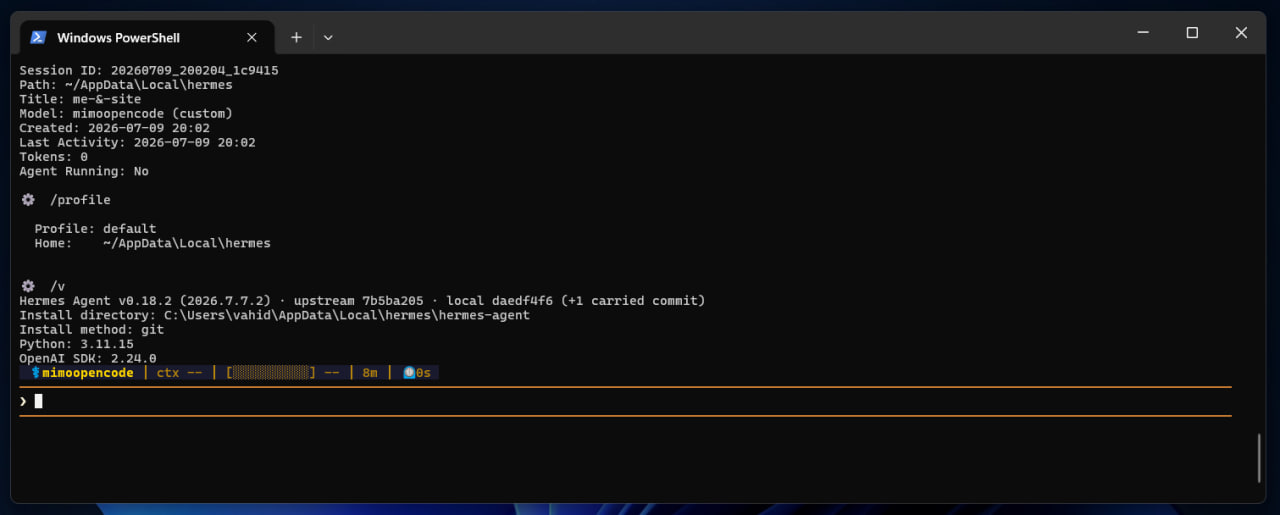
/whoami: سطح دسترسی شما به دستورات اسلش (ادمین یا کاربر عادی) را مشخص میکند./profile: نام پروفایل فعال و دایرکتوری اصلی (Home) پروژه را نمایش میدهد./usage: میزان مصرف توکنها و محدودیتهای نرخ مصرف (Rate Limits) نشست فعلی را شفافسازی میکند./credits: موجودی حساب Nous و لینک شارژ را نمایش میدهد./billing: صورتحساب Nous را مدیریت میکند. خرید اعتبار، شارژ خودکار و محدودیتهای ماهانه./insights [days]: تحلیل مصرف توکنها و فعالیتها در تعداد روز مشخص را نمایش میدهد./platformsیا/gateway: وضعیت اتصال پلتفرمهای پیامرسان (تلگرام، دیسکورد، اسلک و …) را نمایش میدهد./copy [number]: آخرین پاسخ دریافتی از دستیار (یا پاسخ شماره N) را در کلیپبورد سیستم کپی میکند./paste: تصاویر موجود در کلیپبورد را به مکالمه الصاق میکند./image <path>: یک فایل تصویری محلی را برای پرامپت بعدی الصاق میکند./update: دستیار Hermes Agent را به آخرین نسخه منتشر شده بهروزرسانی میکند./versionیا/v: اطلاعات نسخه Hermes را نمایش میدهد./debug [nous|local]: گزارش کاملی از وضعیت سیستم تولید میکند که میتوانید آن را برای رفع مشکل ارسال کنید.
بخش چهارم: پیکربندی و شخصیسازی (Configuration)
تنظیمات ظاهری و فنی هرمس کاملاً تحت کنترل شماست:
/config: پیکربندی فعلی سیستم را چاپ میکند./model [model] [--provider name] [--global|--session] [--refresh]: مدل هوش مصنوعی مورد استفاده را تغییر میدهد. با--globalتغییرات در config.yaml ذخیره میشود. نکته مهم: تغییر مدل در وسط مکالمه باعث ریست شدن حافظه کش میشود و هزینه توکنها افزایش مییابد./codex-runtime [auto|codex_app_server]: حالت اجرای مدلهای OpenAI و Codex را تنظیم میکند./personality [name]: رفتار و شخصیت پاسخدهی دستیار را به یکی از حالتهای پیشفرض تغییر میدهد./statusbarیا/sb: نوار وضعیت پایین ترمینال (که مدل و وضعیت کانتکست را نشان میدهد) را پنهان یا آشکار میکند./timestamps [on|off|status]یا/ts: نمایش زمان پیامها ([HH:MM]) را فعال یا غیرفعال میکند./verbose: میزان نمایش جزئیات اجرای ابزارها را تنظیم میکند:off→new→all→verbose→log/footer [on|off|status]: اطلاعات تکمیلی (مدل، درصد حافظه، مسیر کاری) را در انتهای پاسخها نمایش میدهد./yolo: حالت خطرناک! با فعال کردن این گزینه، هرمس دیگر برای اجرای دستورات حساس سختافزاری و سیستمعاملی از شما تاییدیه (Approval) نمیخواهد. ترجیحاً در کارهای روزمره این حالت را غیرفعال نگه دارید./reasoning [level|show|hide|full|clamp]: میزان و نحوه نمایش فرآیند فکر کردن (Reasoning Effort) مدل را مدیریت میکند. سطوح مختلف:none,minimal,low,medium,high,xhigh/fast [normal|fast|status]: حالت پردازش اولویتدار OpenAI یا Anthropic Fast Mode را فعال میکند./skin [name]: تم و ظاهر رابط کاربری متنی را عوض میکند./indicator [kaomoji|emoji|unicode|ascii]: سبک انیمیشن لودینگ یا مشغول بودن ترمینال را تغییر میدهد./voice [on|off|tts|status]: حالت صوتی را فعال یا غیرفعال میکند./busy [queue|steer|interrupt|status]: تعیین میکند که فشردن کلید اینتر (Enter) در زمان مشغول بودن هرمس چه کاری انجام دهد.
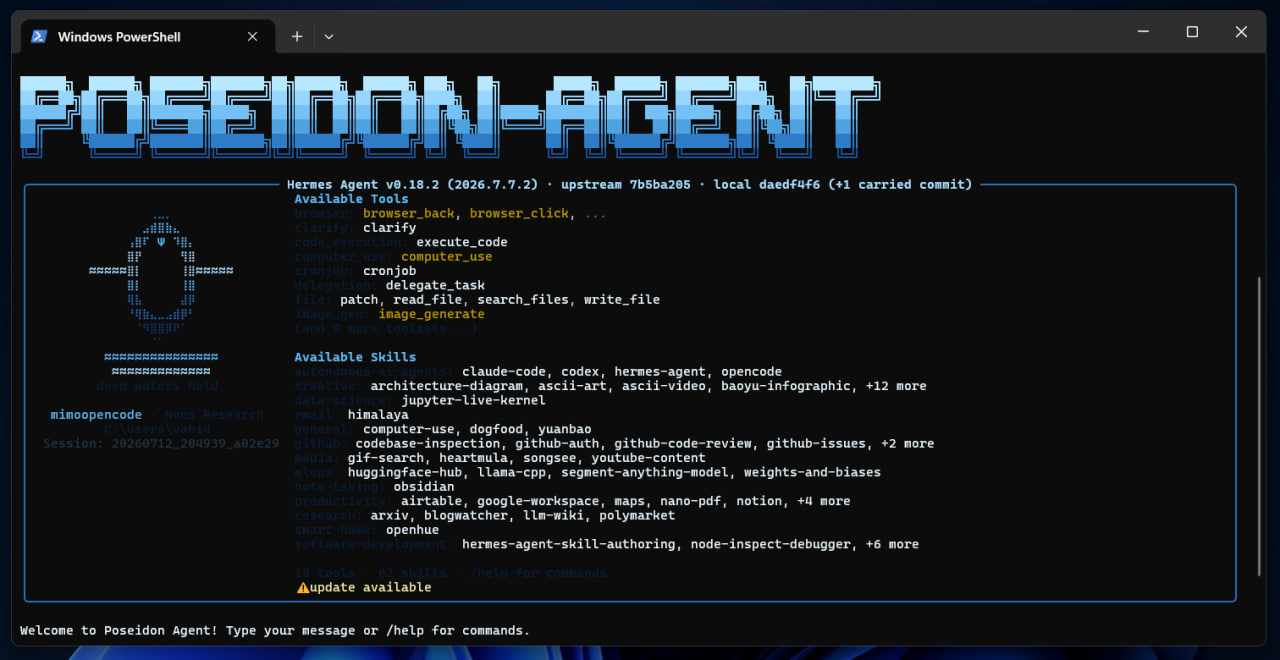
بخش پنجم: ابزارها، مهارتها و خودکارسازی (Tools & Skills)
بخش بزرگی از قدرت Hermes Agent به مهارتهای پیشفرض و ابزارهای MCP متصل به آن مربوط میشود:
/tools [list|disable|enable] [name...]: برای فعال یا غیرفعال کردن ابزارهای در دسترس استفاده میشود. با/tools listابزارها را ببینید و با/tools disable webابزار خاصی را غیرفعال کنید./toolsets: لیست مجموعه ابزارهای موجود را نمایش میدهد./skills: مدیریت، نصب و جستجوی مهارتهای پیشرفته. با/skills pendingمهارتهای در انتظار تایید را ببینید./memory [pending|approve|reject|approval]: بررسی نوشتههای معلق در حافظه دستیار و مدیریت گیت تایید آن./bundles: باندل مهارتهای پیکربندی شده را نمایش میدهد./learn [what to learn from]: یادگیری یک مهارت جدید و قابل استفاده مجدد از روی آدرس فایلها، لینک وب، یادداشتها یا چت جاری! Hermes یک SKILL.md ایجاد میکند./pet [toggle|list|scale <n>|<slug>]: حیوان خانگی دیجیتال (Petdex) را نمایش یا تغییر میدهد./hatch [description]: از یک توضیح متنی یک حیوان خانگی جدید ایجاد میکند./cron [subcommand]: مدیریت و زمانبندی کارهای دورهای و خودکار./suggestions [accept|dismiss N|catalog]: پیشنهادات اتوماسیون که Hermes ارائه میدهد را بررسی و مدیریت میکند./blueprint [name] [slot=value ...]یا/bp: راهاندازی فرآیندهای اتوماسیون بر اساس قالبهای آماده./curator [subcommand]: نگهداری پسزمینه مهارتهای یادگیری شده:status,run,pause,pin,archive/kanban [subcommand]: تابلوی همکاری چند پروفایلی را مدیریت میکند. مشابه Trello یا Jira./reload-mcp: سرورهای MCP را از فایل تنظیمات بارگذاری مجدد میکند./reload-skills: پوشه مهارتها (~/.hermes/skills/) را برای شناسایی ابزارهای جدید مجدداً اسکن میکند./reload: فایل.envرا بدون نیاز به ریستارت بارگذاری مجدد میکند./browser [connect|disconnect|status]: ابزارهای مرورگر را از طریق پروتکل CDP به مرورگر لایو و در حال اجرای شما (خانواده کرومیوم) متصل میکند./plugins: پلاگینهای نصب شده و وضعیت آنها را نمایش میدهد.
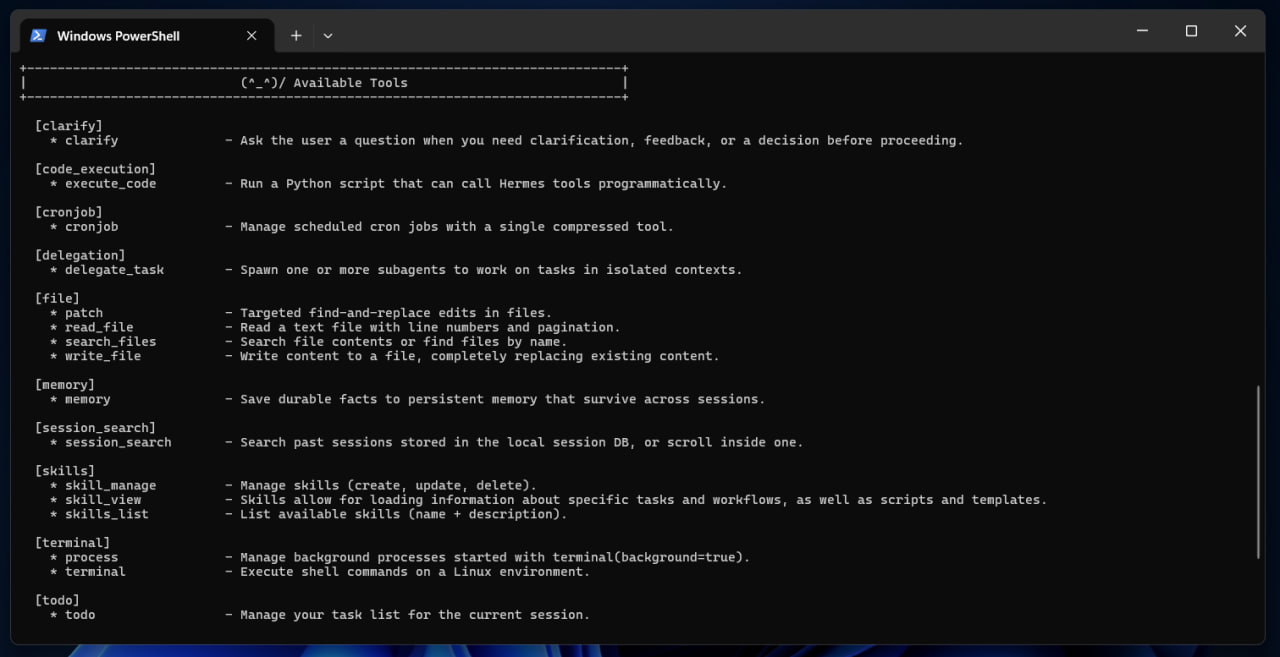
نگاهی به مهارتهای کاربردی نصب شده (Skill Commands):
هرمس به صورت پیشفرض مجهز به ابزارهای تخصصی است که با زدن اسلش و نام آنها اجرا میشوند. برخی از مهمترین آنها عبارتند از:
/computer-use: کنترل دسکتاپ (کلیک، تایپ و اسکرول) در پسزمینه بدون درگیر کردن موس واقعی شما!/claude-codeیا/codex: واگذاری کارهای کدنویسی سخت، ساخت پِلن و بررسی Pull Requestها به کلاینتهای تخصصی./comfyui: مدیریت، نصب و اجرای ورکفلوهای تولید عکس، صدا و ویدیو به صورت محلی./obsidian: خواندن، ویرایش و ساخت یادداشت در والت شخصی ابزار Obsidian./youtube-content: استخراج متن زیرنویس ویدیوهای یوتیوب و تبدیل مستقیم آنها به مقاله یا ترد (Thread)./github-pr-workflow: مدیریت چرخه حیات Pull Request در GitHub./arxiv: جستجو در مقالات آکادمیک arXiv./maps: ژئوکدینگ، مکانهای دیدنی، مسیرها و مناطق زمانی از طریق OpenStreetMap.
سوالات متداول
چگونه دستورات طولانی چند خطی بنویسیم؟ کافیست در هنگام تایپ، به جای اینتر معمولی، کلیدهای ترکیبی Ctrl + Enter را فشار دهید تا به خط بعدی بروید. همچنین با دستور /prompt ادیتور پیشنویس اختصاصی باز میشود.
حالت YOLO چه زمانی کاربرد دارد؟ زمانی که در حال اجرای اسکریپتهای طولانی و مطمئن هستید و نمیخواهید برای هر دستور ریز سیستمعامل، ترمینال متوقف شده و از شما کلید y را درخواست کند. ترجیحاً در کارهای روزمره این حالت را غیرفعال نگه دارید.
تفاوت /new با /clear چیست؟ /new فقط یک نشست جدید ایجاد میکند بدون پاک کردن صفحه، اما /clear هم صفحه ترمینال را پاک میکند و هم نشست جدید ایجاد میکند.
آیا دستورات در تلگرام هم کار میکنند؟ بله! اگر Hermes را به تلگرام وصل کردهاید، میتوانید همین دستورات را در تلگرام هم تایپ کنید.
دستور snapshot/ (یا snap/) دقیقاً چه کاری انجام میدهد و چه زمانی به آن نیاز داریم؟ این دستور مانند سیستم بکآپگیری سریع (System Restore) عمل میکند. با استفاده از snapshot create/ هرمس یک نسخه کاملاً فشرده و لحظهای از وضعیت فعلی تنظیمات، متغیرهای محیطی و فایلهای پیکربندی شما میسازد. اگر در حال تغییر ساختار ابزارها یا شخصیسازی رفتارهای هرمس هستید و نگرانید که تنظیمات برنامه بهم بریزد، یک اسنپشات بگیرید؛ در صورت بروز هرگونه مشکل، میتوانید با دستور snapshot restore <id>/ همهچیز را به حالت ایدهآل قبلی بازگردانید.
تفاوت دستور rollback/ با اسنپشات چیست و چگونه از سیستمفایل محافظت میکند؟ در حالی که اسنپشات از «تنظیمات و وضعیت هرمس» نسخه پشتیبان میگیرد، دستور rollback/ مستقیماً با سیستم فایل (Filesystem Checkpoints) سروکار دارد. هرمس قبل از اعمال تغییرات بزرگ روی فایلها یا کدهای پروژه شما، نقاط بازگشت (Checkpoints) خودکار ایجاد میکند. اگر هرمس کدی را ویرایش کرد که باعث خراب شدن پروژه شد، یا فایلی را اشتباهاً تغییر داد، کافی است دستور rollback/ را وارد کنید تا لیست تغییرات اخیر فایلها را ببینید و با وارد کردن شماره آیتم (rollback [number]/)، وضعیت هارد و فایلهای پروژه را به چند دقیقه قبل برگردانید.
دستور steer/ چیست و چه تفاوتی با ارسال یک پرامپت معمولی دارد؟ پرامپتهای معمولی فوراً ارسال میشوند و زنجیره فکر فعلی مدل را مختل میکنند. اما وقتی از فرمت steer <prompt>/ استفاده میکنید، پیام شما در صفِ پس از «اولین فراخوانی ابزار بعدی» (Next Tool Call) رزرو میشود. هرمس ابتدا خروجی ابزارش را میگیرد و بلافاصله راهنمایی یا اصطلاحاً فرمان پنهانی شما را دریافت میکند تا بدون کلافگی و گیج شدن، مسیرش را اصلاح کند. به این شکل میتوانید بدون اینکه روند کار هرمس را متوقف کنید یک نکته یا دستور جدید را به گام بعدیاش اضافه کنید.
چگونه یک مهارت جدید یاد بگیریم؟ از دستور /learn استفاده کنید و منبع یادگیری (پوشه، URL، یا توضیحات) را مشخص کنید. Hermes یک SKILL.md ایجاد میکند.
هر زمان کارتان با دستیار تمام شد، از این دستورات برای خروج ایمن استفاده کنید:
دستور خروج از ترمینال:
/quitیا/exit(نکته: اگر میخواهید تاریخچه این نشست همزمان با خروج کاملاً پاک شود، از فلگ--deleteاستفاده کنید:/quit --delete)
جمع بندی
در این مقاله با تمام دستورات مهم Hermes Agent آشنا شدیم. این دستورات به شما اجازه میدهند کنترل کاملی روی دستیار هوش مصنوعی خود داشته باشید و از حداکثر پتانسیل آن استفاده کنید.