در بیشتر موارد، ویندوز ۱۱ فایلهای دامپ کرش (Crash Dump) را در پوشهی ریشه سیستم (Windows directory)، بسته به نوع دامپ، یا در پوشهی %SystemRoot%\Minidump یا به صورت %SystemRoot%\MEMORY.DMP ذخیره میکند. اگر فایلهای .DMP را در پوشهی System32 پیدا کردید، ممکن است توسط یک برنامهی خاص یا یک پیکربندی سفارشیِ دامپ ایجاد شده باشند. در ادامه نحوه شناسایی و حذف ایمن آنها آورده شده است.
فایلهای دامپ System32 چه هستند؟
هنگامی که ویندوز با یک خطای جدی یا کرش سیستم مواجه میشود، میتواند یک فایل دامپ حافظه (Memory Dump) حاوی اطلاعاتی دربارهی وضعیت سیستم در زمان وقوع خطا ایجاد کند. بسته به نوع دامپ پیکربندیشده، این فایل ممکن است یک دامپ حافظهی کوچک (Small Memory Dump)، دامپ حافظهی هسته (Kernel Memory Dump)، دامپ حافظهی خودکار (Automatic Memory Dump) یا دامپ حافظهی کامل (Complete Memory Dump) باشد. پس از راهاندازی مجدد کامپیوتر (PC)، میتوانید فایل دامپ را با یک ابزار عیبیابی مناسب تجزیهوتحلیل کنید تا بررسی کنید چه مشکلی رخ داده است.
ویندوز، فایلهای دامپ کرش را بر اساس نوع دامپ پیکربندیشده و تنظیمات بازنویسی (Overwrite) مدیریت میکند، بنابراین ممکن است تا زمانی که بازنویسی یا حذف نشدهاند، روی سیستم باقی بمانند.
با این حال، پوشهی System32 به دلیل میزبانی از درایورهای حیاتی و فایلهای راهاندازی، محدودیتهای بیشتری دارد و خودِ سیستمعامل بهطور خودکار فایلها را از آن پاک نمیکند. اگر فایلهای دامپ در System32 ذخیره شوند، ممکن است برای همیشه باقی بمانند و در نهایت بدون هیچ دلیل مفیدی، فضای هارد دیسک شما را اشغال کنند.
آیا میتوانید فایلهای دامپ System32 را بهصورت دستی حذف کنید؟
به طور خلاصه، بله. از آنجا که سیستم برای عملکرد عادی به آنها نیاز ندارد و صرفاً برای اهداف تشخیصی استفاده میشوند که شما بهعنوان کاربر باید آنها را بهصورت دستی بررسی کنید، میتوان آنها را بهطور معمول حذف کرد.
توجه داشته باشید که این به معنای حذف خود پوشهی System32 نیست. اگر تصمیم به پاکسازی این فایلها گرفتید، مطمئن شوید که فقط فایلهای علامتگذاریشده به عنوان «minidump» یا دارای پسوند مرتبط .dmp را پاک میکنید.
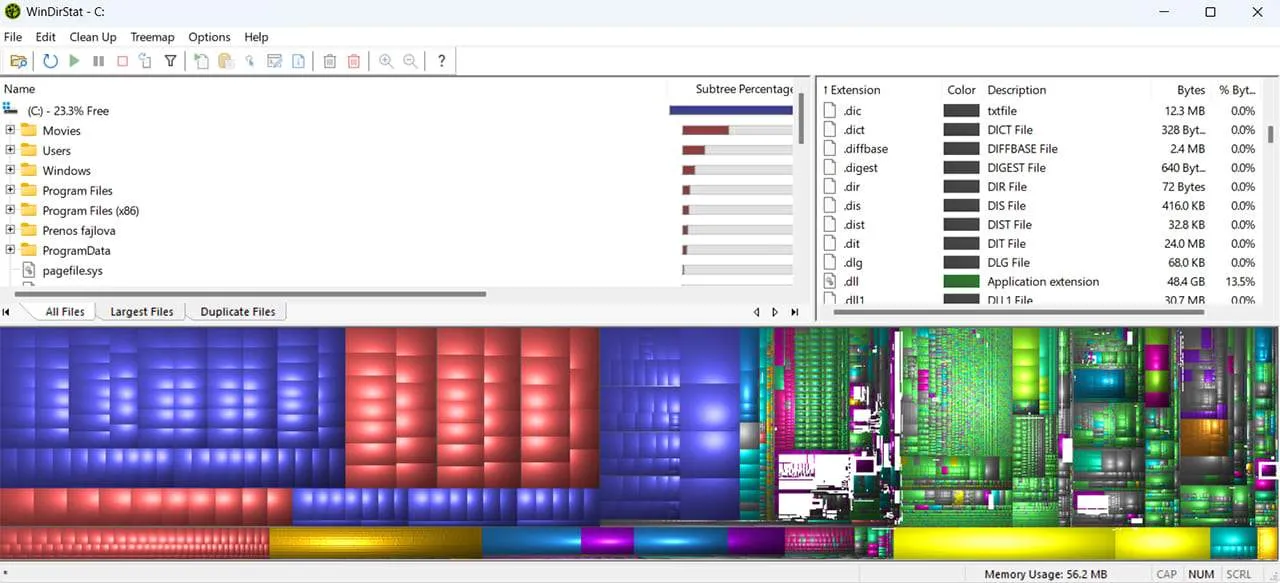
اگر شک دارید، میتوانید از ابزار WinDirStat یا یک نرمافزار نمایشگر دیگر برای یافتن فایلها استفاده کنید. میتوانید از یک ابزار تحلیل فضای دیسک برای پیدا کردن فایلهای .dmp و بررسی میزان مصرف فضای ذخیرهسازی توسط آنها استفاده کنید. پیش از حذف، اطمینان حاصل کنید که آنها دامپهای تشخیصی هستند و برای عیبیابی به آنها نیازی ندارید.
اگر خطا یا هشدار دریافت کردید که یک فایل دامپ بهطور فعال توسط برنامهای در حال استفاده است، آن را رد کنید، سیستم را ریستارت کرده و بعداً دوباره تلاش کنید.
استفاده از Disk Cleanup برای حذف فایلهای دامپ
اگرچه ویندوز فایلهای لاگ را بهطور خودکار پاک نمیکند، اما ابزار Disk Cleanup این کار را انجام میدهد.
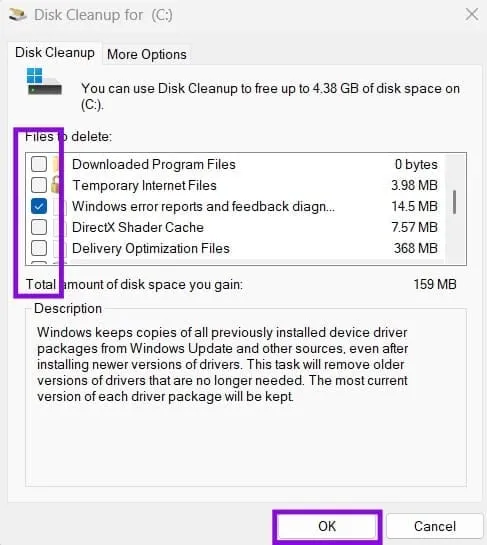
- مرحله ۱: عبارت «Disk Cleanup» را جستجو کرده و روی آن راستکلیک کرده و گزینهی «Run as administrator» را انتخاب کنید.
- مرحله ۲: پارتیشنی را که سیستم روی آن نصب شده است (معمولاً درایو C) انتخاب کنید.
- مرحله ۳: کادرهای مربوط به موارد زیر را (در صورت وجود) علامت بزنید:
- Windows error reports and feedback diagnostics
- System error memory dump files
- System error minidump files
- مرحله ۴: برای پاکسازی فایلها روی «OK» کلیک کنید.
نحوه جلوگیری از ایجاد فایلهای دامپ در System32
مکانهای استاندارد ویندوز برای ذخیره دامپهای کرش عبارتند از %SystemRoot%\Minidump و %SystemRoot%\MEMORY.DMP. اگر میخواهید مکان ذخیرهسازی دامپ را بررسی یا تغییر دهید، میتوانید این کار را از طریق تنظیمات Startup and Recovery انجام دهید:
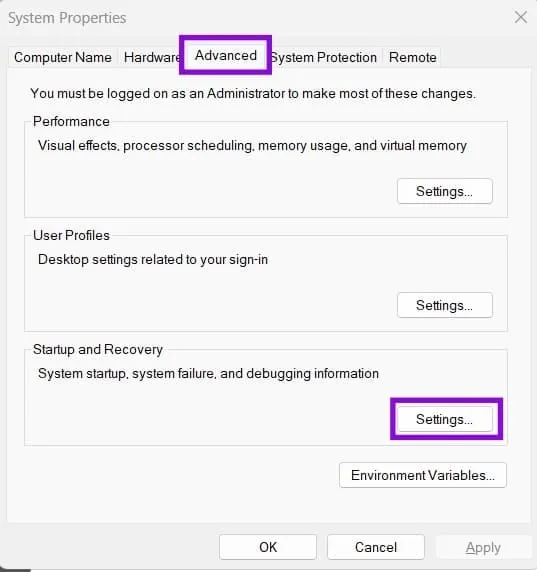
مرحله ۱: کلیدهای ترکیبی «Win + R» را برای باز کردن ابزار Run فشار دهید، عبارت «sysdm.cpl» را تایپ کرده و «Enter» را بزنید. با این کار پنجرهی System Properties باز میشود.
مرحله ۲: به تب «Advanced» بروید و در بخش «Startup and Recovery» روی کلید «Settings» کلیک کنید.
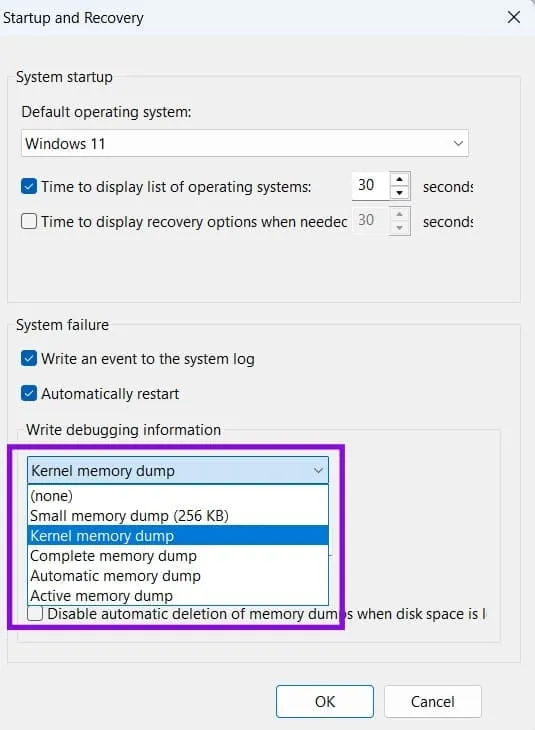
مرحله ۳: در منوی کشویی Write debugging information، گزینهی «Small memory dump»، «Kernel memory dump»، «Automatic memory dump» یا گزینهی مناسب دیگری را انتخاب کنید. اگر نمیخواهید ویندوز فایل دامپ حافظه ایجاد کند، میتوانید گزینهی «None» را انتخاب کنید، اما با این کار یک منبع تشخیصی بالقوه مفید را در صورت بروز کرشهای بعدی از دست میدهید.
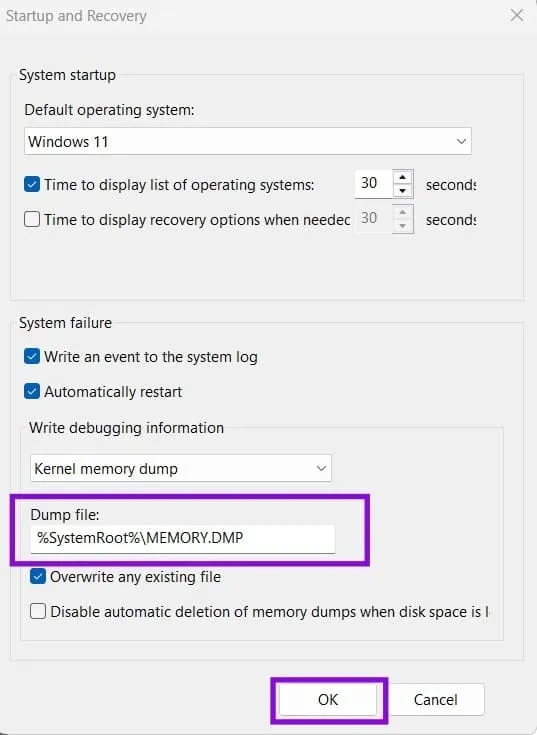
مرحله ۴: اگر گزینهی «Small memory dump» انتخاب شده است، مطمئن شوید که مسیر Small dump روی %SystemRoot%\Minidump تنظیم شده است. برای دامپهای حافظه هسته، خودکار یا کامل، مسیر Dump file را بررسی کنید و مطمئن شوید که به %SystemRoot%\MEMORY.DMP اشاره دارد، مگر اینکه عمدتاً مکان دیگری را انتخاب کرده باشید.
مرحله ۵: روی «OK» کلیک کنید.
بیشتر بخوانید:
آموزش کار با قابلیت یا System Repairدر ویندوز ۸ و ۱۰
نحوه دسترسی به System Restore در ویندوز
سیستم فایل (File System) چیست؟