Smart App Control در ویندوز 11 چیست و چگونه از آن برای محافظت از کامپیوتر خود استفاده کنیم؟

Smart App Control یک ویژگی امنیتی داخلی در ویندوز ۱۱ است که با مسدود کردن خودکار برنامههای بالقوه مضر یا غیرقابل اعتماد، به محافظت از سیستم شما کمک میکند. این ویژگی از یادگیری ماشینی پیشرفته و هوش امنیتی مایکروسافت استفاده میکند تا تصمیم بگیرد که آیا یک برنامه برای اجرا ایمن است یا نه و بهطور مؤثری از به خطر افتادن کامپیوتر شما توسط نرمافزارهای مخرب جلوگیری میکند. فعال کردن این ویژگی میتواند خطر بدافزارها، نصب نرمافزارهای ناخواسته و سایر تهدیدات امنیتی را بهطور قابلتوجهی کاهش دهد.
بررسی سازگاری و وضعیت سیستم شما
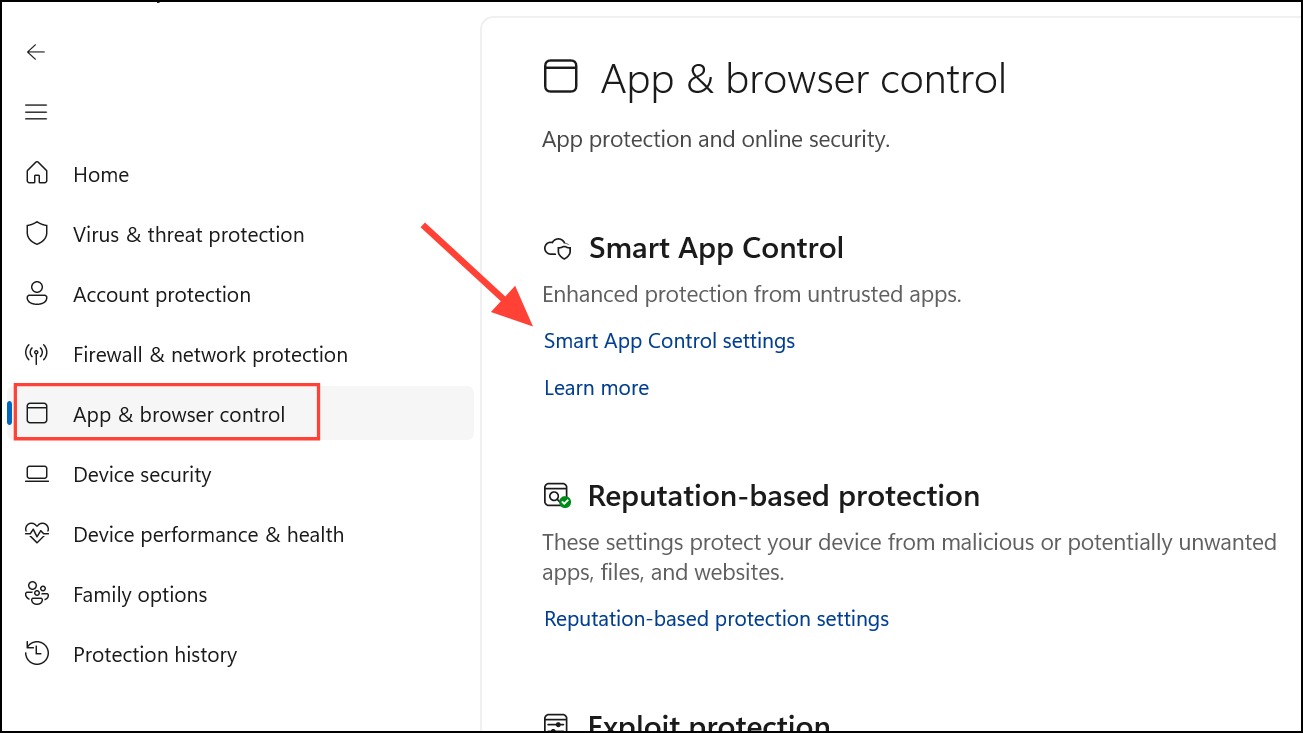
قبل از فعال کردن Smart App Control، مطمئن شوید که سیستم شما الزامات لازم را دارد. Smart App Control تنها در نسخههای ۲۲H2، ۲۳H2، ۲۴H2 یا جدیدتر ویندوز ۱۱ در دسترس است و باید روی یک نصب تمیز (clean installation) فعال شود نه روی سیستمهایی که از ویندوز ۱۰ ارتقا یافتهاند. علاوه بر این، دستگاه شما باید از Secure Boot و TPM 2.0 پشتیبانی کند. برای بررسی وضعیت فعلی Smart App Control، برنامه Windows Security را با فشار دادن کلید ویندوز، تایپ “Windows Security” و زدن Enter باز کنید. به بخش App & browser control بروید، سپس روی Smart App Control settings کلیک کنید. در اینجا میتوانید ببینید که آیا این ویژگی در حال حاضر فعال است، در حالت Evaluation mode قرار دارد یا خاموش است.
روش ۱: Smart App Control را از طریق Windows Security فعال کنید
سادهترین راه برای روشن کردن Smart App Control استفاده از برنامه Windows Security است.
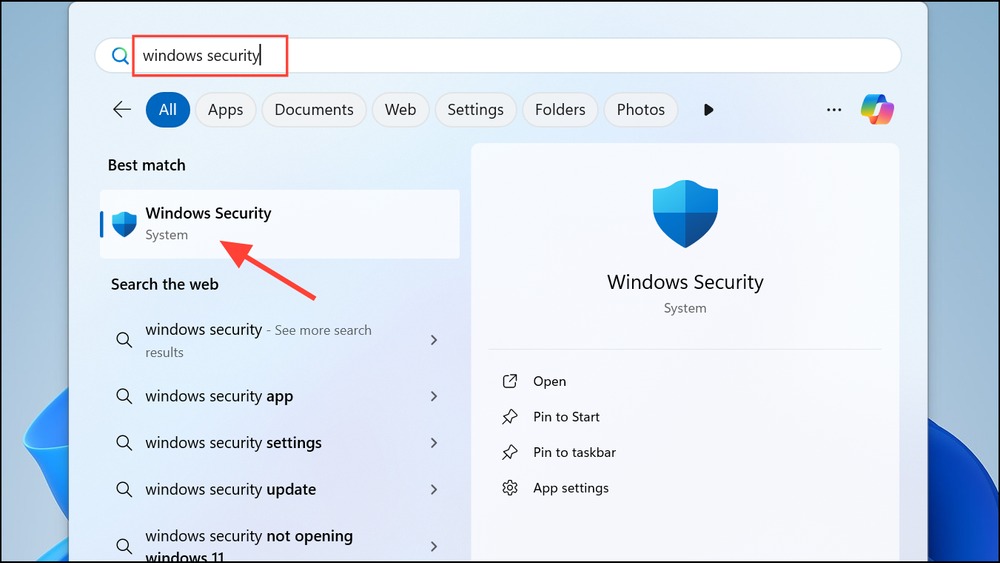
Windows Security -1 را با کلیک روی منوی استارت، تایپ “Windows Security” و انتخاب برنامه از نتایج جستجو باز کنید.
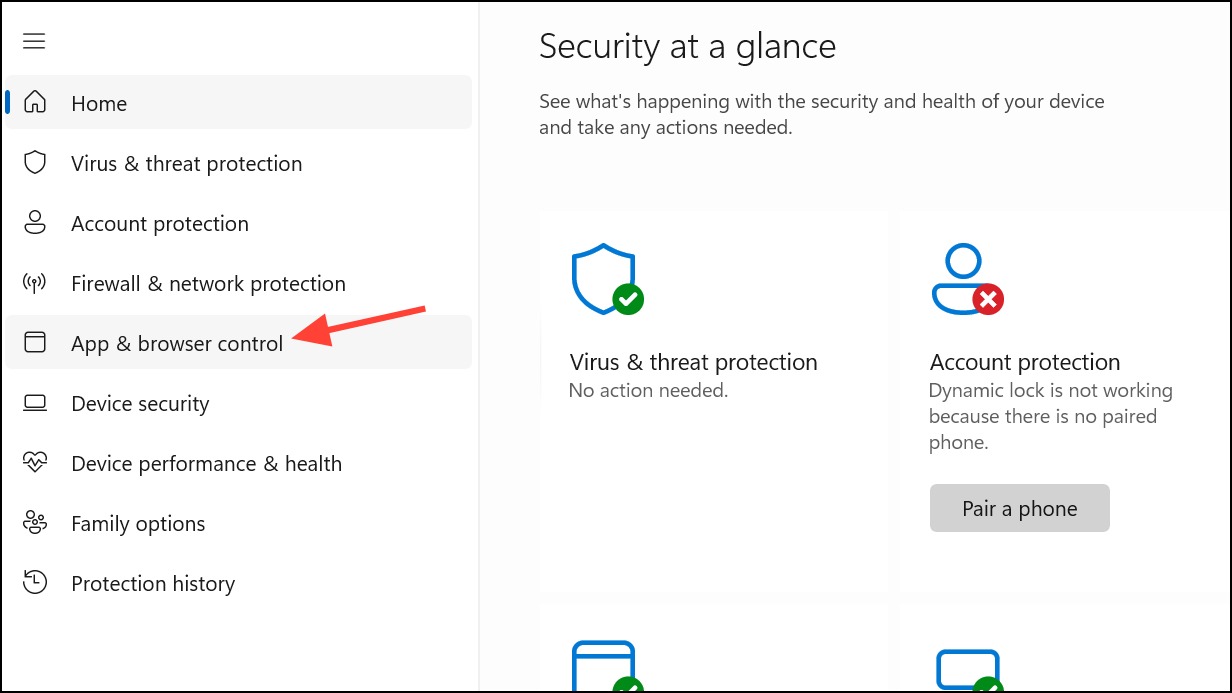
۲- در منوی سمت چپ، روی App & browser control کلیک کنید.
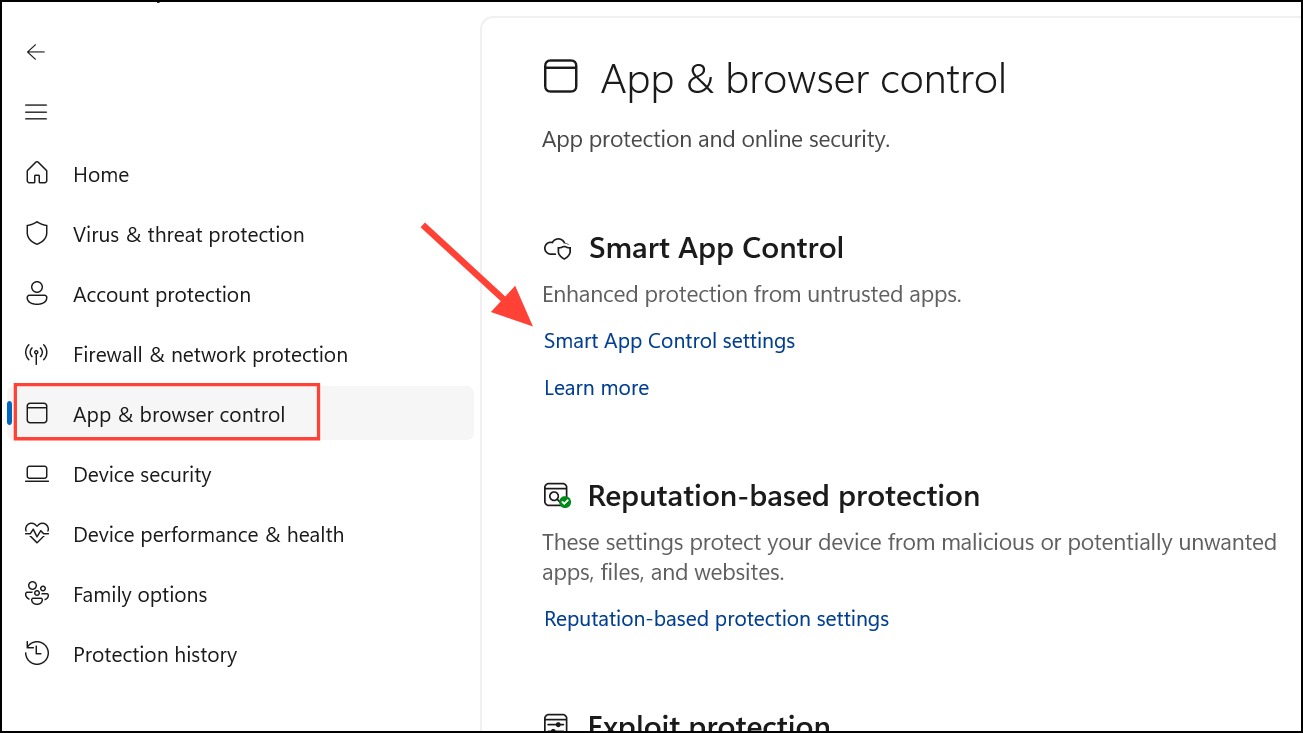
۳- در بخش Smart App Control، روی Smart App Control settings کلیک کنید.
۴- حالت Evaluation را انتخاب کنید. در این حالت، Smart App Control برنامههای شما را بدون مسدود کردن فوری آنها نظارت میکند. این ویژگی بررسی میکند که آیا سیستم میتواند بدون تأثیر منفی بر استفاده روزمره شما این قابلیت را اجرا کند یا نه. پس از دوره ارزیابی، اگر همه چیز بهخوبی پیش برود، بهطور خودکار به حالت فعال تغییر میکند.
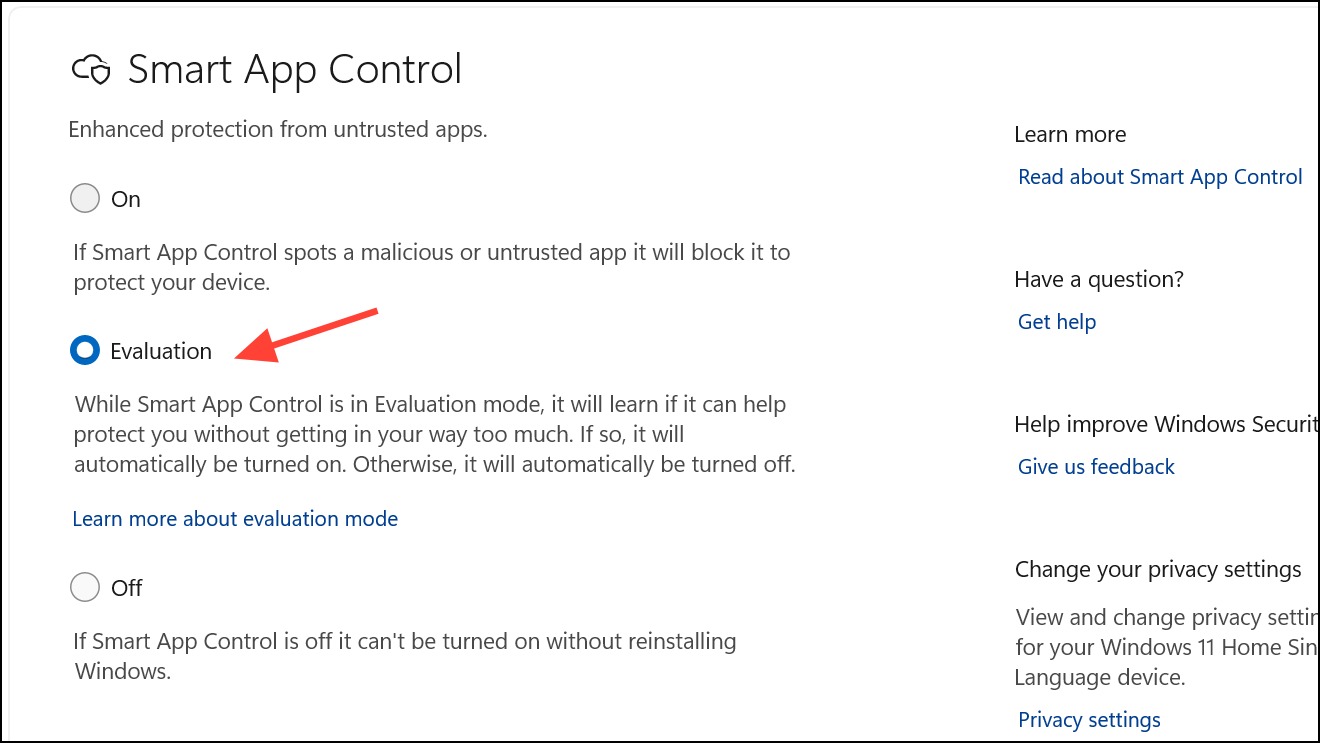
توجه: اگر تنظیمات خاکستری باشد یا “Off” را نشان دهد، احتمالاً سیستم شما الزامات را برآورده نمیکند یا نصب تمیز نیست. در این صورت، برای فعال کردن Smart App Control به نصب مجدد ویندوز ۱۱ نیاز خواهید داشت.
روش ۲: Smart App Control را با استفاده از ویرایشگر رجیستری فعال کنید
اگر روش Windows Security در دسترس نباشد، میتوانید Smart App Control را بهصورت دستی از طریق Registry Editor فعال کنید. قبل از ادامه، حتماً از رجیستری خود نسخه پشتیبان تهیه کنید تا از مشکلات احتمالی جلوگیری شود.
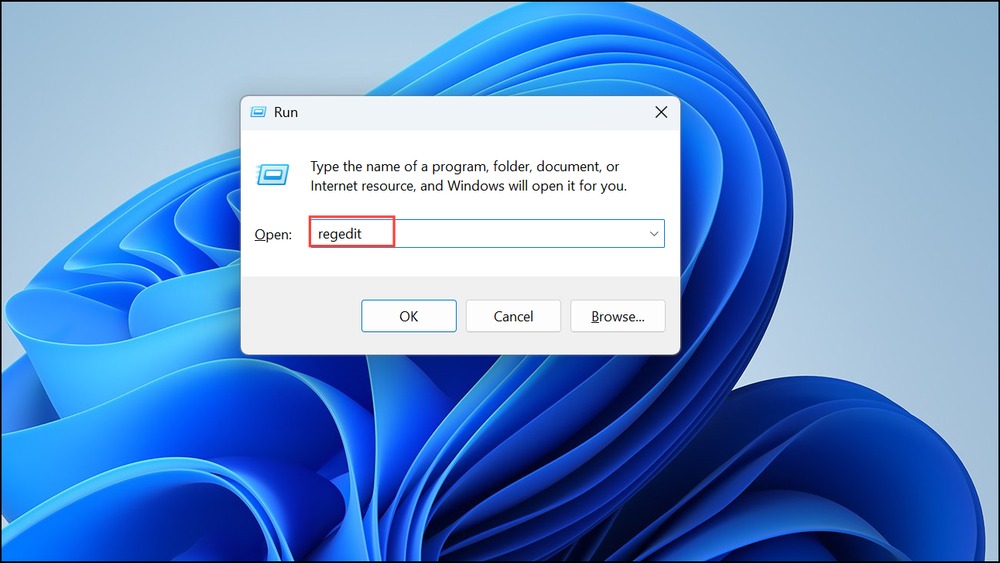
۱- کلیدهای Windows + R را فشار دهید تا کادر Run باز شود، “regedit” را تایپ کنید و Enter را بزنید.
۲- در Registry Editor به مسیر زیر بروید:
HKEY_LOCAL_MACHINE\SYSTEM\CurrentControlSet\Control\CI\Policy
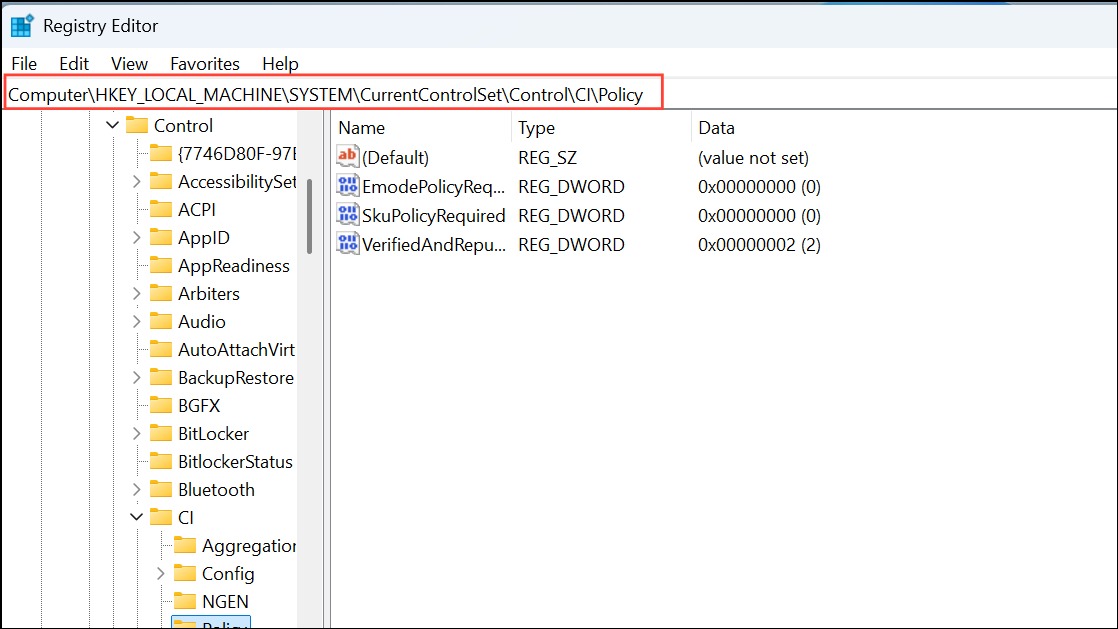
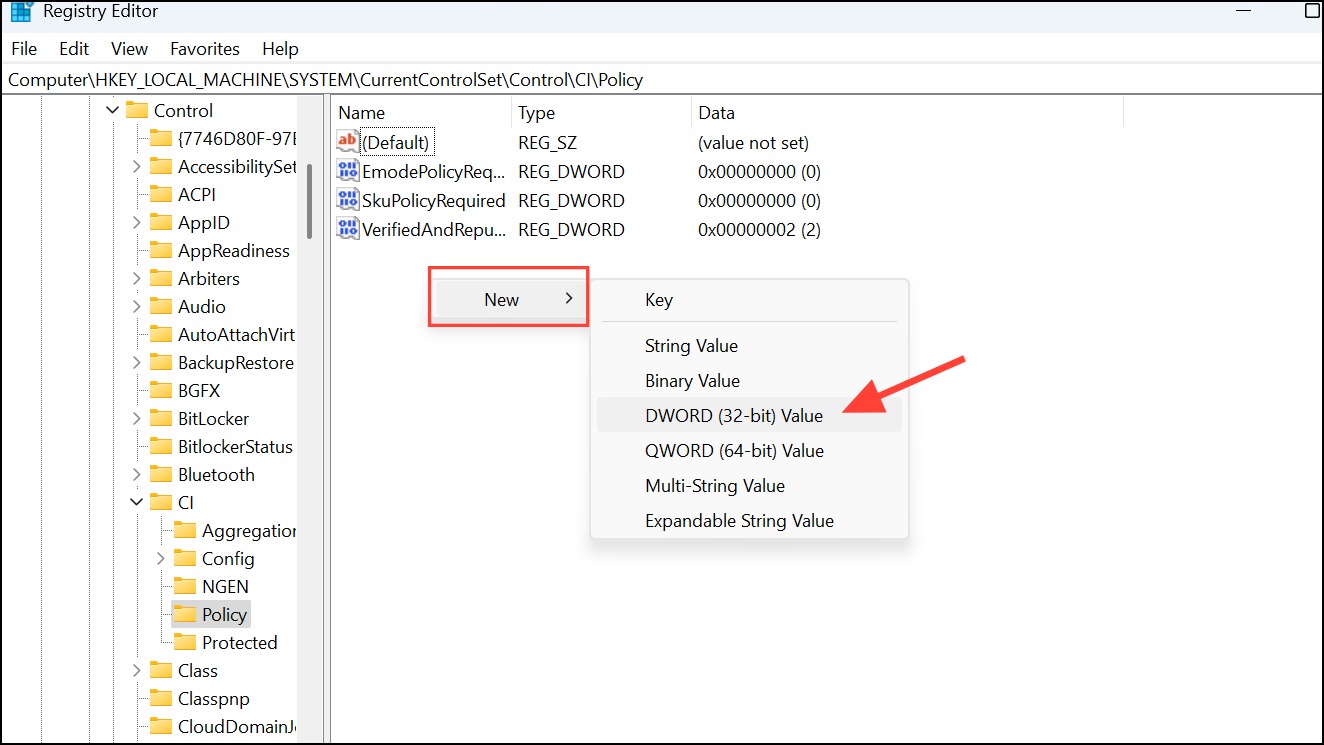
۳- روی کلید رجیستری به نام VerifiedAndReputablePolicyState دوبار کلیک کنید. اگر این کلید وجود ندارد، میتوانید آن را بهصورت دستی ایجاد کنید: در پنجره سمت راست راستکلیک کنید، New > DWORD (32-bit) Value را انتخاب کنید و آن را به همین نام نامگذاری کنید.
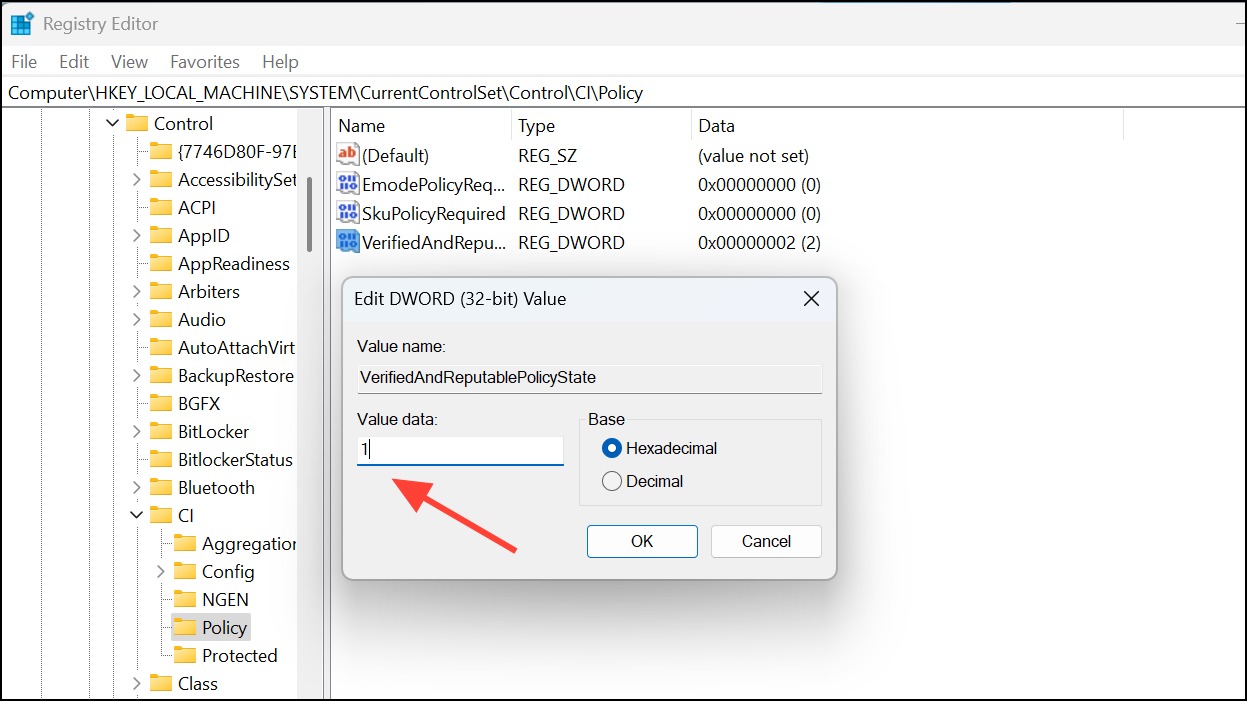
۴- پس از ایجاد کلید، روی آن دوبار کلیک کنید و مقدار داده را به ۱ تنظیم کنید تا Smart App Control فعال شود یا به ۲ برای فعال کردن حالت Evaluation . روی OK کلیک کنید و کامپیوتر خود را ریستارت کنید تا تغییرات اعمال شوند.
Smart App Control چگونه کار میکند؟
پس از فعال شدن، Smart App Control بهطور مداوم برنامههایی که سعی در اجرا روی دستگاه شما دارند را ارزیابی میکند. این ویژگی از هوش مبتنی بر ابر مایکروسافت برای تعیین ایمنی برنامهها بر اساس امضاهای دیجیتال، شهرت ناشر و رفتار مشاهدهشده استفاده میکند. وقتی برنامهای بهعنوان بالقوه مضر شناسایی شود، Smart App Control از اجرای آن جلوگیری میکند و اعلانی نمایش میدهد که شما را از اقدام مسدود شده مطلع میکند. توجه داشته باشید که Smart App Control گزینهای برای رفع انسداد برنامههای خاص ارائه نمیدهد. اگر یک برنامه قانونی بهاشتباه مسدود شود، ممکن است لازم باشد این ویژگی را بهطور کامل غیرفعال کنید، که نیازمند نصب مجدد یا ریست کردن ویندوز ۱۱ با گزینه حفظ فایلهایتان است.
غیرفعال کردن Smart App Control
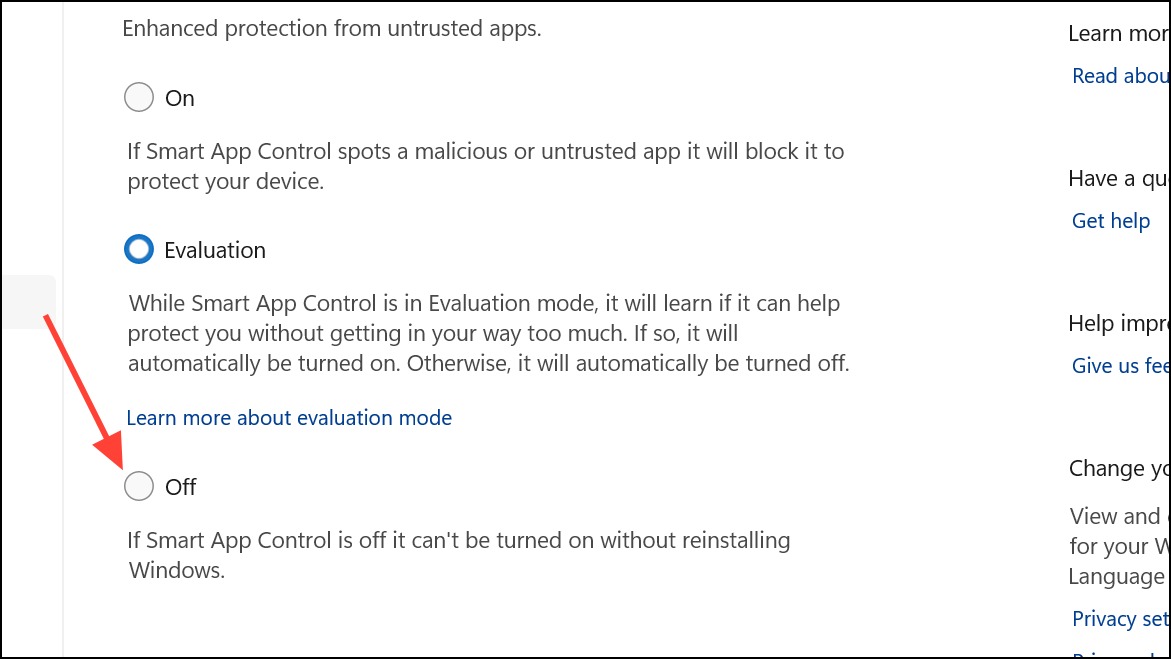
اگر Smart App Control بیش از حد برای شما محدودکننده است یا برنامههای مورد اعتماد را مسدود کرد، میتوانید آن را غیرفعال کنید. با این حال، پس از غیرفعال شدن، بدون انجام نصب تمیز یا ریست کردن ویندوز ۱۱ نمیتوان آن را دوباره فعال کرد. برای غیرفعال کردن Smart App Control، به Windows Security > App & browser control > Smart App Control settings بروید و گزینه Off را انتخاب کنید. به یاد داشته باشید که خاموش کردن این ویژگی آسیبپذیری شما را در برابر بدافزارها و سایر تهدیدات امنیتی افزایش میدهد، پس با احتیاط عمل کنید.
بهترین اقدامات برای استفاده از Smart App Control
برای به حداکثر رساندن اثربخشی Smart App Control:
- سیستم ویندوز ۱۱ خود را بهطور منظم بهروزرسانی کنید تا مطمئن شوید آخرین تعاریف امنیتی و وصلهها را دارد.
- برنامهها را فقط از منابع قابل اعتماد مانند فروشگاه رسمی مایکروسافت یا ناشران نرمافزار معتبر دانلود و نصب کنید.
- Smart App Control را هر زمان که ممکن است فعال نگه دارید، بهویژه اگر مرتباً نرمافزار جدید نصب میکنید یا از وبسایتهای ناآشنا بازدید میکنید.
- Smart App Control را با سایر اقدامات امنیتی مانند نرمافزار آنتیویروس معتبر و تنظیمات فایروال قوی ترکیب کنید تا حفاظت قوی تری داشته باشید.
با راهاندازی Smart App Control، شما بهطور فعال کامپیوتر ویندوز ۱۱ خود را از برنامههای مخرب و تهدیدات امنیتی محافظت میکنید.
بیشتر بخوانید:
۶ تلهی خطرناک هکرها که هرگز نباید در آنها گرفتار شوید!
بهترین برنامه های رایگان فایروال برای ویندوز
نحوه راه اندازی و استفاده از Passkey در ویندوز ۱۱