برای کارهای ساده و روزمره مثل ویرایش یک اسکرینشات، روتوش جزئی عکس یا باز کردن یک فایل PSD، لازم نیست حتماً سراغ فتوشاپ سنگین و اشتراکی بروید. میتوانید بهجای آن از یک جایگزین سبک، رایگان و کاملاً محلی استفاده کنید.
Photon Studio دقیقاً همین گزینه است. این ویرایشگر تصویر دسکتاپ تمام پردازشها را روی کامپیوتر خودتان انجام میدهد؛ بدون نیاز به حساب کاربری، بدون صف آپلود و بدون ارسال تصویر به سرور خارجی. در این مقاله آموزشی با قابلیتها، نحوه نصب و استفاده عملی از Photon Studio آشنا میشویم.
معرفی پروژه Photon Studio
Photon Studio یک ویرایشگر تصویر دسکتاپ رایگان از تیم Tenzen Studio است که برای macOS، Windows 11 و Linux عرضه شده است. این برنامه ویرایش عکس و طراحی لایهای را در یک محیط واحد ترکیب میکند و از فایلهای PSD پشتیبانی بومی دارد.
برخلاف بسیاری از ابزارهای آنلاین، ویرایش در Photon کاملاً محلی انجام میشود. حتی قابلیتهایی مثل انتخاب سوژه و حذف پسزمینه نیز روی دستگاه شما اجرا میشوند. برنامه پس از نصب، بدون نیاز به ورود به حساب کاربری قابل استفاده است و شما هیچوقت مجبور به ارسال داده به سرور نیستید.
Photon در کنار Tenzen Studio (ابزار ضبط و ویرایش دموهای محصول) قرار میگیرد: برای ویدیو از Tenzen و برای تصاویر ثابت، تامبنیل، روتوش و طراحی لایهای از Photon استفاده کنید.
ویژگیهای کلیدی
- ویرایش لایهای کامل: لایهها، گروهها، ماسکها، Adjustment Layers، Smart Objects و Layer Effects
- ابزارهای روتوش: Curves و Levels با پیشنمایش زنده، Healing Brush، Clone Stamp، Content-Aware Fill و Liquify
- ابزارهای طراحی: متن قابل ویرایش، شکلهای وکتوری، مسیر Pen، براش و گرادیان
- انتخاب سوژه و حذف پسزمینه: مدل هوش مصنوعی محلی؛ تصویر از دستگاه خارج نمیشود
- پشتیبانی بومی از PSD: باز کردن و ذخیره فایلهای فتوشاپ با حفظ لایهها
- جستجوی دستورات (Command Search): پیدا کردن سریع ابزارها با نام
- کار کاملاً آفلاین: پس از نصب، نیازی به اینترنت برای ویرایش معمولی نیست
- بدون حساب کاربری: برای شروع کار نیازی به ثبتنام نیست
- رایگان: بدون اشتراک ماهانه یا قفل کردن قابلیتها پشت پرداخت
- رابط آشنا: حس و حال نزدیک به فتوشاپ برای کاربران حرفهای
نحوه نصب و راهاندازی
۱. به صفحه رسمی Photon بروید.
۲. سیستمعامل خود را انتخاب کنید (macOS، Windows 11 یا Linux).
۳. فایل نصبکننده را دانلود و اجرا کنید:
- در مک: فایل
.dmgرا باز و برنامه را به Applications بکشید. - در ویندوز: فایل
.exeرا اجرا و مراحل نصب را دنبال کنید. - در لینوکس: بسته مناسب توزیع خود را نصب کنید.
۴. برنامه را باز کنید. میتوانید بلافاصله یک فایل موجود را باز کنید یا پروژه جدید بسازید.
نصب معمولاً ساده و سریع است و پس از آن میتوانید بدون اتصال اینترنت کار کنید.
نحوه استفاده
استفاده از Photon شبیه گردشکار آشنای ویرایشگرهای لایهای است:
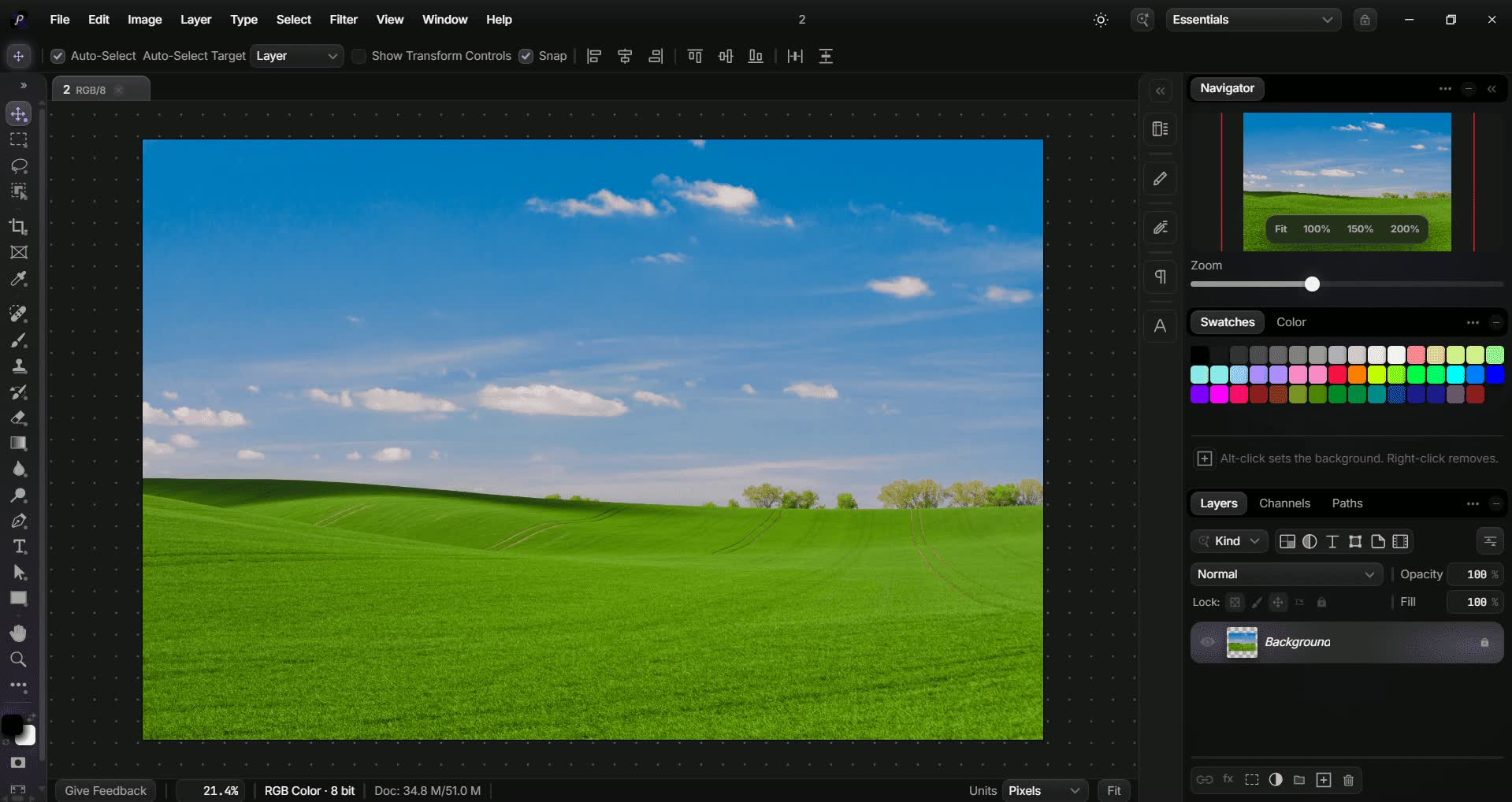
- برنامه را باز کنید و گزینه Open یا New را انتخاب کنید.
- فایل تصویر یا PSD را باز کنید.
- از پنل لایهها برای سازماندهی کار استفاده کنید (گروه، ماسک، Adjustment Layer).
- برای روتوش از ابزارهایی مثل Curves، Healing یا Liquify بهره ببرید.
- برای طراحی، لایه متن یا شکل اضافه کنید و با Layer Effects جلوههایی مثل سایه یا درخشش بدهید.
- برای حذف پسزمینه از ابزار انتخاب سوژه استفاده کنید و نتیجه را بررسی کنید (مخصوصاً لبههای مو و مناطق نیمهشفاف).
- فایل را ذخیره کنید (میتوانید بهصورت PSD یا فرمتهای رایج خروجی بگیرید).
نتیجهگیری
Photon Studio یک ویرایشگر تصویر رایگان، محلی و کاربردی است که بسیاری از نیازهای روزمره روتوش، طراحی لایهای و کار با فایل PSD را پوشش میدهد. با اجرای کامل روی دستگاه کاربر، بدون نیاز به حساب کاربری و بدون آپلود فایل، گزینهای جذاب برای کسانی است که به حریم خصوصی اهمیت میدهند یا نمیخواهند هزینه اشتراک نرمافزارهای حرفهای را بپردازند.
اگر به دنبال جایگزینی سبکتر و رایگان برای کارهای معمولی فتوشاپ هستید، Photon Studio ارزش امتحان کردن دارد. کافی است یک فایل ناتمام باز کنید و کار را تا انتها پیش ببرید؛ بهترین راه شناخت یک ویرایشگر، تمام کردن یک کار واقعی با آن است.
بیشتر بخوانید:
VoiceStudio جایگزین متنباز و لوکال ElevenLabs
ویرایش PDF با Stirling PDF: جایگزین متنباز و قدرتمند Adobe Acrobat
فشردهسازی رایگان و آفلاین ویدیو و تصویر در دسکتاپ با CompressO