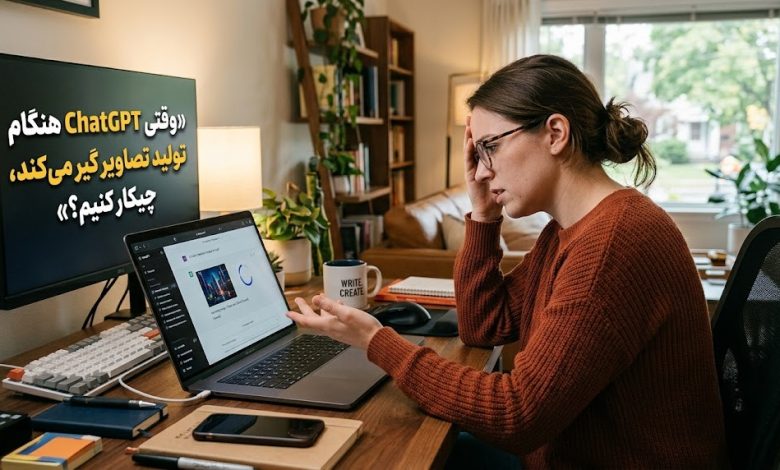
صبر یک فضیلت است، اما برای بسیاری از افراد، وقتی منتظر تولید تصویر توسط ChatGPT هستند، این صبر بهسرعت تمام میشود. شما مشتاقید ببینید OpenAI چه چیزی برایتان تدارک دیده است، اما تصویر در مرحله تولید (Generation) گیر میکند. این یک تجربه بسیار رایج و کلافهکننده است، اما چند راهکار برای رفع آن وجود دارد. در این مقاله، به این موضوع میپردازیم که هنگام گیر کردن ChatGPT در حالت تولید تصویر، چه کاری باید انجام دهید.
رفع مشکل گیر کردن ChatGPT هنگام تولید تصاویر
خواه تصاویر ChatGPT کلاً کار نکنند یا فرآیند کمی کندتر از حد معمول پیش برود، ما در ادامه مجموعهای از روشهای عیبیابی متنوع را برای شما آماده کردهایم تا آنها را امتحان کنید.
شاخهسازی (Branch) یا ایجاد یک چت جدید
اگر تصویر شما تولید نمیشود، شروع مجدد میتواند کمککننده باشد. شاخهسازی یک چت (Branching a chat) راهی برای ایجاد یک گفتگوی جدید با حفظ تاریخچه مکالمات قبلی است و باید اولین قدم شما باشد. کافی است روی سه نقطه کنار تصویر کلیک کرده، گزینه “Branch in new chat” را انتخاب کنید و دوباره Prompt (دستور) خود را ارسال نمایید.
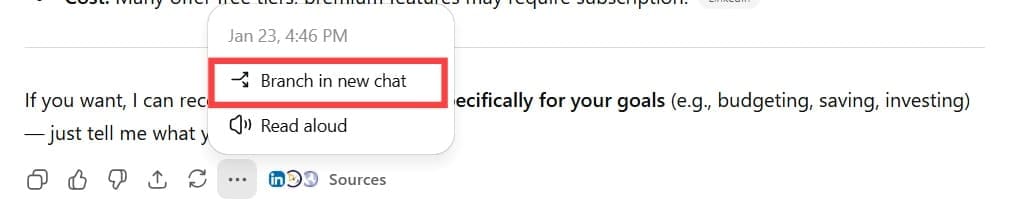
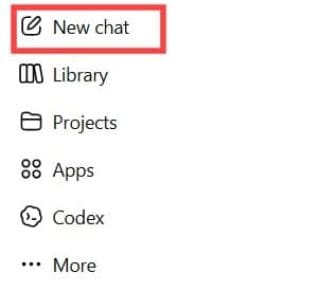
ایجاد یک چت جدید نیز به همین آسانی است، اما شما را از تاریخچه چت قبلی خارج میکند. برای این کار، روی گزینه “New chat” در منوی کناری کلیک کنید.
پاک کردن کش مرورگر
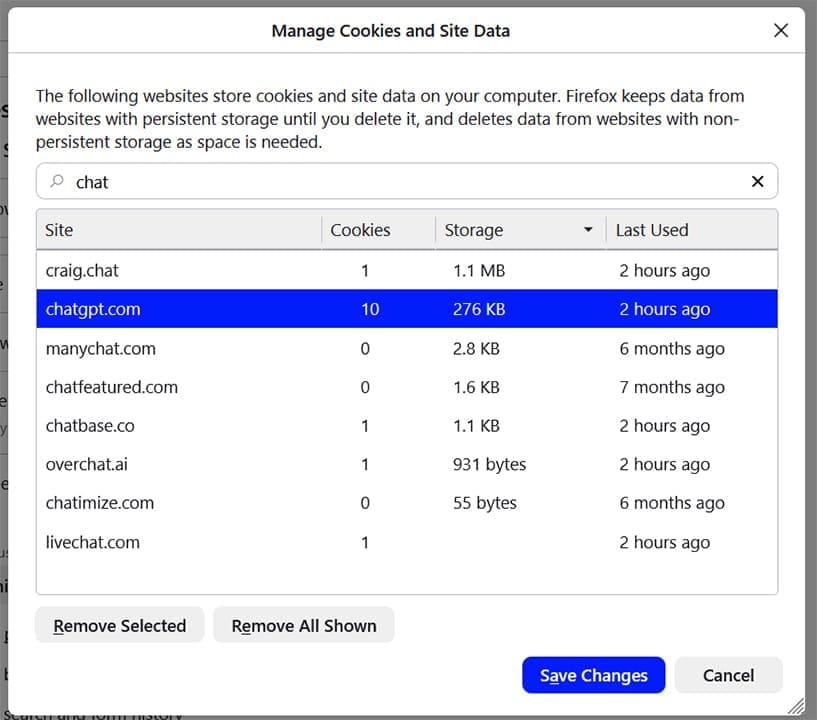
به مرور زمان، حافظه پنهان یا همان Cache مرورگر میتواند باعث رفتارهای ناپایدار و نامشخص در سایتهای مختلف، از جمله ChatGPT شود. شما میتوانید کل کش خود را پاک کنید، اما یک روش بهتر این است که فقط کش مربوط به ChatGPT را حذف نمایید. همه مرورگرها گزینهای برای پاک کردن دادههای ذخیرهشده بهصورت سایتبهسایت (Site by site) دارند.
پاک کردن حافظهها
حافظههای موقت سیستم (Memories) نیز دقیقاً مانند کش، میتوانند در فرآیند تولید تصویر اختلال ایجاد کنند. پاک کردن آنها را امتحان کنید تا ببینید آیا مشکل برطرف میشود یا خیر. روش کار به این صورت است:
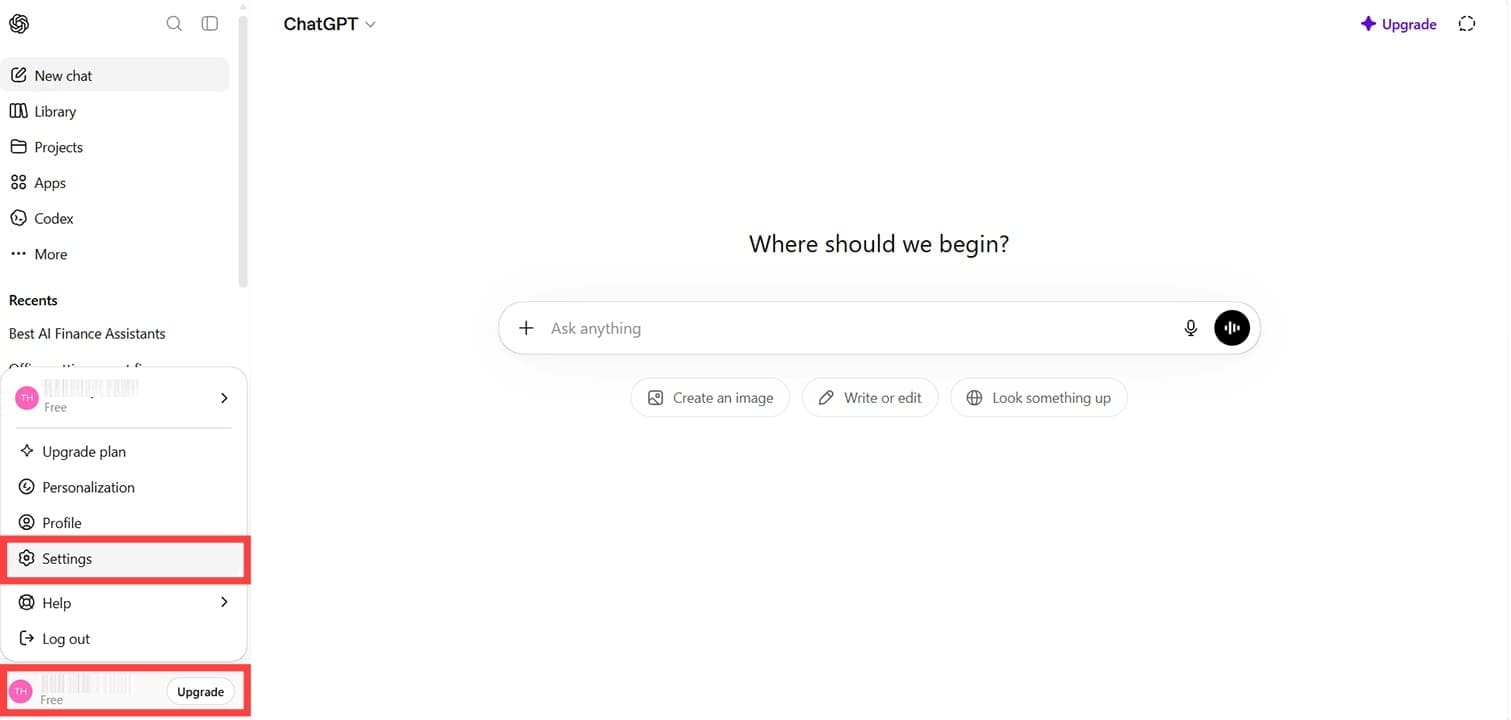
مرحله ۱: روی آیکون عکس پروفایل خود کلیک کرده و از منوی بازشده، گزینه “Settings” را انتخاب کنید.
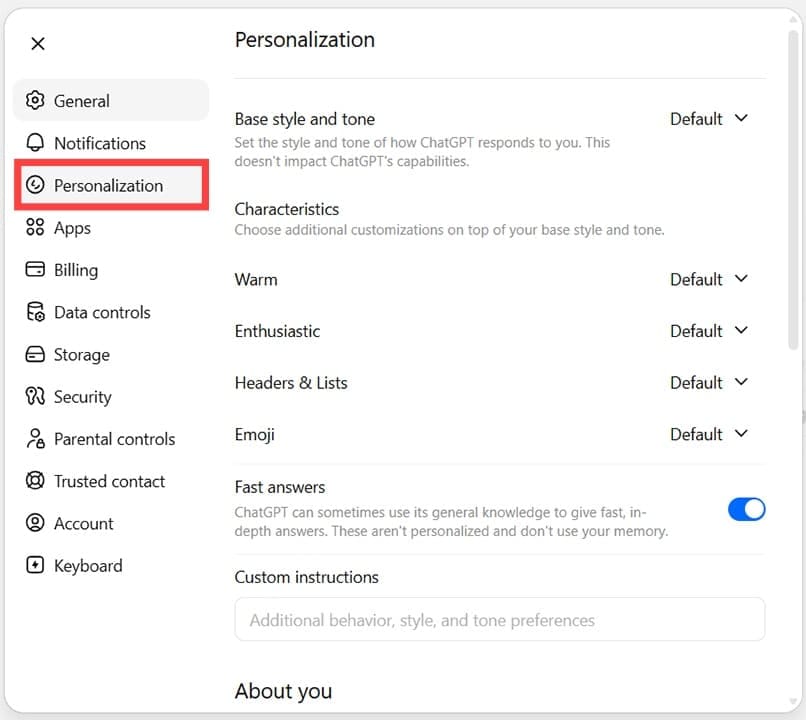
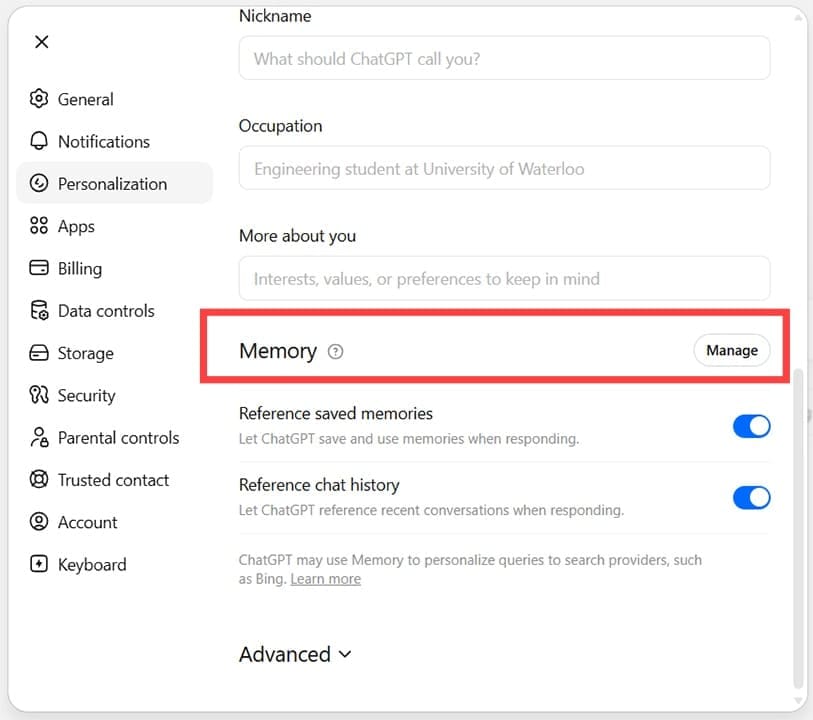
مرحله ۲: در پنجره تنظیمات، از منوی کناری روی “Personalization” کلیک کنید.
مرحله ۳: به سمت پایین و بخش “Memory” اسکرول کرده و روی “Manage” کلیک کنید.
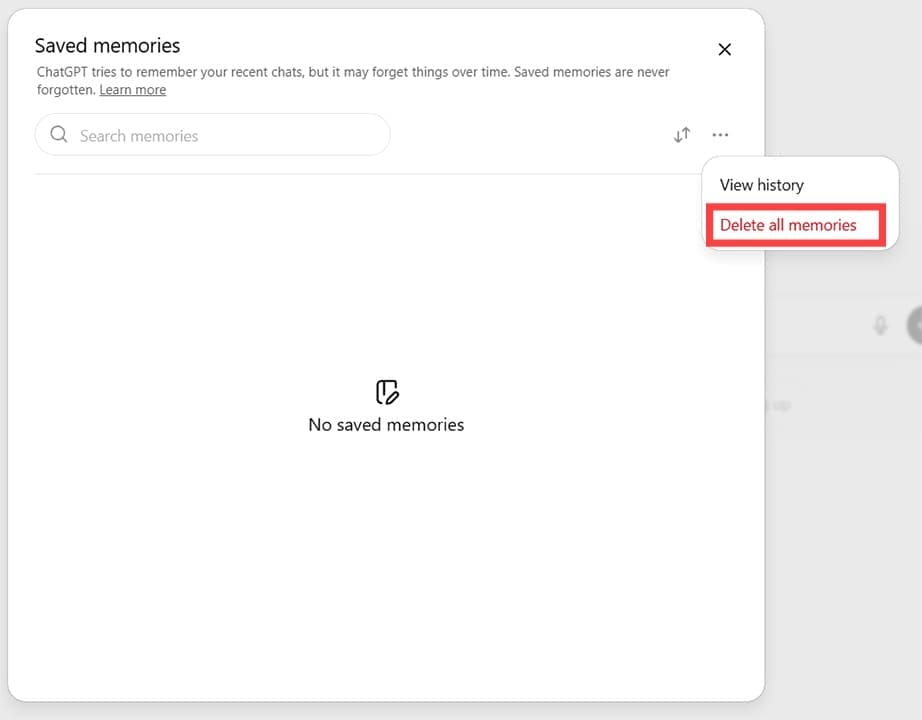
مرحله ۴: لیستی از حافظههای خود را مشاهده خواهید کرد. موارد ناخواسته را حذف کنید، یا روی منوی Context کلیک کرده و گزینه “Delete all memories” را انتخاب کنید تا همه چیز کاملاً پاک شود.
حذف چتها
چتها نیز درست مانند حافظهها میتوانند انباشته شوند و مشکلاتی را ایجاد کنند. شما میتوانید این چتها را نیز از طریق Settings حذف کنید:
مرحله ۱: تنظیمات GPT خود را باز کنید.
مرحله ۲: در منوی کناری روی “Data Controls” کلیک کنید و سپس دکمه “Delete all” را که در کنار عبارت “Delete all chats” قرار دارد، بزنید.
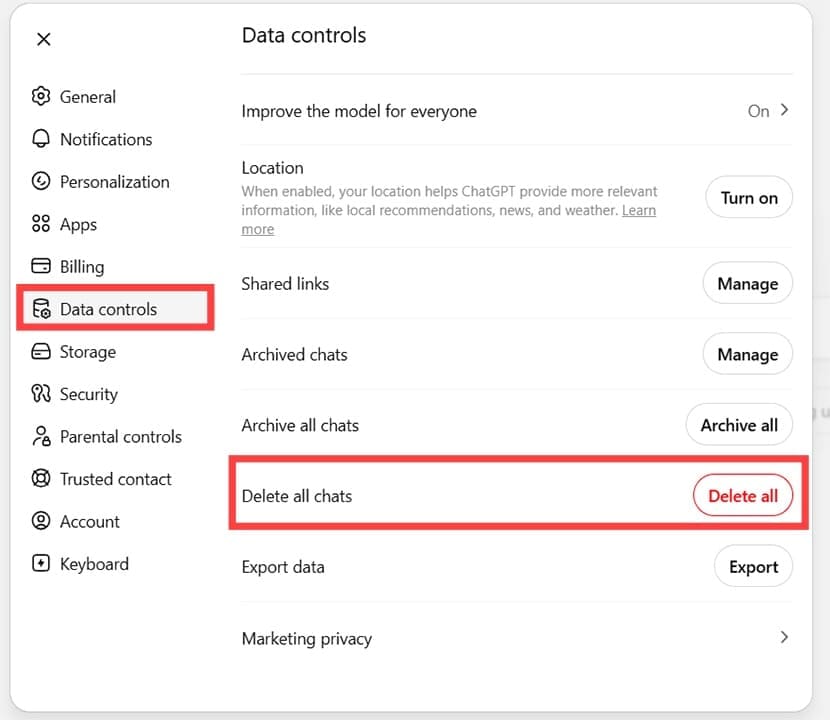
مرحله ۳: پنجره پاپآپ تایید را تایید کنید و سپس تولید تصویر را در یک چت جدید امتحان کنید.
بررسی کتابخانه
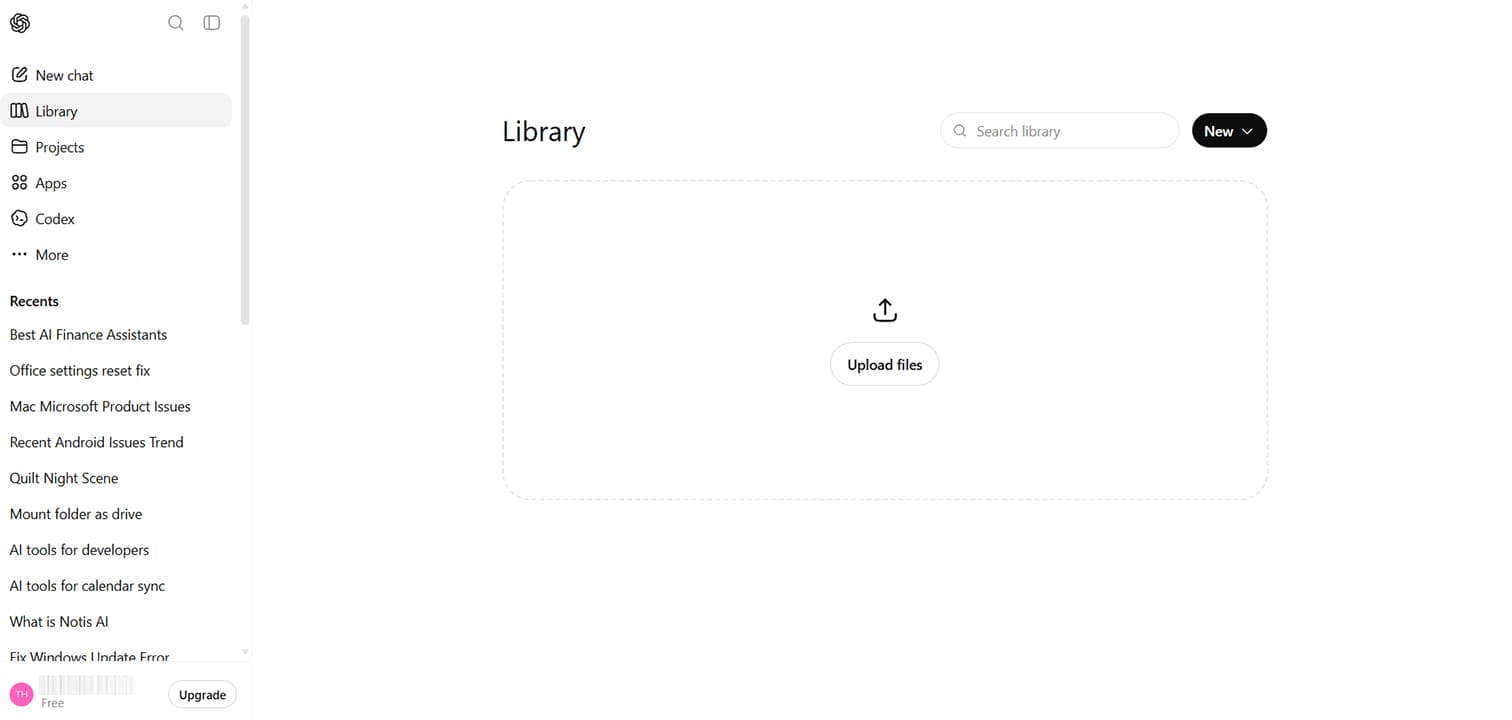
گاهی اوقات، حتی اگر تصویر در حال تولید همچنان در حلقه بارگذاری (Loading circle) گیر کرده باشد، ممکن است در واقع تصویر قبلاً تولید شده باشد. برای اطمینان، میتوانید روی گزینه “Library” در منوی کناری کلیک کرده و گالری تصاویر خود را بررسی کنید. اگر تصویر را در آنجا مشاهده کردید، مشکل شما حل شده است.
غیرفعال کردن افزونههای شخص ثالث
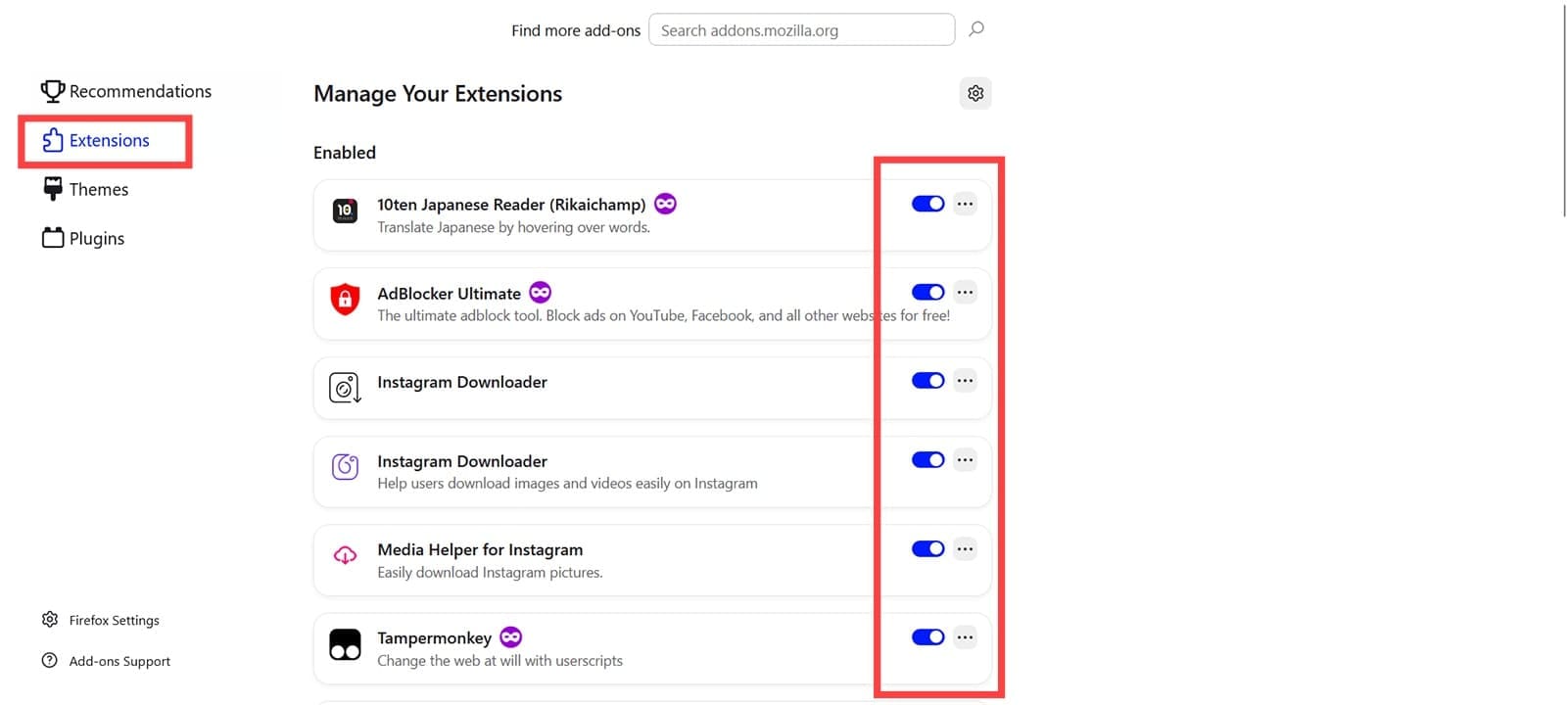
همه افزونهها (Extensions) برای سازگاری کامل با یکدیگر طراحی نشدهاند. اگر مشکوک هستید که یک افزونه مانع از تولید تصویر شما میشود، به منوی افزونههای مرورگر خود رفته و تکتک آنها را غیرفعال کنید. اگر پس از آن تصویر تولید شد، افزونهها را یکییکی فعال کنید تا افزونه مخرب را پیدا کنید.
تعمیر برنامه
اگر از نسخه دسکتاپ (Desktop app) استفاده میکنید، میتوانید از طریق تنظیمات سیستم، برنامه را تعمیر کنید:
مرحله ۱: تنظیمات ویندوز را باز کنید (Win + I) و از منوی کناری روی “Apps” کلیک کنید.
مرحله ۲: روی “Installed Apps” کلیک کنید.
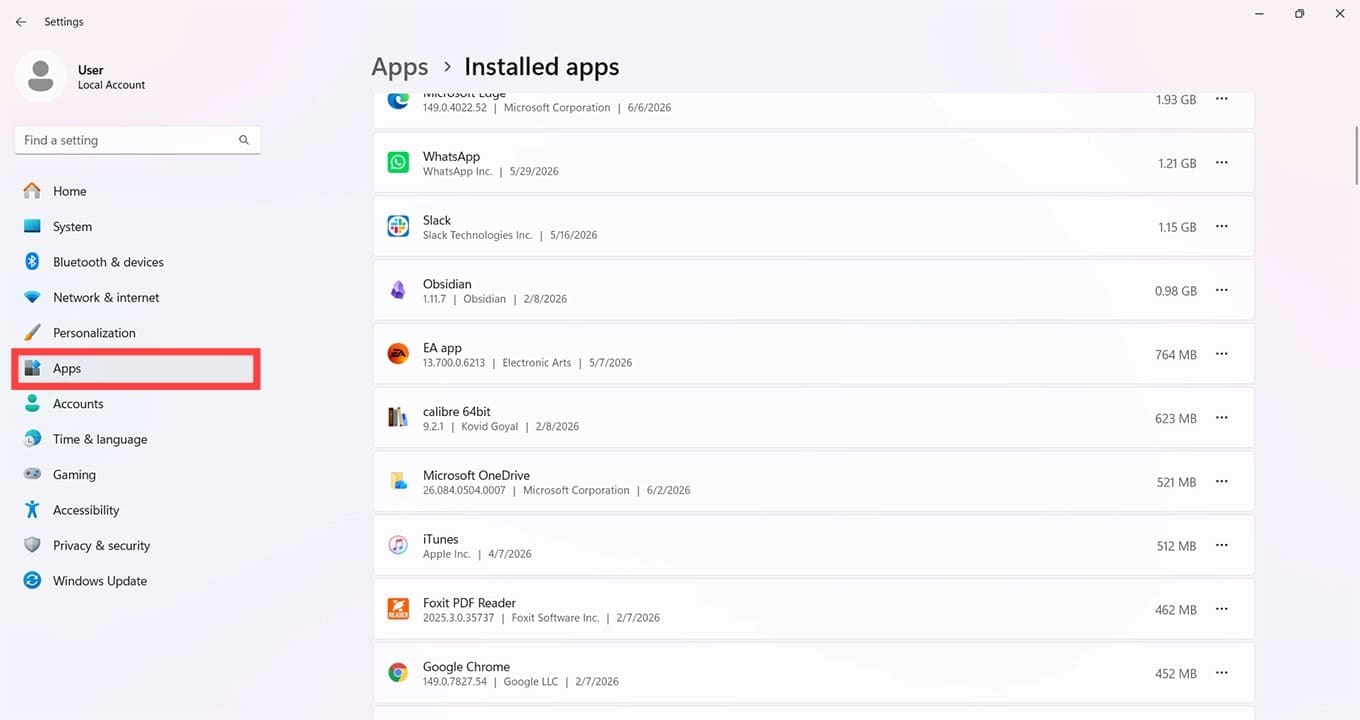
مرحله ۳: به سمت پایین اسکرول کنید تا به “ChatGPT” برسید و روی سه نقطه کنار آن کلیک کنید. از منوی بازشده گزینه “Advanced Options” را انتخاب کنید.
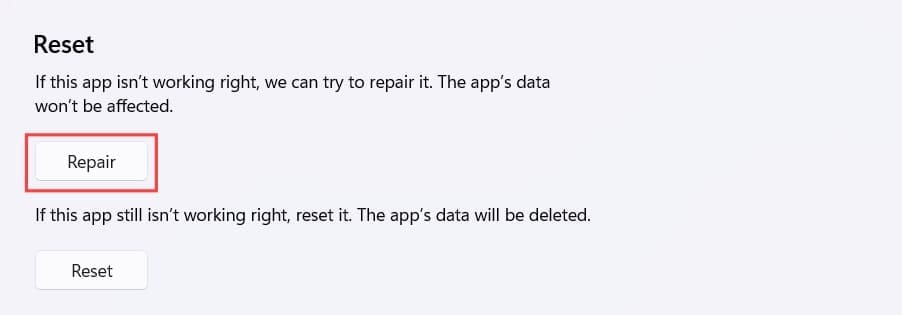
مرحله ۴: به سمت پایین و به بخش “Reset” بروید و از منو گزینه “Repair” را انتخاب کنید. اجازه دهید فرآیند اجرا شود. دادههای شما با این کار از بین نخواهند رفت.
بررسی وضعیت شبکه و ابزارهای دور زدن فیلترینگ
با توجه به محدودیتهای شدید اینترنت و فیلترینگ در ایران، یکی از اصلیترین دلایل گیر کردن ChatGPT در مرحله تولید تصویر، اختلال در اتصال شبکه یا مسدود شدن سرورهای زیرساختی OpenAI است. در بسیاری از مواقع، چت متنی به دلیل حجم کم داده کار میکند، اما لود شدن و تولید تصاویر به بنبست میخورد. برای رفع این مشکل، موارد زیر را بررسی کنید:
- استفاده از فیلترشکن یا VPN مناسب: مطمئن شوید که فیلترشکن شما روشن است و نشت IP ندارد. از آنجا که OpenAI به شدت روی IPها حساس است، اگر فیلترشکن شما کیفیت پایینی داشته باشد یا IP آن مدام تغییر کند، اتصال شما به بخش تصویرساز قطع میشود.
- تغییر سرور یا پروتکل فیلترشکن: اگر تصویر روی یک سرور خاص (مثلاً آلمان) جلو نمیرود، سرور خود را به کشور دیگری (مثل فنلاند یا سوئیس) تغییر دهید یا پروتکل اتصال فیلترشکن خود را عوض کنید.
- استفاده از شکن یا سرویسهای ضد تحریم: گاهی اوقات علاوهبر فیلترینگ داخلی، تحریمهای خود OpenAI نیز مانع پردازش میشود. در این حالت استفاده از DNSهای ضد تحریم معتبر در کنار فیلترشکن میتواند ثبات اتصال را بالا ببرد.
بیشتر بخوانید:
چگونه داخل ChatGPT گروه بسازیم؟
نحوه رفع خطای Something went wrong در ChatGPT
نحوه ساخت چت بات اختصاصی در ChatGPT – ساخت GPT در ChatGPT