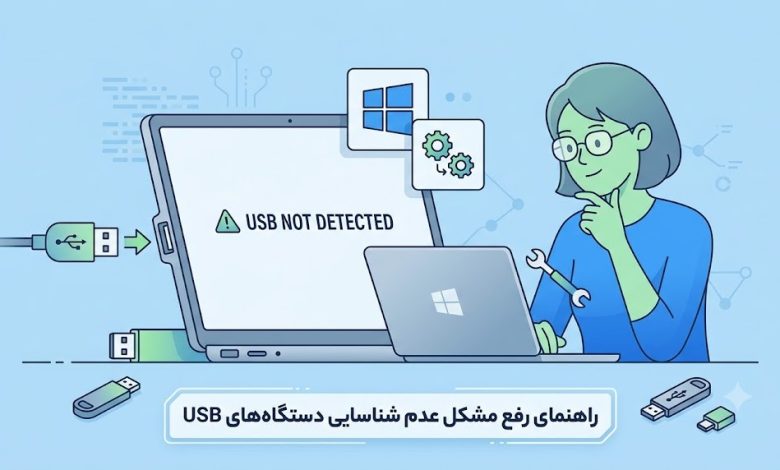
اگر متوجه شدهاید که پورتهای USB کامپیوتر شما هیچ دستگاهی را شناسایی نمیکنند، احتمالاً به دنبال راهحل هستید. خوشبختانه روشهایی برای حل این مشکل وجود دارد. عدم شناسایی دستگاهها توسط پورت USB میتواند دلایل مختلفی داشته باشد؛ از مشکلات سختافزاری مانند خرابی خود پورتها گرفته تا ایرادات نرمافزاری در درایورها. در ادامه راهکارهای گامبهگام برای رفع این مشکل در ویندوز ۱۱ آورده شده است.
۱. سیستم خود را ریستارت کنید
بیایید با یک روش ساده شروع کنیم. راهاندازی مجدد (Restart) سیستم میتواند بسیاری از مشکلات موقت نرمافزاری را به سرعت برطرف کند. کامپیوتر خود را ریستارت کرده و بررسی کنید که آیا مشکل همچنان پابرجا است یا خیر.
۲. پورتها و دستگاه USB خود را بررسی کنید
یکی دیگر از دلایل رایج عدم شناسایی، آسیب فیزیکی به خود پورت یا فیش دستگاه است. پورتهای کامپیوتر و کانکتور دستگاه USB را به دقت بررسی کنید تا نشانه کوچکی از شکستگی، کجشدگی یا فرسودگی نداشته باشند. همچنین دستگاه را به پورت دیگری وصل کنید یا یک دستگاه دیگر را با همان پورت تست کنید تا منشأ مشکل مشخص شود.
۳. Power Management را بررسی کنید
یک عامل مهم دیگر در کار نکردن پورتها، ویژگی مدیریت توان ویندوز است که گاهی اوقات برای صرفهجویی در مصرف باتری، پورتهای USB را غیرفعال میکند. برای غیرفعال کردن این ویژگی، مراحل زیر را دنبال کنید:
۱. عبارت Power Management را در نوار جستجوی ویندوز تایپ کرده و از میان گزینهها، Edit power plan را انتخاب کنید.
۲. در پنجره باز شده، روی گزینه Change advanced power settings کلیک کنید.
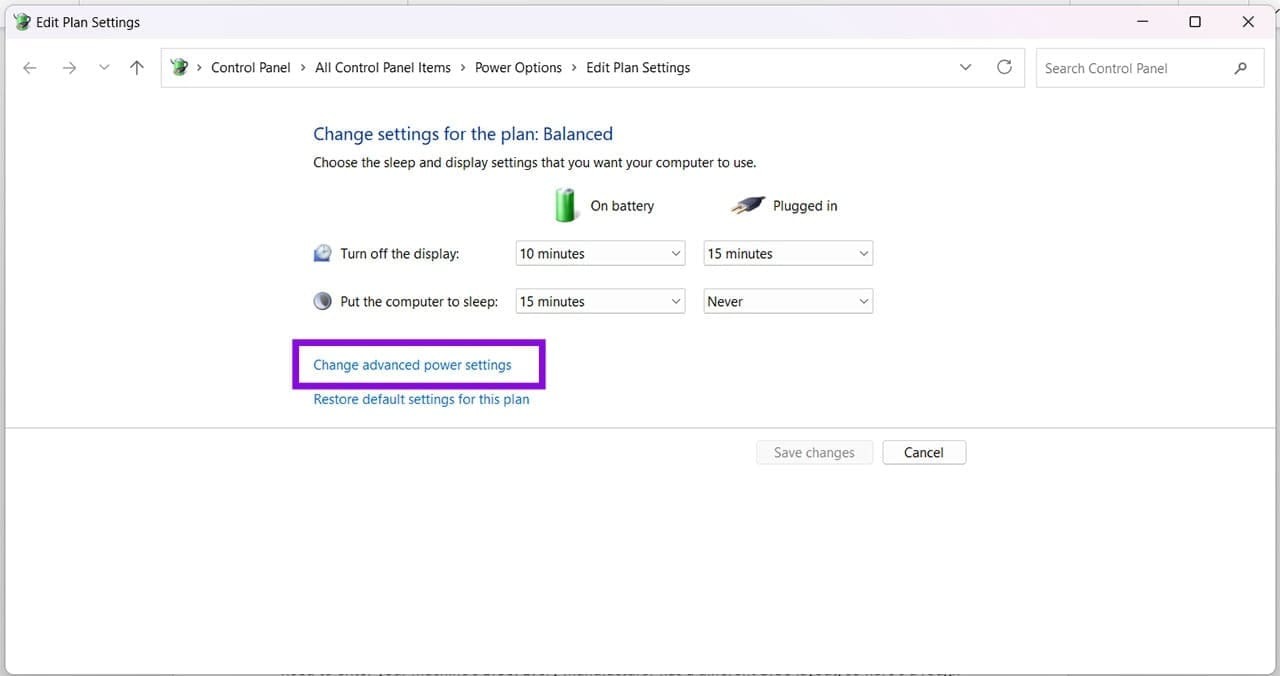
۳. در پنجره کوچک جدید (Power Options)، منوی USB settings و سپس USB selective suspend setting را باز کنید.
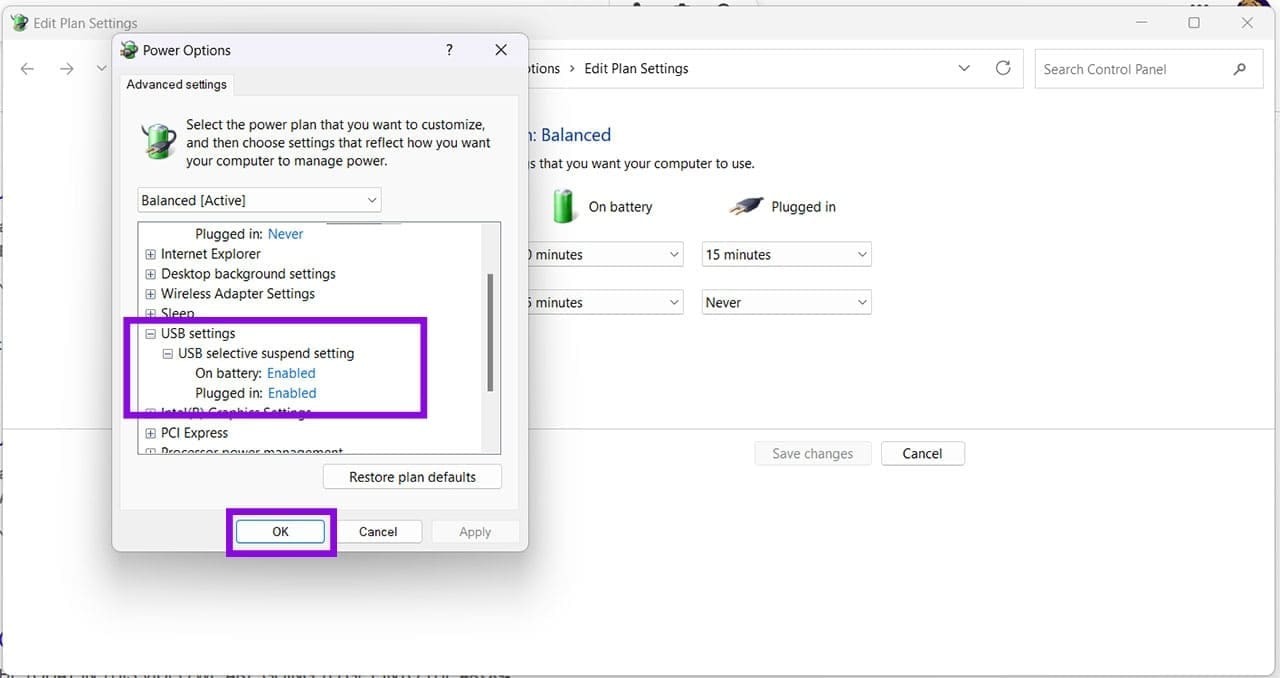
۴. وضعیت هر دو گزینه On battery (روی باتری) و Plugged in (متصل به برق) را روی حالت Disabled (غیرفعال) قرار دهید.
۵. روی OK کلیک کنید تا تغییرات نهایی شوند، سپس پورتهای خود را مجدداً تست کنید.
۴. نرمافزار و درایورها را بهروزرسانی کنید
مشکلات USB همانطور که میتوانند سختافزاری باشند، به راحتی توسط نرمافزارهای معیوب نیز ایجاد میشوند. ابتدا مطمئن شوید که ویندوز ۱۱ شما کاملاً بهروز است (از طریق مسیر Settings > Windows Update).
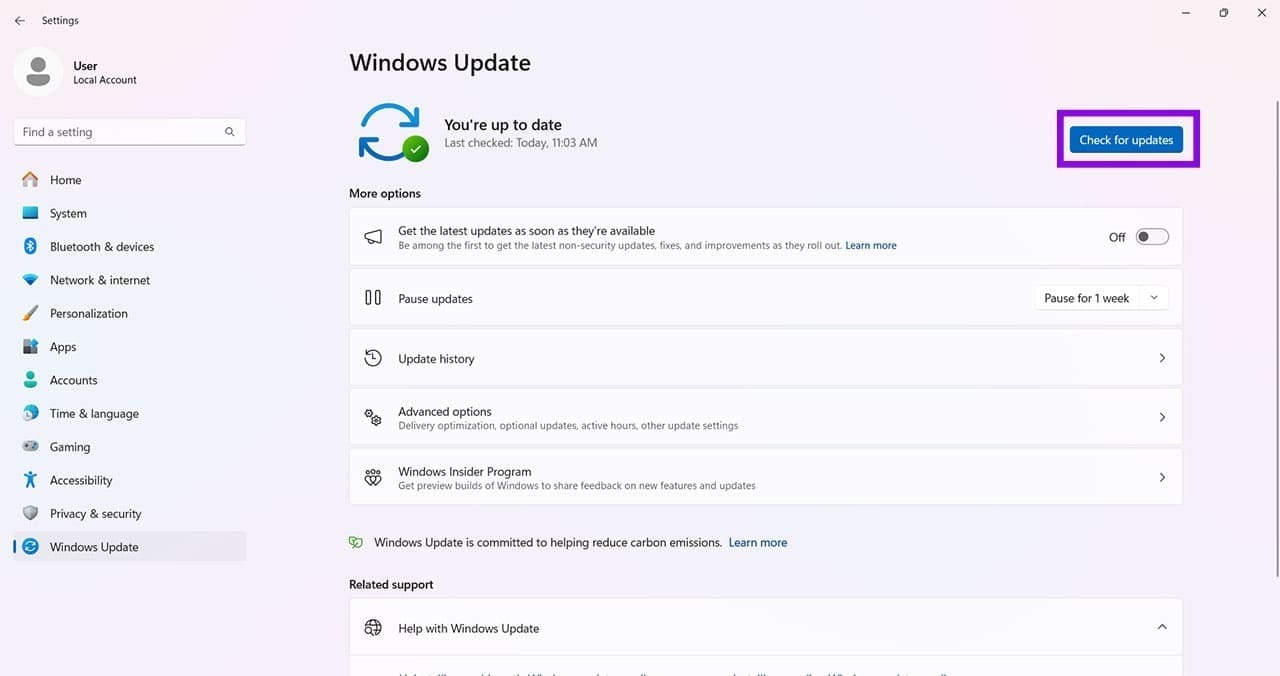
در گام بعدی، باید درایورهای مربوط به کنترلکننده USB را بهروزرسانی یا بازنشانی کنید:
۱. کلیدهای میانبر Win + R را فشار دهید تا پنجره Run باز شود. عبارت devmgmt.msc را تایپ کرده و Enter را بزنید تا Device Manager باز شود.
۲. به پایین لیست بروید، منوی کشویی Universal Serial Bus controllers را باز کنید.
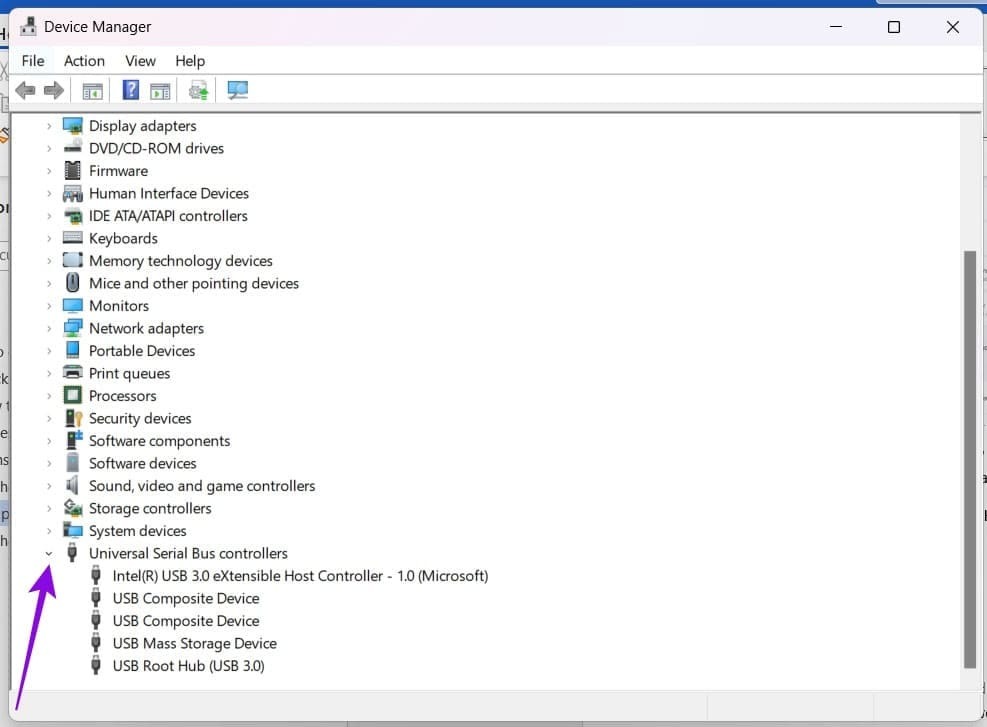
۳. روی تکتک گزینههای موجود در این لیست راستکیک کرده و Update driver را انتخاب کنید.
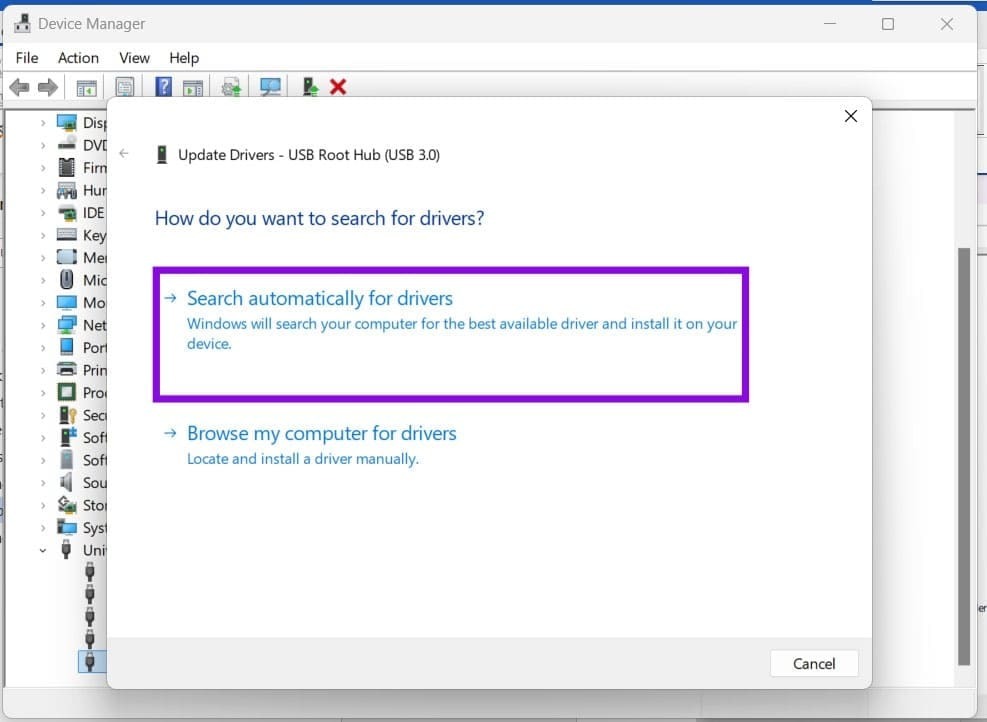
۴. گزینه Search automatically for drivers را انتخاب کنید. اگر درایور جدیدی پیدا شد، مراحل نصب آن را دنبال کنید.
۵. راهکار جایگزین: اگر بهروزرسانی جواب نداد، روی هر کدام از درایورها راستکلیک کرده و Uninstall device را بزنید تا حذف شوند. سپس کامپیوتر را ریستارت کنید. ویندوز پس از بالا آمدن، به طور خودکار درایورهای جدید و سالم را شناسایی و نصب خواهد کرد.
۵. تنظیمات BIOS/UEFI را بررسی کنید
گاهی اوقات پورتهای USB در بنیادیترین سطح سیستم، یعنی BIOS غیرفعال میشوند. برای بررسی این موضوع باید وارد منوی بایوس کامپیوتر خود شوید. از آنجا که ظاهر بایوس هر سازندهای متفاوت است، راهنمای کلی زیر را دنبال کنید:
۱. کامپیوتر را ریستارت کنید و به محض ظاهر شدن لوگوی شرکت سازنده، کلید ورود به بایوس را به طور پیدرپی فشار دهید. این کلید معمولاً بسته به مدل دستگاه شما یکی از کلیدهای Delete، F2، F10، F12 یا Esc است.
۲. در محیط بایوس، به دنبال منویی با نام USB Configuration یا گزینههای مشابه (مانند Peripherals یا Advanced) بگردید.
۳. مطمئن شوید که تمام گزینههای مربوط به فعالسازی پورتهای USB (مانند USB Support یا USB Ports) روی حالت Enabled (فعال) تنظیم شده باشند.
۴. تغییرات را ذخیره کرده (معمولاً با فشردن کلید F10) و اجازه دهید سیستم به صورت عادی بوت شود.
بیشتر بخوانید:
رفع مشکل خرابی پورت HDMI
نحوه فرمت کردن فلش درایو USB در ویندوز و macOS
10 کاری که می توانید با فلش USB خود انجام دهید