تا به حال به این فکر کردهاید که چقدر عالی میشد اگر میتوانستید در ویندوز در هر برنامهای (از ورد و نتپد گرفته تا تلگرام و مروگر وب)، فقط یک کلید را نگه دارید، صحبت کنید و کلماتتان فوراً و با دقت بالا تایپ شوند؟ ابزارهای تایپ صوتی آنلاین مثل گوگل داکس وجود دارند، اما هم به اینترنت نیاز دارند و هم صدای شما را به سرورهای شرکتهای بزرگ میفرستند که از نظر حریم خصوصی خوشایند نیست.
در این مقاله قصد داریم نرمافزار فوقالعاده و متنباز Handy را به شما معرفی کنیم. یک برنامه دسکتاپ انقلابی که به شما اجازه میدهد تایپ صوتی هوش مصنوعی را به صورت ۱۰۰٪ آفلاین و محلی (لوکال) روی کامپیوتر خود تجربه کنید. با این برنامه، بستر حریم خصوصی شما حفظ میشود، دادهای به ابری فرستاده نمیشود و خروجی متنی دقیقاً در همان کادری که نشانگر موس شما قرار دارد، پیست (Paste) میشود! با ما همراه باشید تا نحوه نصب و استفاده از آن را روی ویندوز، مک و لینوکس بررسی کنیم.
چرا نرمافزار تایپ صوتی Handy؟
نرمافزار Handy با هدف پر کردن خلاء یک ابزار تایپ صوتی همهجانبه، رایگان و با تمرکز بر امنیت مطلق ساخته شده است. ویژگیهای کلیدی این ابزار عبارتند از:
- کاملاً رایگان و متنباز: ابزارهای دسترسیپذیری باید در اختیار همه باشند، نه پشت دیوارهای پرداختی و اشتراکهای ماهانه!
- حفظ حریم خصوصی: تمام فرآیند پردازش صدا روی سختافزار کامپیوتر خودتان انجام میشود.
- سادگی در عملکرد: یک ابزار، یک وظیفه؛ میانبر کیبورد را بزنید، حرف بزنید و متن را در هر جا که خواستید تحویل بگیرید.
- سیستم تشخیص سکوت (VAD): با استفاده از فناوری Silero، لحظاتی که سکوت کردهاید به طور خودکار فیلتر میشوند تا پردازش بیهوده انجام نشود.
مرحله اول: دانلود و نصب آسان روی سیستمعاملهای مختلف
این نرمافزار از معماری Tauri بهره میبرد که باعث شده بسیار سبک و چندپلتفرمه باشد. برای نصب، ابتدا آخرین نسخه را از صفحه رسمی پروژه دریافت کنید:
دانلود مستقیم:
وارد بخش ریلیزهای گیتهاب پروژه شوید و نسخه متناسب با سیستم خود را دانلود کنید.
نصب سریع از طریق خط فرمان (ترمینال):
اگر به ابزارهای مدیریت پکیج علاقه دارید، میتوانید از دستورات زیر استفاده کنید:
- در ویندوز (Winget):
winget install cjpais.Handy - در سیستمعامل مک (Homebrew):
brew install --cask handy
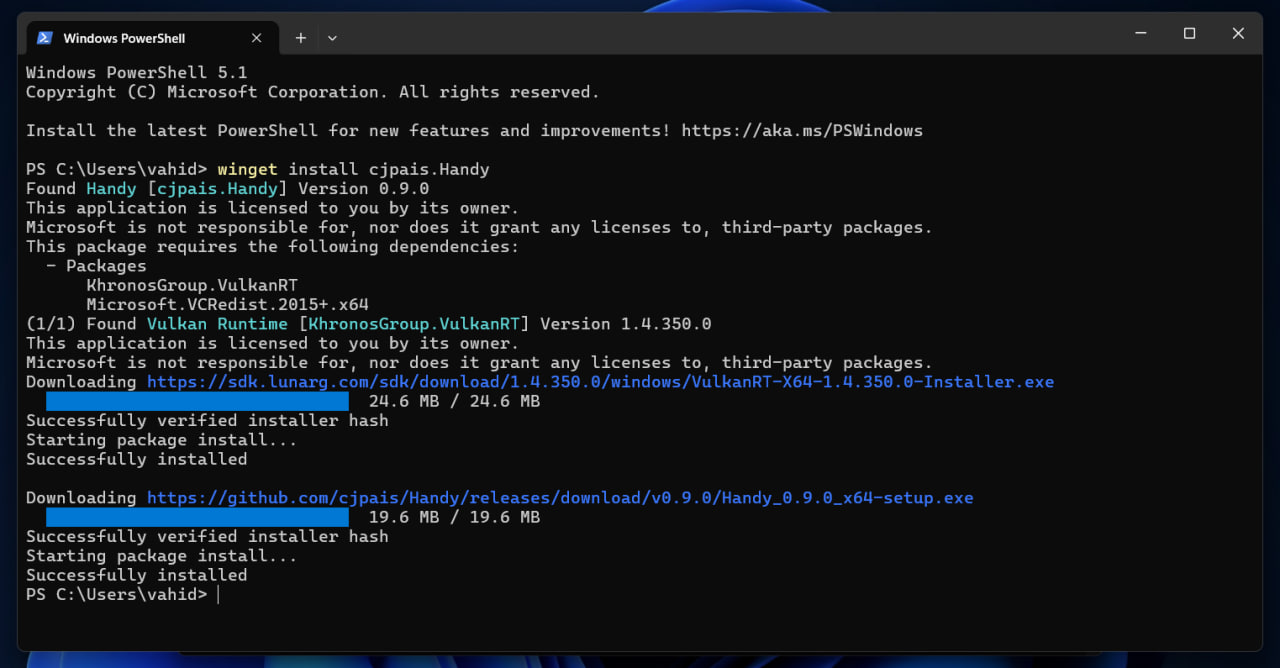
نکته پس از نصب: پس از اولین اجرا، برنامه از شما دسترسیهای لازم سیستمعامل (مانند دسترسی به میکروفون و دسترسیهای Accessibility) را درخواست میکند؛ حتماً این دسترسیها را تایید کنید تا برنامه بتواند در کادرهای متنی تایپ کند.
مرحله دوم: انتخاب و دانلود مغز متفکر برنامه (مدلهای هوش مصنوعی)
برنامه Handy برای تبدیل صدا به متن از دو خانواده مدل بسیار قدرتمند استفاده میکند که میتوانید بر اساس مشخصات سختافزاری کامپیوتر خود یکی را انتخاب کنید:
۱. مدلهای خانواده Whisper (توسعهیافته توسط OpenAI)
این مدلها با معماری transcribe-cpp اجرا میشوند و اگر کامپیوتر شما دارای کارت گرافیک مجزا (NVIDIA، AMD یا پردازندههای سری M مک) باشد، از شتابدهنده گرافیکی (GPU) برای پردازش فوق سریع استفاده میکنند.
- Small (۴۸۷ مگابایت) و Medium (۴۹۲ مگابایت): گزینههای عالی با تعادل سرعت و دقت مناسب.
- Turbo (۱.۶ گیگابایت) و Large (۱.۱ گیگابایت): بالاترین دقت ممکن برای تشخیص کلمات صوتی، اما به سختافزار قویتر (حدود ۶ تا ۱۰ گیگابایت رم آزاد) نیاز دارند.
۲. مدل Parakeet V3 (بهینهشده برای پردازنده اصلی)
اگر کامپیوتر شما کارت گرافیک قوی ندارد و میخواهید پردازش کاملاً روی سیپییو (CPU) انجام شود، این مدل یک شاهکار است! این مدل روی پردازندههای نسل ۶ اینتل به بالا به راحتی اجرا میشود، تا ۵ برابر سریعتر از زمان واقعی پردازش میکند و قابلیت تشخیص خودکار زبان را دارد.
نحوه پیدا کردن مدلهای پشتیبان زبان فارسی
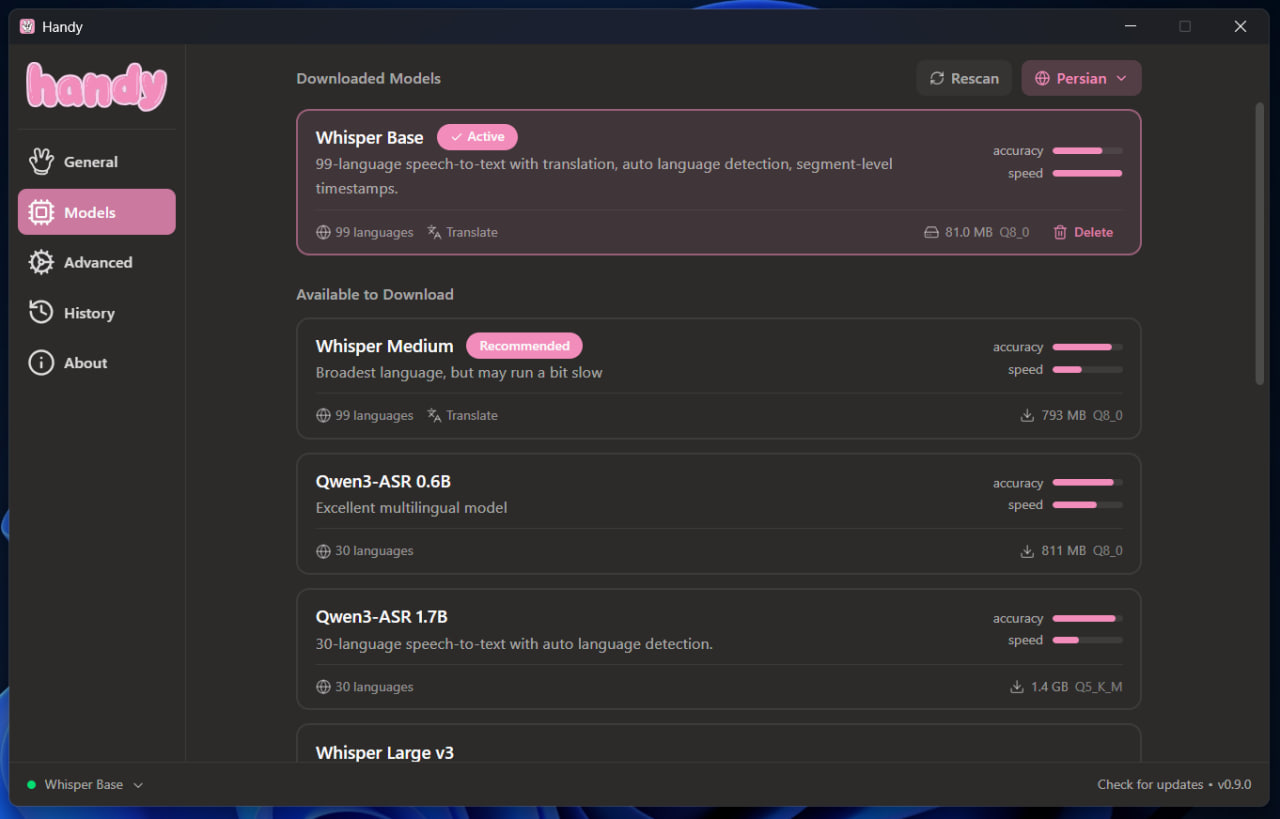
- ۱. از نوار کناری سمت چپ محیط برنامه، روی گزینه Models کلیک کنید.
- ۲. در بالای صفحه مدیریت مدلها، بخش انتخاب زبان را مشاهده میکنید. کافی است زبان را روی Persian (فارسی) بگذارید.
- ۳. با این کار، برنامه به طور خودکار فیلتر شده و فقط مدلهایی که از زبان فارسی پشتیبانی میکنند به شما نشان داده میشوند تا مطمئن شوید مدلی که دانلود میکنید بالاترین دقت را در فهم گفتار فارسی دارد.
مرحله سوم: شروع به کار و شخصیسازی کلید میانبر
کار با Handy بسیار لذتبخش و ساده است:
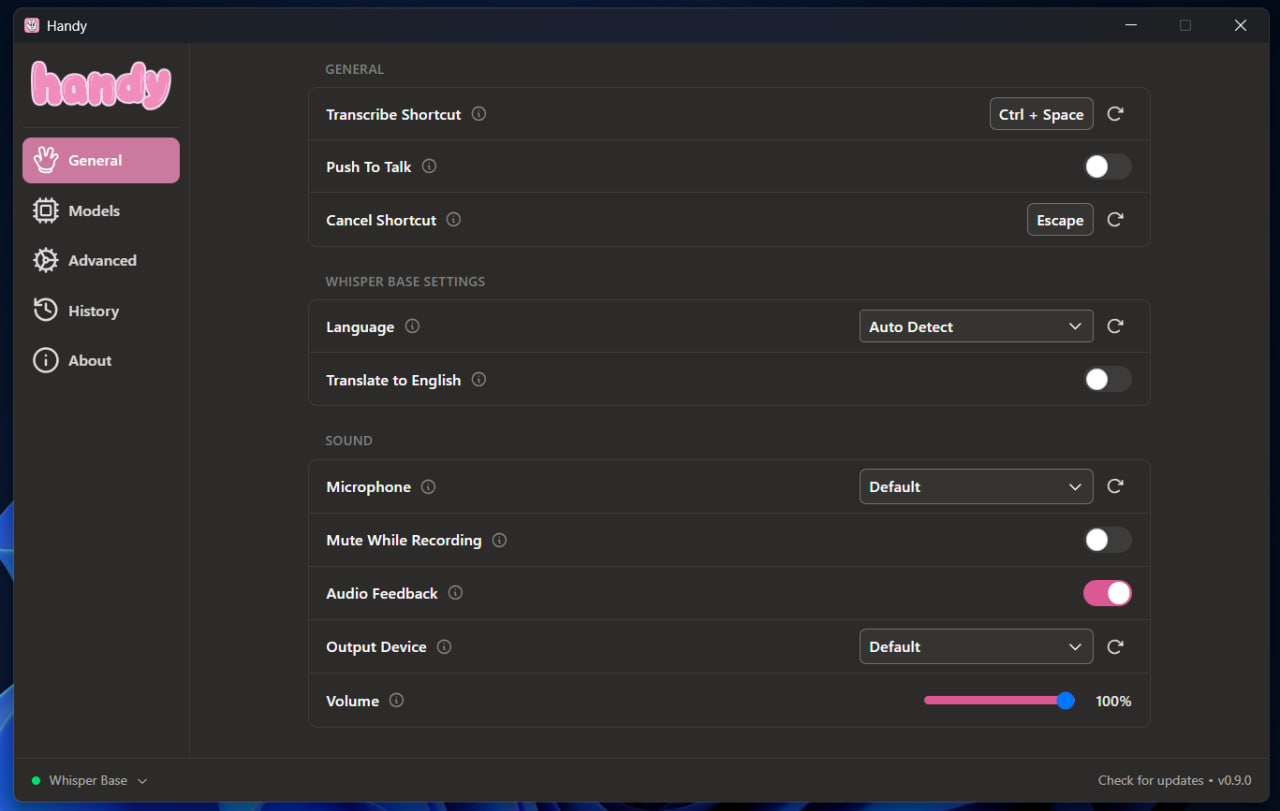
۱. برنامه را باز کرده و به بخش general بروید.
۲. یک کلید میانبر (Shortcut) برای شروع ضبط در نظر بگیرید (مثلاً نگهداشتن یک کلید خاص یا حالت Push-to-Talk).
۳. حالا وارد هر برنامهای که دوست دارید بشوید (مثلاً یک فایل Word یا چت تلگرام).
۴. کلید میانبر را نگه دارید، شروع به صحبت کنید و پس از اتمام صحبت، کلید را رها کنید.
۵. هوش مصنوعی به صورت آفلاین صدا را پردازش کرده و کلمات شما را مستقیماً داخل همان کادر متنی تایپ میکند!
راهنمای عیبیابی و نصب دستی مدلها (مخصوص کاربران با محدودیت اینترنت)
اگر به دلیل اختلالات اینترنتی یا استفاده از پروکسی، نرمافزار نتوانست مدلهای هوش مصنوعی را درون خود برنامه به صورت خودکار دانلود کند، اصلاً نگران نباشید! میتوانید مدلها را به صورت دستی دانلود و به برنامه معرفی کنید.
گام اول: پیدا کردن پوشه دادههای برنامه
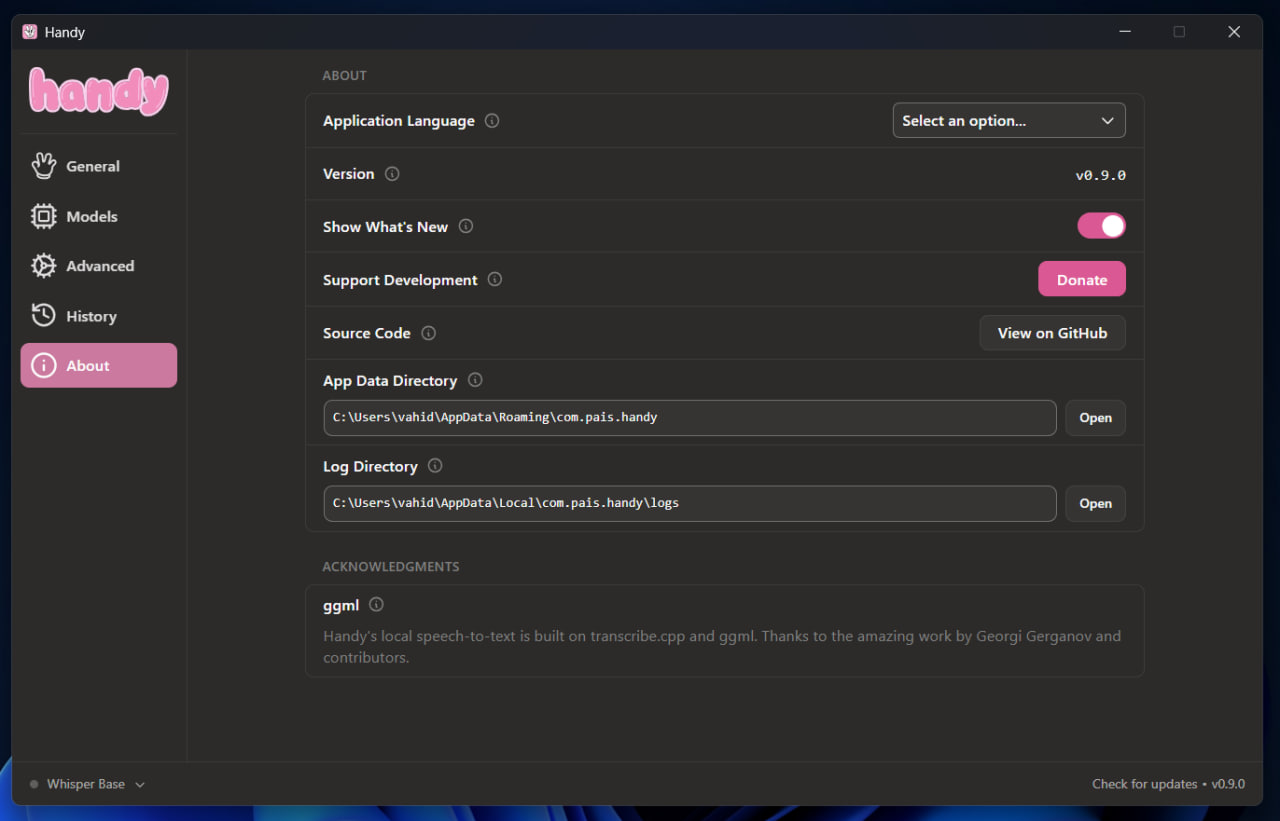
در تنظیمات Handy به بخش About بروید و آدرس مسیر App Data Directory را کپی کنید. همچنین میتوانید با زدن کلیدهای میانبر زیر، منوی دیباگ را باز کنید تا مسیر را ببینید:
- ویندوز و لینوکس:
Ctrl + Shift + D - مک:
Cmd + Shift + D
مسیرهای پیشفرض معمولاً به این صورت هستند:
- ویندوز:
C:\Users\{username}\AppData\Roaming\com.pais.handy\ - مک:
~/Library/Application Support/com.pais.handy/
گام دوم: ساخت پوشه مدلها و انتقال فایل
داخل این پوشه، یک فولد جدید به نام models بسازید. فایل مدل مورد نظر خود را دانلود کرده و داخل آن قرار دهید.
- لینک دانلود مستقیم مدل Whisper Turbo (حجم ۱.۶ گیگابایت):https://blob.handy.computer/ggml-large-v3-turbo.bin
- لینک دانلود مستقیم مدل Parakeet V3 (حجم ۴۷۸ مگابایت):https://blob.handy.computer/parakeet-v3-int8.tar.gz (نکته: فایل Parakeet را پس از دانلود باید از حالت فشرده خارج کنید و پوشه استخراج شده را دقیقاً با نام
parakeet-tdt-0.6b-v3-int8درون پوشه models بگذارید).
پس از قرار دادن فایلها، یک بار برنامه Handy را ببندید و دوباره باز کنید. خواهید دید که مدلها به عنوان “Downloaded” شناسایی شدهاند.
نکات اختصاصی برای کاربران لینوکس
کاربران لینوکس برای اینکه قابلیت تایپ خودکار (Pasting) به درستی روی سیستمعامل آنها کار کند، باید به ابزار مدیریت نمایش خود دقت کنند:
- اگر از X11 استفاده میکنید: حتماً ابزار
xdotoolرا با دستورsudo apt install xdotoolنصب کنید. - اگر از Wayland استفاده میکنید: ابزار
wtypeیاdotoolرا نصب کنید تا شبیهسازی تایپ کلمات بدون مشکل انجام شود. همچنین در محیطهای Wayland (مثل GNOME یا KDE)، میانبرهای کیبورد را باید از طریق بخش تنظیمات خودِ دسکتاپ لینوکس و با استفاده از فلگهای خط فرمان برنامه ست کنید (مانند دستورhandy --toggle-transcription).
سوالات متداول
آیا استفاده از این برنامه هزینهای دارد؟
خیر، این ابزار تحت لایسنس MIT توسعه یافته، ۱۰۰٪ رایگان است و هیچ نسخه پولی یا اشتراک ندارد.
آیا Handy متنهای طولانی چند ساعته را هم پیادهسازی میکند؟
هدف اصلی Handy، تایپ صوتی لحظهای و روان در فیلدهای متنی است. اگرچه فایلهای طولانی را هم پردازش میکند، اما برای فایلهای صوتی چند ساعته، ابزارهای تخصصیترِ زیرنویس (مثل AutoSubs) گزینههای راحتتری هستند.
بیشتر بخوانید:
ساخت زیرنویس با هوش مصنوعی رایگان و بدون نیاز به اینترنت
نصب و استفاده از Open WebUI: اجرای مدلهای زبانی هوش مصنوعی به صورت محلی
اجرای مدلهای هوش مصنوعی به صورت لوکال با استفاده از LM Studio