DNS مخفف Domain Name Service است و نقش بسیار مهمی دارد. DNS کار ما را راحت تر می کند به نحوی که نیازی به تایپ آدرس IP ندارید. اگر DNS نبود به عنوان مثال به جای تایپ کردن Google در مرورگر خود، باید آدرسی مانند ۱۴۲.۲۵۱.۱۶.۱۰۰ را به خاطر می سپردید. به عبارت دیگر، DNS اینترنت را کاربرپسند می کند. دسکتاپ، لپ تاپ، تبلت و حتی تلفن شما برای عملکرد صحیح به DNS نیاز دارد.
تقریباً هر کاری که در دستگاه های متصل خود انجام می دهید با یک کوئری DNS شروع می شود. بنابراین، هنگام جستجو در نوار آدرس مرورگر خود یا تقریباً در هر برنامه ای از دستگاه تلفن همراه خود، DNS دخیل است.
مشکل این است که DNS استاندارد امن نیست، به این معنی که تمام درخواستهای شما از طریق شبکه به صورت متن ساده ارسال میشوند.
فرض کنید به یک شبکه عمومی متصل هستید و شروع به جستجوی چیزهای مختلف در دستگاه اندروید خود می کنید. یا شاید مجبور باشید به یک CMS یا ابزار کاری دیگر دسترسی داشته باشید و نمیخواهید دیگر کاربران آدرسی که تایپ میکنید را بدانند. اگر شخص دیگری در همان شبکه باشد و مهارتهای لازم را داشته باشد، میتواند کوئری یا درخواستهای جستجوی شما یا URLهایی که بازدید میکنید را رهگیری کند و دقیقا بداند که به دنبال چه چیزی هستید.
اینجاست که حالت خصوصی DNS وارد عمل می شود. هنگامی که این ویژگی را فعال می کنید، تمام کوئری های DNS شما رمزگذاری می شوند، بنابراین هر شخصی نمی تواند آن ها را مشاهده کند. به عبارت دیگر، حالت DNS خصوصی باید برای هر کسی که برای حریم خصوصی و امنیت خود ارزش قائل است، یک الزام مطلق باشد.
اما چگونه می توان حالت DNS خصوصی را در اندروید فعال کرد؟ این کار بسیار ساده است. در ادامه آن را بررسی می کنیم.
تنها چیزی که برای فعال کردن حالت DNS خصوصی نیاز دارید، یک دستگاه اندرویدی است که حداقل نسخه ۹ این سیستم عامل را اجرا می کند. بنابراین تقریباً هر تلفن اندرویدی مدرن قادر به فعال کردن این ویژگی است.
نحوه فعال کردن حالت Private DNS در اندروید
۱- برنامه تنظیمات را باز کنید و سپس روی Network & internet ضربه بزنید.
۲- Private DNS را در پایین صفحه Network & internet خواهید دید. اگر آن را پیدا نکردید، به صفحه تنظیمات اصلی برگردید و Private DNS را جستجو کنید.

۳- شما باید آدرس ارائه دهنده ای را داشته باشید که DNS خصوصی ارائه می دهد. در اینجا چند ارائه دهنده DNS (DNS Provider) آورده شده است:
- Cloudflare: 1dot1dot1dot1dot1.cloudflare-dns.com
- Google DNS: dns.google
- Quad9: dns.quad9.net
- Cleanbrowsing DNS: security-filter-dns.cleanbrowsing.org
- Open DNS: 208.67.222.222
- NextDNS: 45.90.28.0
- Comodo Secure: 8.26.56.26
- OpenNIC: 192.95.54.3
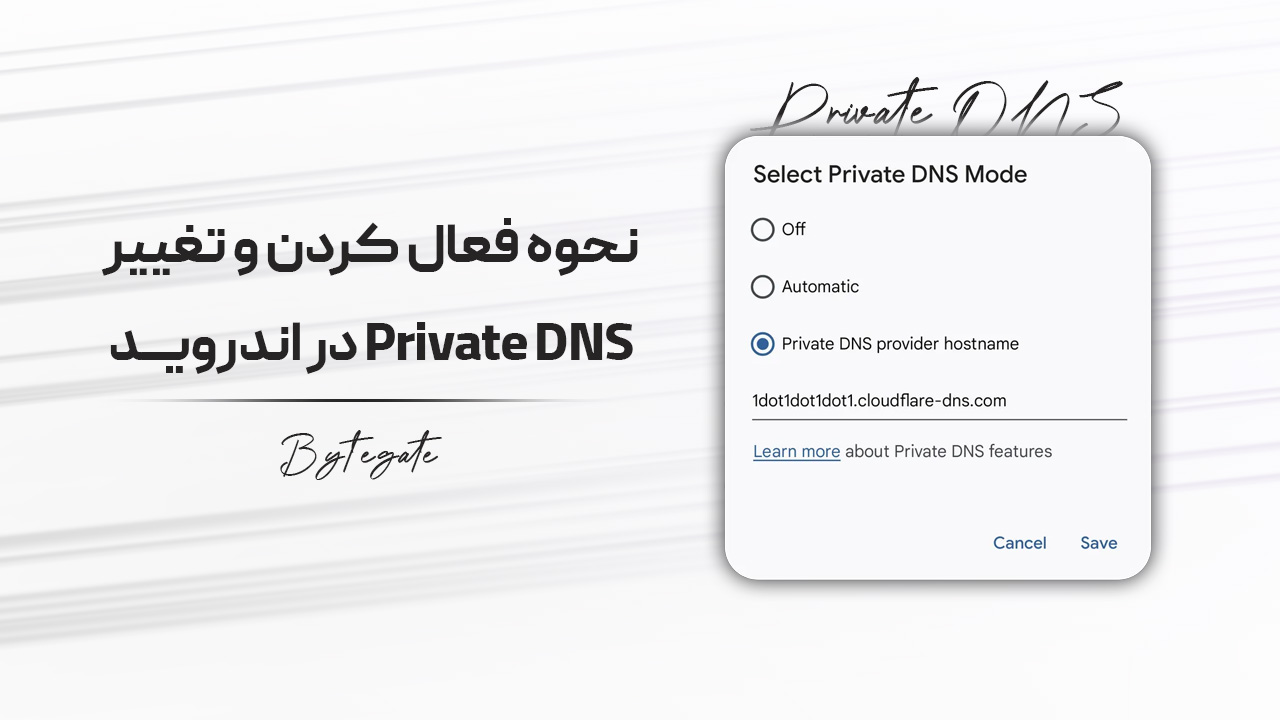
اگرچه هر یک از خدمات DNS فوق ارزش امتحان کردن را دارند اما توصیه می کنیم با Cloudflare (1dot1dot1dot1.cloudflare-dns.com) پیش بروید که به نظر ما سریعترین و امنترین است. علاوه بر سرعت، Cloudflare فیلتر DNS را به ترکیب اضافه می کند که می تواند به جلوگیری از ارسال ایمیل از IPهای مخرب کمک کند.
وقتی روی Private DNS ضربه بزنید، یک پاپ آپ جدید ظاهر می شود. روی Private DNS Provider Hostname ضربه بزنید و سپس نام میزبان برای ارائه دهنده DNS خود را تایپ کنید.

همچنین میتوانید Automatic را انتخاب کنید که به صورت خودکار به DNS خصوصی گوگل تغییر میکند. برای کسانی که به گوگل در این زمینه اعتماد نمی کنند، توصیه می کنیم Private DNS را انتخاب کرده و سپس آدرس ارائه دهنده مورد نظر خود را تایپ کنید. برای ذخیره تنظیمات جدید روی ذخیره ضربه بزنید و برنامه تنظیمات را ببندید.
پس از فعال کردن Private DNS در اندروید، می توانید مطمئن شوید که تمام کوئری های DNS شما رمزگذاری شده است. از حفظ حریم خصوصی و امنیت بیشتر لذت ببرید.
بیشتر بخوانید: