در شروع برنامه نویسی، یکی از مشکلاتی که پیش میآید، این است که برای کدنویسی بهتر، از کامپیوتر یا لپ تاپ استفاده کنند. اگر برنامه نویس دسترسی به یک سیستم مناسب نداشته باشد، برنامه نویسی برایش به یک جهنم تبدیل میشود؛ زیرا کامپیوتر به عنوان وسیلهی اصلی کارش استفاده میشود.
قطعات و فناوری استفاده شده در کامپیوتر و لپ تاپ به شدت شبیه هم هستند، و به همین دلیل باید به هدفتان توجه داشته باشید و سپس تصمیم گیری کنید کدام یک انتخاب مناسبی برای شما خواهد بود. ممکن است علاوه بر برنامه نویسی، به دنبال سیستمی برای بازیهای رایانهای یا آموزش باشید. در ضمن، باید به بودجه دردسترس و پولی که میتوانید برای خرید یا تعمیرات احتمالی سیستم در سالهای بعدی هزینه کنید توجه کنید.
بنابراین، سوالی که پیش میآید این است که با توجه به نوع استفاده، خرید کدام یک از دو گزینه مناسبتر و به صرفهتر است. برای پاسخ به این سوال، بهتر است با ما تا انتهای این مقاله همراه باشید.
قابلیت آپدیت و ارتقای سخت افزاری
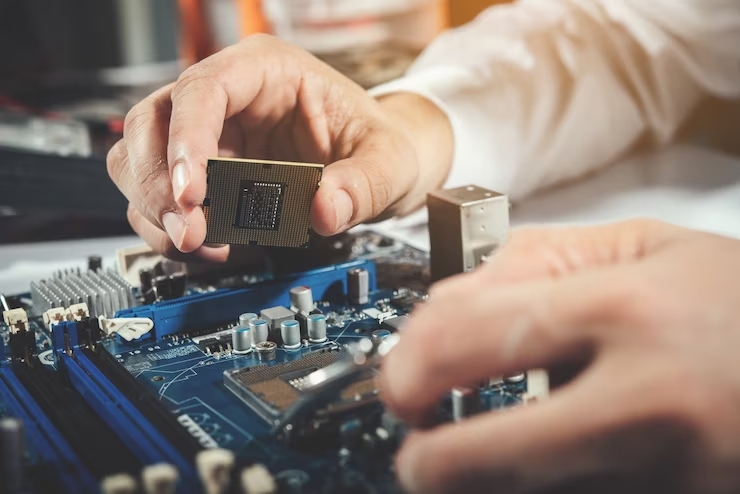
به عنوان یک برنامهنویس، افراد معمولا با مجموعهی کدهای مختلف و برنامههای همزمان زیادی سروکار دارند. این موضوع باعث میشود قطعات سیستم در طول زمان فرسوده شده و نیاز به تعمیر داشته باشند. همچنین، در بسیاری از مواقع، پس از کسب تجربه در یک حوزه، فرد به دنبال پیوستن به جمع حرفهایها و ادامه رشد خود است. در نظر داشته باشید که تعمیر و یا ارتقای قطعات یک کامپیوتر به راحتی قابل انجام است، در حالی که لپ تاپ به صورت معمول نیازمندیهای بیشتری را برآورده میکند. بنابراین، اگر به دنبال ارتقای سریع قطعات هستید، بهتر است از کامپیوتر استفاده کنید، در غیر این صورت، لپ تاپ را انتخاب کنید.
اما نکتهی بسیار مهم این است که اگر شما تازه در حوزهی برنامهنویسی فعالیت میکنید، ممکن است برایتان سخت باشد تا دقیقاً چه نوع سختافزاری برای کار خود نیاز دارید و پس از گذراندن مدتی، متوجه شوید که یک سیستم اشتباه را خریداری کردهاید. بنابراین، به منظور پاسخ به اینکه برای برنامهنویسی بهتر است از کامپیوتر استفاده کنید یا لپ تاپ، موارد زیر میتوانند به شما کمک کنند:
رزولوشن صفحه نمایش
هر چقدر رزولوشن صفحهنمایش بالاتر باشد، بهتر برای توسعهدهندگان است. به عنوان برنامهنویس، شما برای مدت زمان زیادی به صفحهنمایش خود نگاه میکنید. اگر رزولوشن تصویر خیلی پایین باشد، در طولانی مدت، چشمهای شما خسته خواهند شد و در مواردی ممکن است منجر به ضعیف شدن بینایی شوند. مزیت دیگر رزولوشن بالا این است که جزئیات زیادی را پوشش میدهد. به عنوان مثال، بیشتر خطوط کد روی صفحهتان جا میگیرند و باعث سریعتر درک بخشهای بیشتری از کد میشوید.
حافظه موقت یا Ram
هر کاربری برای اجرای برنامههای موجود در سیستم رم را نیاز دارد؛ زیرا پردازنده اطلاعات را به صورت موقت در حافظه رم ذخیره میکند. بنابراین، وجود فضای کافی برای ذخیره این اطلاعات ضروری است. برای برنامهنویسی، رم یکی از مهمترین عواملی است که باید در نظر گرفته شود. بهتر است یک توسعهدهنده حداقل ۸ گیگابایت رم را برای سیستم خود در نظر بگیرد. در غیر این صورت، هنگام اجرای برنامهها با کندی و حتی هنگ کردن سیستم مواجه خواهید شد و چه بسا که یک برنامه سنگین در ابتدا به درستی اجرا نشود.
سایز صفحه نمایش
توسعهدهندگان از برنامههای چندگانه روی سیستم خود استفاده میکنند که عملکرد آنها را آسانتر و سریعتر میکند. با افزایش تعداد این برنامهها، پیدا کردن و کار کردن با آنها در یک صفحه کوچک دشوارتر میشود. بنابراین، اگر نیاز به یک نمایشگر نسبتاً بزرگ در حین کار دارید، بهتر است از کامپیوتر به جای لپتاپ استفاده کنید. مانیتورهای مختلفی وجود دارند که ابعاد مورد نظر شما را ارائه میدهند، در حالی که بسیاری از لپتاپها برای حفظ جابجایی و دسترسی راحتتر، دارای ابعاد کوچکتری هستند. به عنوان مثال، اگر زیاد سفر میکنید و فضای نگهداری محدودی دارید، انتخاب یک لپتاپ کوچکتر به شما کمک میکند که از دردسرهای زیادی جلوگیری کنید.
CPU یا پردازنده
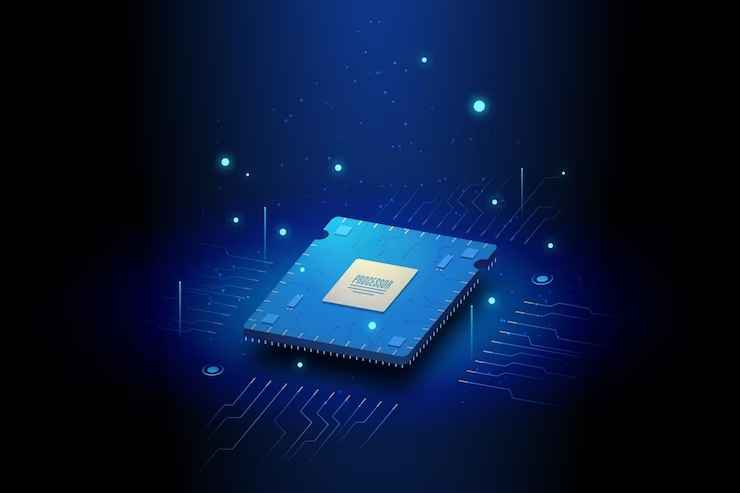
پردازنده یا همان CPU، قلب دستگاه شما محسوب میشود و به انجام محاسبات و کنترلهای سیستم کمک میکند. هرچه پردازنده قدرتمندتر باشد، انجام محاسبات سریع تر میشود و عملکرد سیستم در نتیجه بهبود مییابد. به عنوان یک توسعهدهنده، به یک پردازنده چند هستهای با کارایی بالا نیاز دارید تا بتوانید با برنامههای پیچیدهی زیادی به سرعت کار کنید. همچنین، پردازشگرهای چند هستهای، فناوری محبوب دهه اخیر محسوب میشوند که کد را همزمان روی چند هسته اجرا و نتیجه اجرا را با سرعت بیشتری به شما اعلام میکنند.
همچنین این مقاله را در بایت گیت بخوانید: انتخاب زبان برنامه نویسی برای یک پروژه
مقایسه بودجه مالی لپ تاپ یا کامیپوتر برنامه نویسی
در حال حاضر، برای اکثر برنامهنویسان، قیمت کالا به عنوان مهمترین و تأثیرگذارترین عامل در خرید کالای دیجیتال محسوب میشود. همه دوست دارند سیستمی که خریداری میکنند، از نظر قدرتمندی و کارایی، ایدهآل باشد، اما داشتن یک سیستم با تمامی ویژگیهای موردنظر ممکن است مخارج زیادی را به همراه داشته باشد. به همین دلیل، برای خرید سیستم، باید به صورت دقیق فکر کنید و به میزانی که برای کیفیت سیستم هزینه کنید، توجه کنید.

به طور کلی، خرید کامپیوتر از یک لپتاپ با ویژگیهای سختافزاری مشابه، به صرفهتر است. با این حال، برنامهنویسان همزمان با در نظر گرفتن جنبه مالی، به قابل حمل بودن سیستم هم توجه دارند. در این مورد باید خودتان تصمیمگیری کنید و مراحل زیر را برای شما پیشنهاد میکنیم:
- لیستی از میزان قدرت و نوع سختافزاری را که از سیستم خود انتظار دارید، تهیه کنید. در این مورد، باید واقعبین باشید و سعی نکنید یک سیستم با کمال جزئیات را انتخاب کنید. به عنوان مثال، در اغلب زمینههای برنامهنویسی، نیازی به کارت گرافیک نیست و این میتواند هزینههای شما را کاهش دهد.
- با خودتان فکر کنید که ویژگیهای دسترسپذیری، قابل حمل بودن و ارتقای سیستم برایتان تا چه حد مهم است.
- براساس نتایج بدستآمده، باید تصمیم بگیرید که برای برنامهنویسی، کامپیوتر بهتر است یا لپتاپ. در این مورد، تصمیمگیری باید براساس نیازهای شما باشد و نه بر اساس اینکه دوست برنامهنویس شما از لپتاپ استفاده میکند و شما هم باید مشابه او رفتار کنید.
جمع بندی پایانی
درست است که باید به میزان قدرت مالی و نوع سختافزاری که نیاز دارید، دقت کنید و انتخاب خود را براساس نیازهای خود انجام دهید. همچنین، در نظر داشته باشید که برای برنامهنویسی نیازی به قدرت بی نهایت نیست و شما میتوانید با سیستمی که مناسب نیازهایتان است، یک کارایی عالی داشته باشید.
در نهایت، در انتخاب بین کامپیوتر و لپتاپ برای برنامهنویسی، باید به نیازهای شخصی خود توجه کنید. اگر شما به دنبال قابل حمل بودن و دسترسی آسان به سیستم خود هستید، لپتاپ میتواند بهترین گزینه باشد. اگر هم به دنبال یک سیستم با قدرت و کارایی بیشتر هستید، کامپیوتر میتواند بهترین گزینه باشد. همچنین، اگر نیاز به سفر زیاد دارید، لپتاپ مناسبتر است و اگر برای کار، به محل ثابتی محدود نیستید، کامپیوتر میتواند گزینه مناسبتر باشد. در نهایت، تصمیمگیری برای شما بستگی به نیازها و شرایط شما دارد. با تشکر از پیشنهادات و نکات مفید شما.