

در این آموزش بدون استفاده از اینترنت و بدون نصب نرم افزاری در کامپیوتر از نرم افزار ها و بازی های گوشی خود بکاپ تهیه کنید و برای همیشه ان نرم افزار را اماده به نصب داشته باشید.
بکاپ (Backup) چیست؟
بک آپ یا عمل بک آپ گیری اشاره به تهیه کپی هایی از اطلاعات دارد. این نسخه های کپی شده معمولا برای بازگرداندن اطلاعات هنگام آسیب دیدن و یا مفقود شدن اطلاعات اصلی به کار می روند.
اگر میخواهید گوشی خود را به تنظیمات کارخانه برگردانید یا قصد فلش زدن گوشی خود را دارید و نگران از دست دادن نرم افزار ها و بازی های خودتان هستید شما میتوانید از ان ها بکاپ تهیه کنید و بعدا انها را دوباره نصب کنید.
و همچنین گاهی اوقات به دلیل پر بودن حافظه گوشی مجبور میشوید تا نرم افزارهای مورد نیازتان را به کلی حذف کنید تا بتوانید نرم افزار و بازی های جدید بگیرید
شما با این روش میتوانید ان نرم افزار را حذف کنید ولی اماده به نصب داشته باشید و هر زمان که نیاز داشتید ان را نصب کنید.
نحوه پشتیبان گیری از دادهها
ما در این اموزش با استفاده از نرم افزار App Backup & Restore میخواهیم صدها برنامه اماده به نصب داشته باشیم بدون ان که حافظه گوشی را اشغال کند.
البته نرم افزارهای دیگری مشابه این نرم افزار وجود دارد ولی به دلیل رابط گرافیکی ساده ما این نرم افزار را پیشنهاد میکنیم.
نکته:این نرم افزار فقط از اپلیکیشن ها بکاپ تهیه میکند و از موارد دیگر مثل لیست تماس ها یا مخاطبین یا پیام ها بکاپ نمیگیرد.
برای این کار ابتدا نرم افزار App Backup & Restore را دانلود کنید و بر روی گوشی خود نصب کنید.
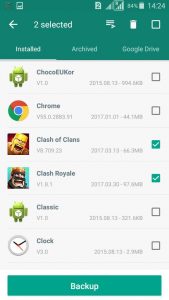
سپس نرم افزار را اجرا میکنیم . وقتی برنامه اجرا شد ما سه تب Installed و Archived و Google Drive می بینیم .در تب Installed کلیه نرم افزار های سیستمی گوشی و همچنین نرم افزارهایی را که شما قبلا دانلود کرده اید وجود دارد. حالا نرم افزار هایی را که میخواهید تیک دار کنید و دکمه Backup را میزنید. سپس Done را بزنید.
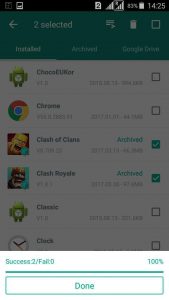
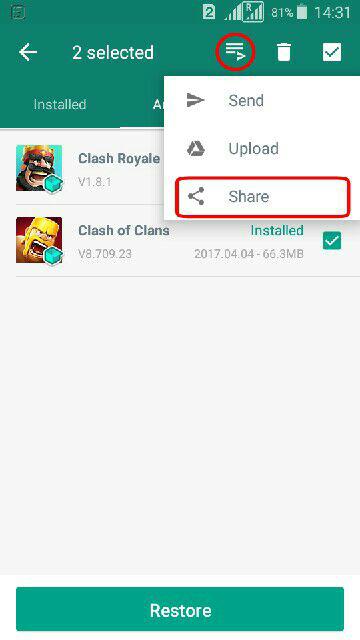
نسخه بکاپ نرم افزار ها به تب Archived منتقل شده اند. حالا در این مرحله اگر خواستید فایل apk نرم افزار یا بازی را در Dropbox یا تلگرام یا در دیگر شبکه های اجتماعی با دوستانتان به اشتراک بگذارید ان نرم افزار را تیک دار کنید و از بالای صفحه دکمه Share را بزنید.
ولی اگر خواستید این نسخه از بکاپ نرم افزار را روی فلش مموری یا کامپیوتر خود داشته باشید روی ان نرم افزار لمس طولانی کنید و میتوانید مسیری که نسخه بکاپ در ان ذخیره شده را ببینید.
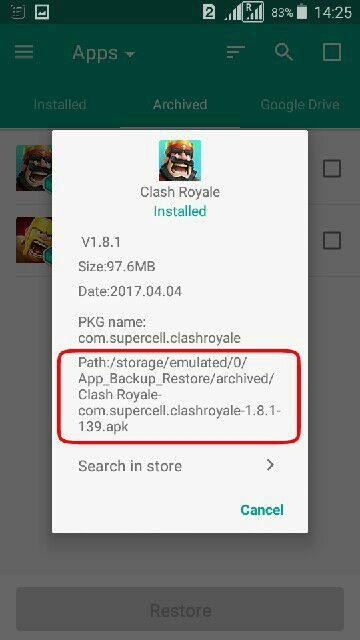
سپس گوشی را به کامپیوتر متصل کنید و با رفتن به مسیر ارشیوی ان نسخه از بکاپ را در کامپیوتر بریزید. پس از اتصال گوشی به کامپیوتر، درایو آن در This PC یا My Computer نشان داده می شود.
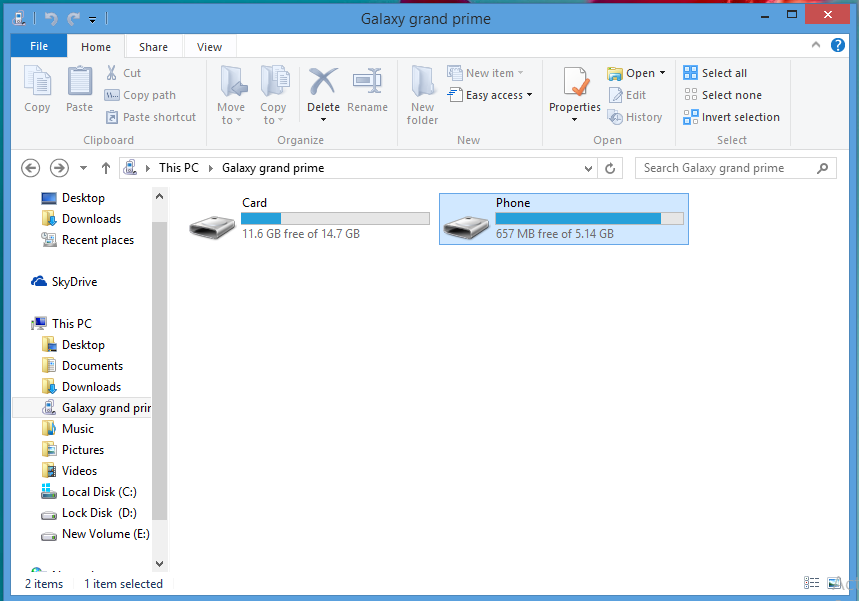
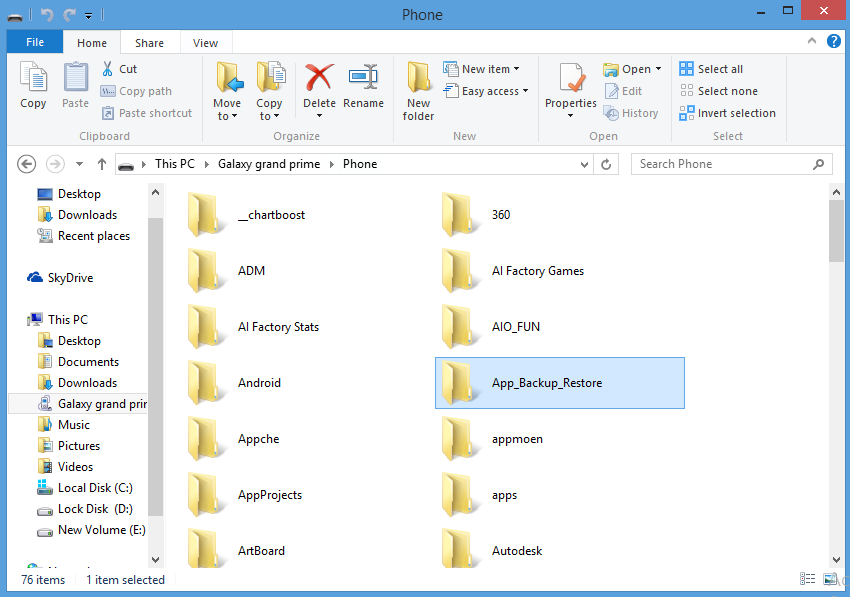
در درایو گوشی به فولد مربوط به برنامه با عنوان App_Backup_Restore بروید.
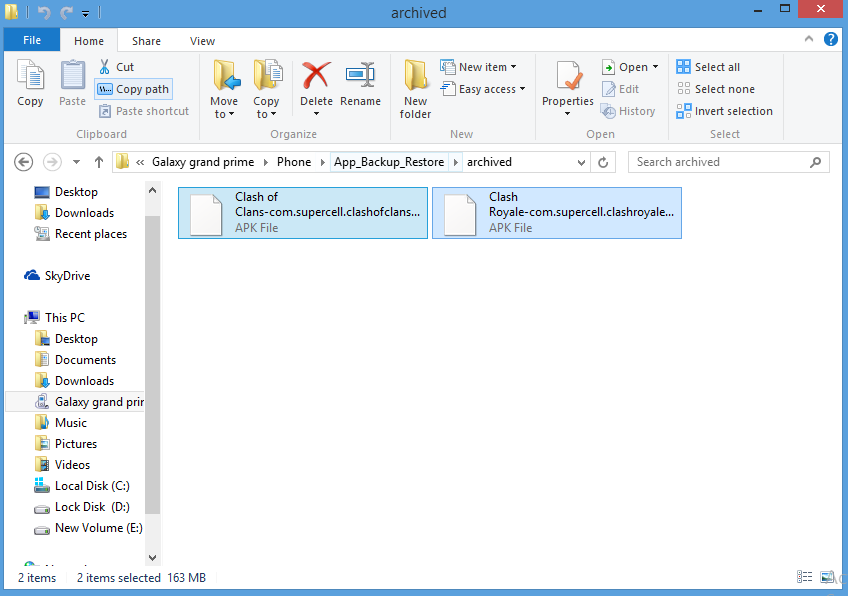
سپس به بخش آرشیوهای برنامه موجود در پوشه archived مراجعه کنید.

حال می توانید فایل های پشتیبان گیری شده را مشاهده و بر روی کامپیوتر خود کپی کنید تا در مواقع ضروری آن ها را بتوانید بازگردانید.
مزیت این روش این است که شما برای همیشه نسخه بکاپ نرم افزار را دارید و اگر گوشی خود را فلش زدید یا ان را به تنظیمات کارخانه برگرداندید یا حافظه کافی برای ان نرم افزار وجود نداشت شما میتوانید ان را پاک کنید و هر زمان که لازم داشتید ان نرم افزار را بدون ان که دوباره دانلود کنید نصب کنید و در اینترنت خود صرفه جویی کنید.




سلام ممنون که وقت گذاشتین دمت گرم مشکلم رو حل کردی