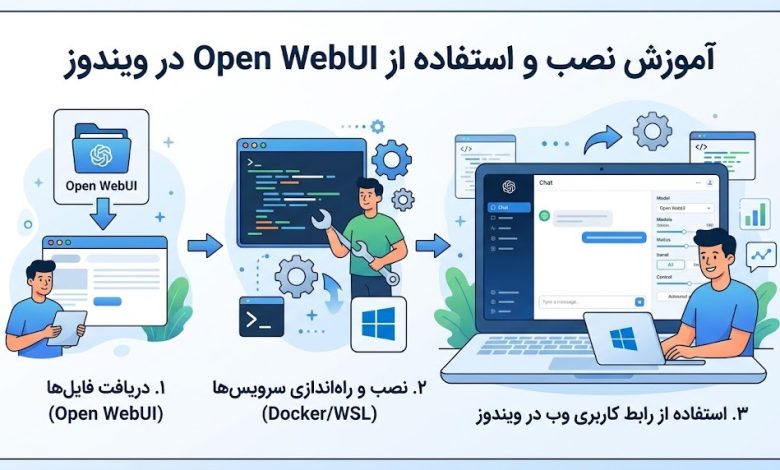
برنامه Open WebUI یک رابط گرافیکی خودمیزبان (Self-hosted) است که برای تعامل با مدلهای هوش مصنوعی بهصورت محلی (Local) روی کامپیوتر مبتنی بر ویندوز ۱۱ طراحی شده است. شما میتوانید چندین مدل هوش مصنوعی را نصب کرده و از طریق رابط کاربری Open WebUI از آنها استفاده کنید. این مقاله نحوه نصب و استفاده از Open WebUI در ویندوز ۱۱ را بههمراه پیکربندی اولیه، مراحل نصب و بهکارگیری مدلهای مختلف AI آموزش میدهد.
نحوه نصب و استفاده از Open WebUI در ویندوز
برای نصب و استفاده از Open WebUI در ویندوز، باید Ollama را نصب کنید. برنامه Ollama برای اجرای محلی مدلهای Ollama روی سیستم شما ضروری است. همچنین میتوانید از API سایر سرورهای AI استفاده کنید.
امکان دریافت آخرین نسخه Ollama برای Windows از وبسایت رسمی آن به نشانی ollama.com وجود دارد. فایل نصب Ollama برای Windows را دانلود کرده و آن را اجرا کنید. پس از پایان نصب، Ollama را راهاندازی کنید.
در ادامه، دو روش زیر برای نصب Open WebUI در ویندوز آموزش داده میشود:
- نصب Open WebUI با Docker
- نصب Open WebUI بدون Docker
نصب Open WebUI در ویندوز با استفاده از Docker
این روش مستلزم نصب Docker روی Windows 11 است. به وبسایت رسمی Docker مراجعه کرده و آخرین نسخه آن را دانلود کنید. فایل نصبی را اجرا کرده و طبق دستورالعملهای روی صفحه، مراحل نصب Docker را دنبال کنید. پس از نصب Docker، آن را اجرا کرده و با ساخت یک حساب کاربری Docker، مراحل را تکمیل کنید. برای ساخت حساب میتوانید از اکانت Gmail یا GitHub خود استفاده کنید.
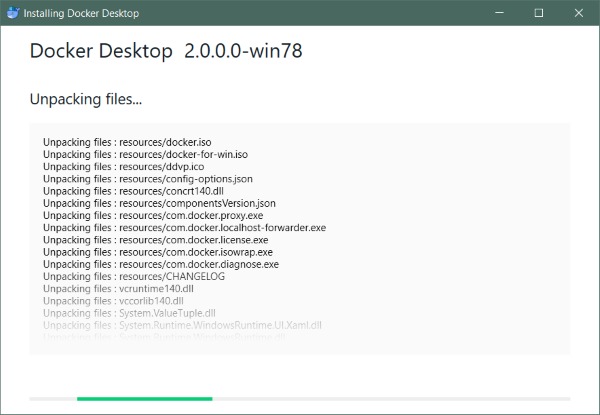
پس از تکمیل مراحل Docker، گام بعدی نصب کانتینر (Container) مربوط به Open WebUI است. اطمینان حاصل کنید که هر دو سرویس Docker و Ollama روی سیستم شما در حال اجرا (Running) هستند. محیط Command Prompt را باز کرده و دستور زیر را اجرا کنید:
docker run -d -p 3000:8080 --add-host=host.docker.internal:host-gateway -v open-webui:/app/backend/data --name open-webui --restart always ghcr.io/open-webui/open-webui:main
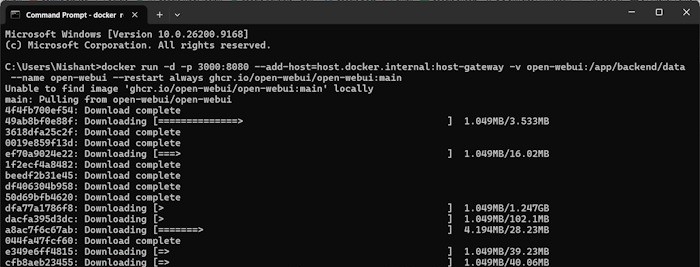
تکمیل این دستور مدتی زمان میبرد. پس از اجرای موفقیتآمیز دستور، میتوانید از طریق مرورگر وب به Open WebUI دسترسی داشته باشید.
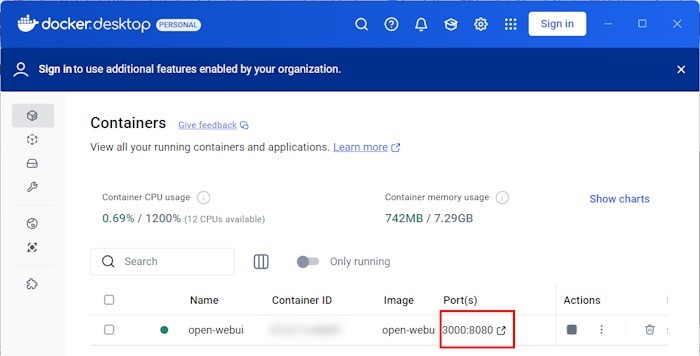
به پنجره Docker بازگشته و از پنل سمت چپ، تب Containers را انتخاب کنید. کانتینر open-webui را در لیست کانتینرهای Docker خود مشاهده خواهید کرد. روی Port(s) کلیک کنید. تب جدیدی در مرورگر وب پیشفرض شما باز میشود که رابط کاربری Open WebUI را نمایش میدهد. برای استفاده از Open WebUI یک حساب کاربری ایجاد کنید. اطلاعات حساب شما بهصورت محلی روی سیستم ذخیره میشود. پس از ساخت حساب، هر زمان که قصد استفاده از Open WebUI را داشتید، با اطلاعات اعتبارسنجی (Username و Password) خود وارد شوید.
نصب محلی مدلهای AI
پس از نصب و پیکربندی Docker، Ollama و Open WebUI، گام بعدی نصب یک مدل هوش مصنوعی است تا بتوانید از آن در محیط Open WebUI استفاده کنید.
- برای این منظور به وبسایت رسمی Ollama رفته و به بخش Models مراجعه کنید. مدلهای AI متعددی در این بخش وجود دارد.
- اگر قصد نصب مدل خاصی را در Open WebUI دارید، نام آن را در Ollama جستجو کنید. هر مدل هوش مصنوعی در Ollama با پارامترهای مختلفی ارائه میشود و هر پارامتر به فضای مشخصی از دیسک نیاز دارد. بنابراین پیش از نصب یک پارامتر خاص از مدل، فضای مورد نیاز آن را بررسی کنید.
- برای نصب مدل AI، محیط Command Prompt را باز کرده و دستور زیر را اجرا کنید:
ollama run <AI Model with parameter>
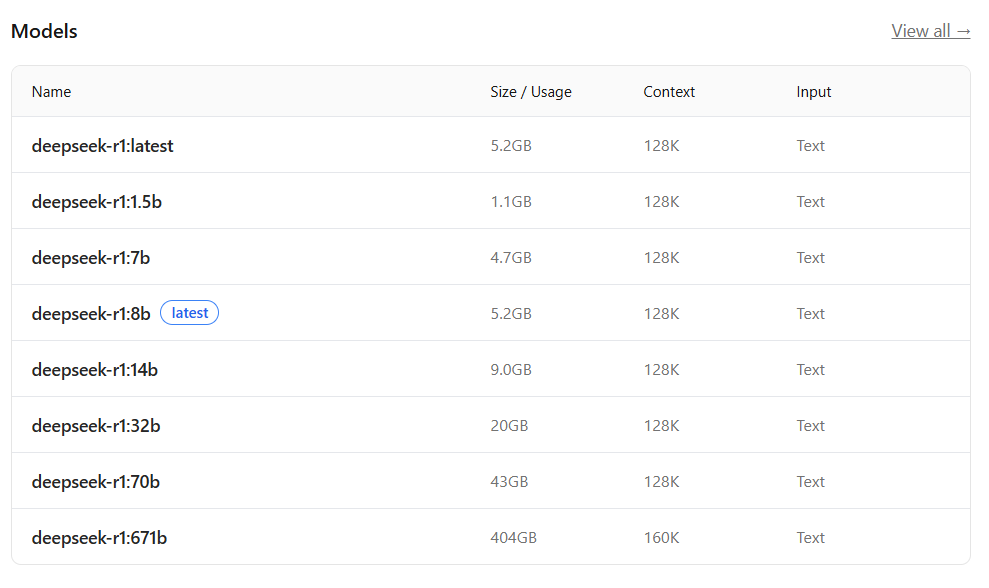
بهعنوان مثال، اگر قصد نصب پارامتر ۱.۵b از مدل DeepSeek-r1 را دارید که به ۱.۱ گیگابایت فضای دیسک نیاز دارد، دستور به شکل زیر خواهد بود:
ollama run deepseek-r1:1.5b
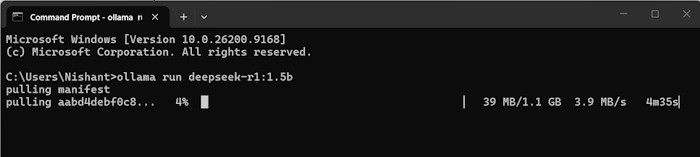
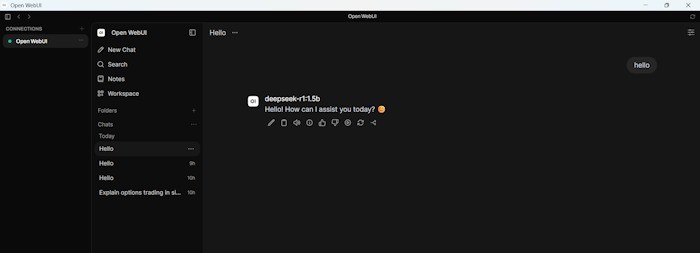
پس از نصب مدل AI، صفحه Open WebUI را در مرورگر خود رفرش کنید. پس از آن، مدل نصبشده در رابط Open WebUI در دسترس خواهد بود.
نصب Open WebUI بدون Docker
امکان نصب Open WebUI بدون نیاز به Docker نیز وجود دارد؛ با این حال، همچنان به نصب Ollama نیاز خواهید داشت.
- به صفحه GitHub مراجعه کرده و فایل اجرایی (Executable) مربوط به Open WebUI را دانلود کنید.
- فایل نصبی را جهت نصب Open WebUI روی سیستم اجرا کنید. برنامه Open WebUI تمام پیشنیازها (Dependencies) و وابستگیهای لازم را بهطور خودکار دانلود میکند.
- فرآیند نصب را متوقف نکنید، زیرا مدتی زمان میبرد.
- پس از اتمام نصب Open WebUI، آن را اجرا کرده و با ساخت یک حساب محلی (Local Account)، مراحل راهاندازی را تکمیل کنید.
اکنون میتوانید از Open WebUI استفاده کنید. برای دسترسی به مدلهای AI در Open WebUI، آنها را از طریق Ollama نصب کنید (که مراحل آن قبلاً در همین مقاله توضیح داده شد).
نحوه استفاده از Open WebUI
برای استفاده از Open WebUI، مراحل زیر را دنبال کنید:
- ایجاد حساب کاربری: ابتدا یک حساب محلی ایجاد کنید. نام، آدرس ایمیل و رمز عبور خود را وارد کنید. از این نام کاربری و رمز عبور برای ورود به Open WebUI استفاده کنید.
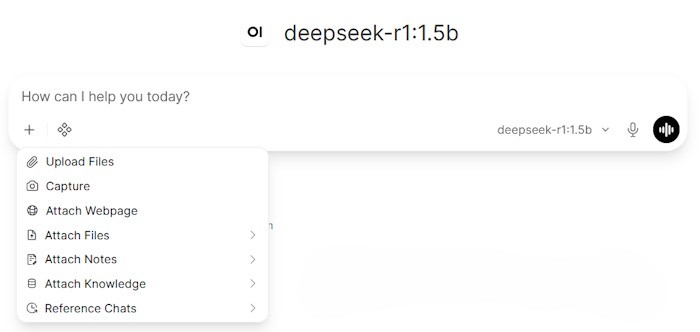
- انتخاب مدل: میتوانید با کلیک روی منوی کشویی (Drop-down) در کادر چت، مدل AI مورد نظر خود را انتخاب کنید.
- دسترسی به تاریخچه: تمامی تاریخچه چتهای شما از پنل سمت چپ قابل دسترسی است.
- قابلیتهای افزوده: با کلیک روی آیکون بعلاوه (+)، گزینههای مختلفی مانند آپلود فایل، ضبط صفحه نمایش (Capture screen) برای پرسش درباره آن، پیوست کردن فایلها و موارد دیگر را مشاهده خواهید کرد.
- ورودی صوتی: قابلیتهای Dictate (تایپ صوتی) و Voice mode (حالت صوتی) برای ورودیهای صوتی در دسترس هستند.
بیشتر بخوانید:
VoiceStudio جایگزین متنباز و لوکال ElevenLabs
نحوه نصب Hermes WebUI: رابط کاربری وب، سبک و حرفهای برای عامل هوشمند Hermes Agent
چگونه ایجنتهای هوش مصنوعی را به توسعهدهندگان ارشد کدنویسی تبدیل کنیم؟