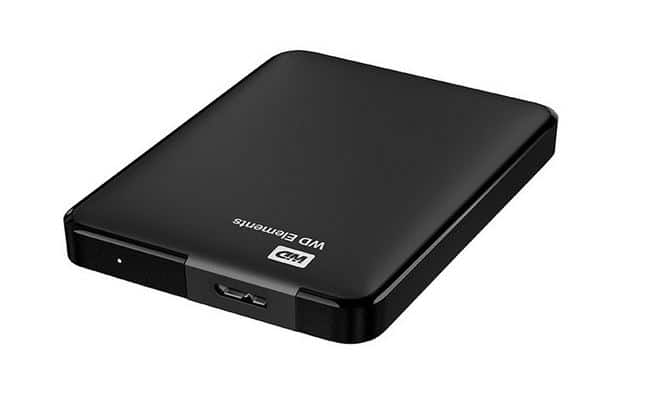
یکی از تکنولوژی هایی که امروزه می تواند بسیار موثر باشد و در مواقعی حتی بسیار چاره ساز در امور مختلف است بهره گیری از هارد اکسترنال می باشد . این هارد در صورت که از استاندارد هایی از قبیل یو اس بی ۳ استفاده کند می تواند بسیار قوی ظاهر شود . در واحد با کمک این استاندارد های جدید سرعت هارد ها اکسترنال جهت حفظ و پردازش اطلاعات به صورت چشم گیری افزایش می یابد . حتی می تواند رقیبی برای تجهیزات اینترنال باشد . با توجه به این توضیحات می توان انتظار داشت که کاربران به فکر نصب سیستم عامل در این هارد ها بیافتند.
البته دلایل قانع کننده زیادی وجود دارد که باعث شود کاربران به فکر نصب چند سیستم عامل بر روی رایانه خود باشند به عنوان یک مثال معمول فرض کنید شما یک رایانه در اختیار دارید که نمی خواهید بر روی آن تغییراتی ایجاد شود ولی تصمیم دارید نرم افزار های مختلف نصب کنید . شما با نصب یک سیستم عامل دیگر می توانید به راحتی به این خواسته خودتان دست یابید .
البته باید توجه داشت که ممکن است ویندوز برای نصب شدن بر روی هارد های مختلف و اکسترنال شما را محدود کند برای رفع این محدودیت روش های ساده و آسانی وجود دارد که توصیه می شود با ادامه مطلب همراه باشید .
گام اول WinToUSB
نرمافزار WinToUSB عملکردی مشابه با Windows To Go مایکروسافت ارائه میدهد؛ با بهره گیری از این نرم افزار شما می توانید ویندوز را با بهره گیری از یو اس بی وارد هارد کنید.
گام دوم ایجاد ایمیج نصب
اگر شما فایل ایمیج یا فلش مموری برای نصب ویندوز دارید باید این مرحله را انجام را انجام دهید در غیر این صورت می توانید به راحتی با ورود به سایت مایکروسافت فایل ایمیج را دانلود کنید.
در صورتی که قصد دارید نسخه کپی از ویندوز فعلی خود را روی درایو اکسترنال نصب کنید، این مرحله را نادیده بگیرید و به سراغ مرحله بعدی بروید.
گام سوم مسیر فایل ایمیج ویندوز
در مرحله بعدی کافی است مسیر فایل ایمیج ویندوز را مشخص کنید یا با استفاده از آیکون دومی که در سمت چپ رابط کاربری قرار دارد، مسیر دیویدی ویندوز را مشخص کنید. در نهایت میتوانید از گزینه سوم یعنی کپیبرداری از نسخه فعلی ویندوز استفاده کنید.

پس از این مرحله، گزینههای دیگری را در ستون Operating System در پنجره اصلی مشاهده خواهید کرد. در این بخش، گزینهای را انتخاب کنید که لایسنس آن را در اختیار داشته باشید.
انتخاب دیسک نصب، پارتیشن و گزینههای دیگر
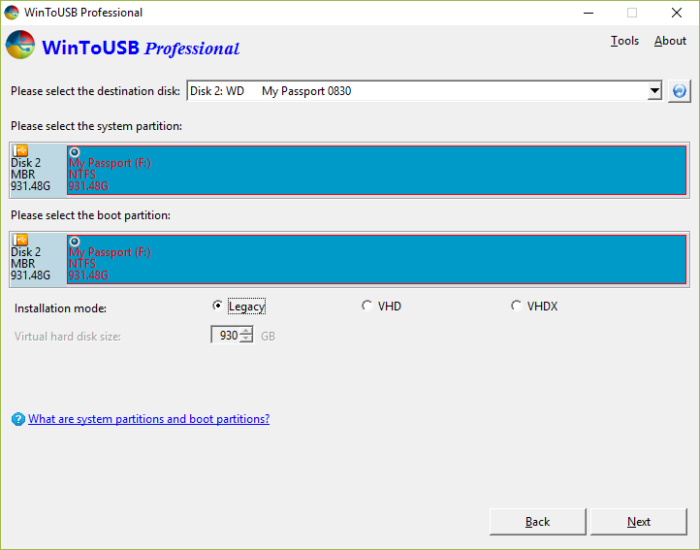
در صفحه بعدی از منوی پایینرونده با عنوان Please select the destination disk در قسمت بالای صفحه استفاده کنیدو درایو اکسترنالی که قصد نصب ویندوز روی آن دارید، انتخاب کنید. البته در این مرحله اطمینان حاصل کنید که درایو اکسترنال شما به کامپیوتر متصل باشد.
wintousb installation disk
این انتخاب، مجموعهای از گزینههای جدید پیش روی شما قرار خواهد داد. در این بخش از شما درخواست میشود پارتیشنهای سیستم و بوت را انتخاب کنید. این انتخابها معمولا ساده و سرراست خواهند بود. در صورتی که درایو اکسترنال شما به چند پارتیشن تقسیم نشده، کافی است پارتیشن موجود را برای هر دو گزینه سیستم و بوت انتخاب کنید.
در نهایت، گزینه حالت نصب یا همان Installation Mode در مقابل شما قرار خواهد گرفت. در صورت امکان، گزینه Legacy Mode که سادهترین راهکار را پیش روی شما قرار میدهد، انتخاب کنید. تنها در صورتی که با حالت Legacy مشکل داشتید از VHD Mode برای نصب ویندوز استفاده کنید. علاوه بر این، گزینهای هم برای مشخص کردن میزان فضای در دسترس برای نصب ویندوز روی درایو در اختیار شما قرار خواهد گرفت. در این بخش، بیشینه فضای در دسترس را انتخاب کنید.
با کلیک روی گزینه Next فرایند نصب آغاز خواهد شد و درصد پیشرفت را مشاهده خواهید کرد. زمان مورد نیاز برای نصب، به فاکتورهای متفاوتی وابسته خواهد بود که از جمله آنها میتوان به سرعت دیسک مقصد اشاره کرد. این زمان ممکن است ۱۵ دقیقه یا حتی چند ساعت باشد. پس از پایان کار، از اتمام فرایند نصب باخبر خواهید شد.
راهاندازی ویندوز
پس از پایان این فرایند، باید راهاندازی ویندوز را در دستور کار قرار دهید. به این منظور کافی است کامپیوتر خود را ریاستارت کنید تا بوت شدن از درایو اکسترنال انجام گیرد.
متأسفانه راهکارهای موجود برای انتخاب دیسکی که فرایند بوت شدن باید از آن انجام شود، از کامپیوتری به کامپیوتر دیگر متفاوت است. در اغلب موارد شما باید کلید F12 را در همان زمان بوت شدن کامپیوتر فشار دهید تا دسترسی به بایوس امکانپذیر شود و تغییرات دلخواه را اعمال کنید. در غیر این صورت، به صفحهای که در هنگام بوت شدن کامپیوتر و پیش از بارگذاری سیستمعامل در مقابل شما قرار میگیرد دقت کنید تا دستورالعمل دسترسی به بایوس را شاهد باشید.
پس از این باید درایو اکسترنال خود را برای بوت شدن انتخاب کنید. این درایو معمولا عنوان EFI Boot را به خود میگیرد. فرایند نصب ویندوز با ویزاردی کاملا ساده از این بخش دنبال خواهد شد.
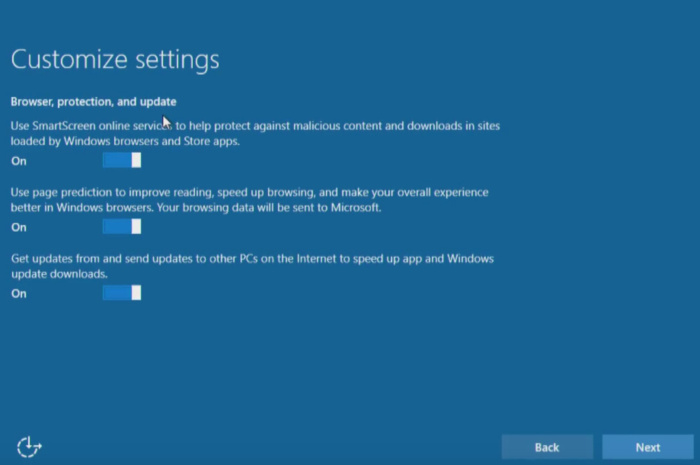
نکته قابل توجه این است که کاربر باید درایو و امکانات جانبی را دریافت کند و جدا گانه بر روی ویندوز نصب کند.