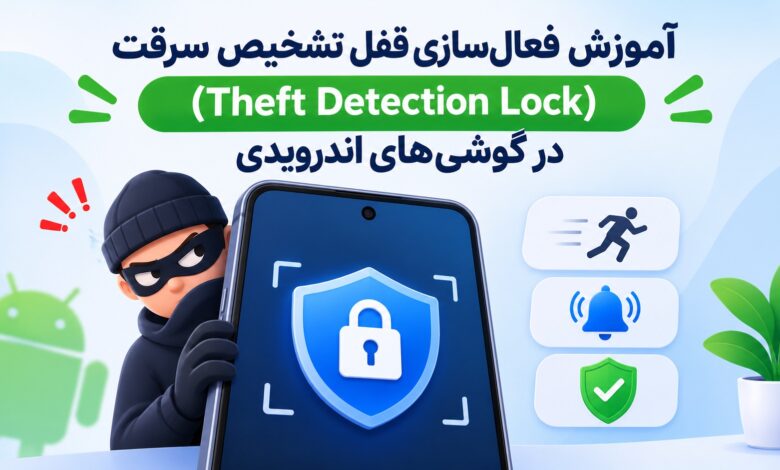
سرقت گوشی هوشمند زمانی که صفحه آن باز است، یکی از خطرناکترین سناریوها برای امنیت اطلاعات شخصی و مالی کاربران به شمار میرود. گوگل برای کاهش این خطر، مجموعهای از قابلیتهای امنیتی را بهصورت داخلی در سیستمعامل اندروید قرار داده است که مهمترین آن قفل تشخیص سرقت (Theft Detection Lock) نام دارد. با فعال کردن این ویژگی، گوشی میتواند حرکت ناگهانی قاپیده شدن را شناسایی کرده و بدون نیاز به هیچ اپلیکیشن جانبی، صفحهنمایش را بهطور خودکار قفل کند.
در ادامه، نحوه عملکرد این قابلیت، مراحل دقیق فعالسازی آن، ویژگی مکمل قفل دستگاه آفلاین و محدودیتهای پشتیبانی در گوشیهای مختلف را بررسی میکنیم.
قفل تشخیص سرقت اندروید چگونه کار میکند؟
قفل تشخیص سرقت از ترکیب هوش مصنوعی (AI)، حسگرهای حرکتی گوشی، وایفای و بلوتوث برای تحلیل الگوی حرکتی دستگاه استفاده میکند. اگر فردی گوشی را به شکل ناگهانی از دست شما بقاپد و پیاده، با دوچرخه یا با خودرو فرار کند، سیستم این حرکت را بهعنوان تلاش احتمالی برای سرقت تشخیص داده و بلافاصله صفحهنمایش را قفل میکند تا سارق نتواند به پیامها، تصاویر و برنامههای بانکی دسترسی پیدا کند.
این قابلیت فقط زمانی فعال است که صفحه گوشی باز باشد؛ بنابراین هنگام قفل بودن صفحهنمایش در پسزمینه مزاحمتی ایجاد نمیکند. همچنین برای جلوگیری از قفل شدنهای ناخواسته در استفاده روزمره، اگر گوشی به یک شبکه وایفای یا دستگاه بلوتوث پایدار متصل باشد یا در مدت کوتاهی چندین بار متوالی قفل شده باشد، ممکن است این ویژگی فعال نشود. در صورتی که هنگام استفاده عادی صفحه بهاشتباه قفل شد، کافی است قفل را باز کرده و به کار خود ادامه دهید.
آموزش گامبهگام فعالسازی Theft Detection Lock در اندروید
پیش از شروع، مطمئن شوید که برای گوشی خود قفل صفحه (پین، الگو یا گذرواژه) تنظیم کردهاید؛ زیرا بدون وجود قفل صفحه، امکان فعالسازی این قابلیتها وجود ندارد. سپس مراحل زیر را دنبال کنید:
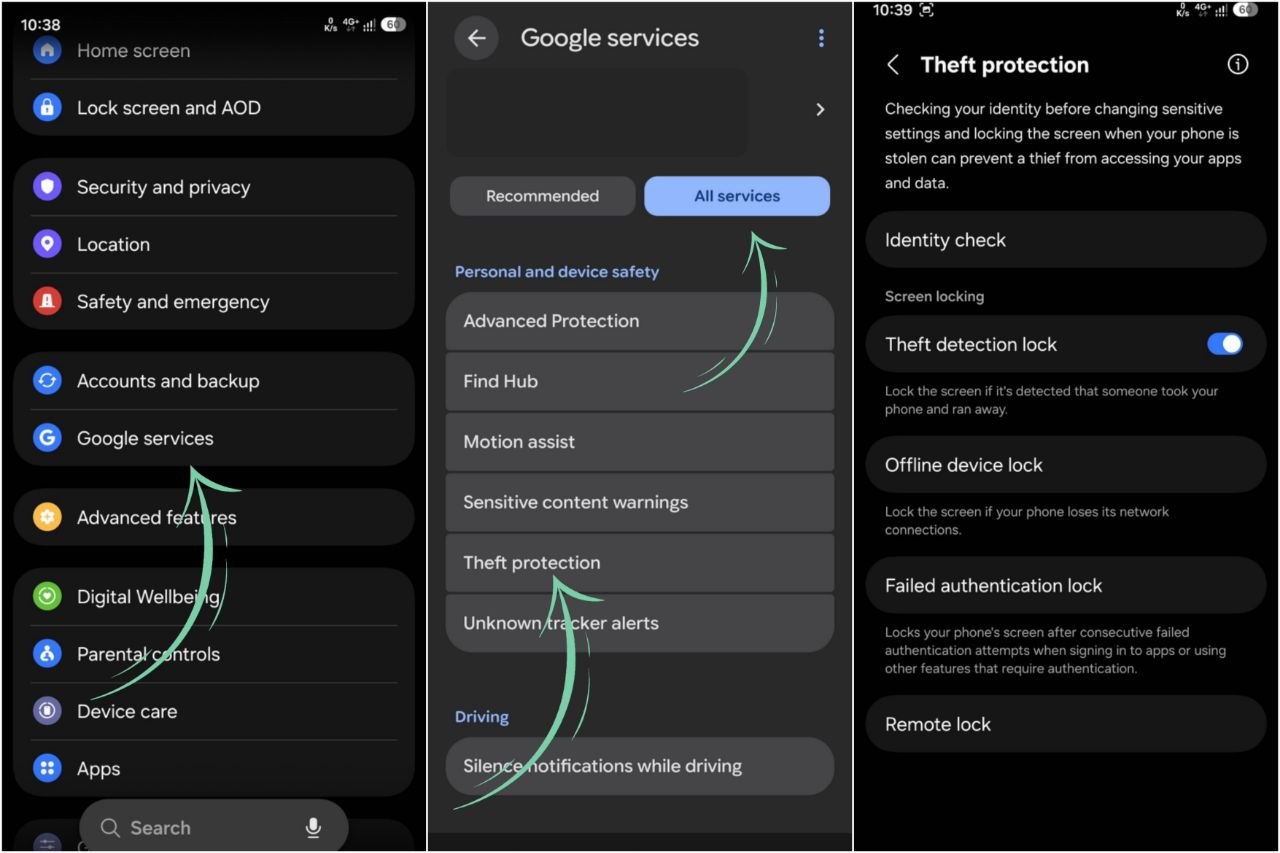
- وارد بخش تنظیمات (Settings) گوشی شوید.
- گزینه گوگل (Google) را انتخاب کنید و به تب همه سرویسها (All services) بروید.
- در بخش ایمنی شخصی و دستگاه (Personal & device safety)، روی گزینه محافظت در برابر سرقت (Theft protection) بزنید.
- گزینه قفل تشخیص سرقت (Theft Detection Lock) را پیدا کرده و کلید آن را روشن کنید.
اگر این مسیر در رابط کاربری گوشی شما تفاوت دارد، کافی است در نوار جستوجوی تنظیمات، عبارت «Theft protection» یا «محافظت در برابر سرقت» را جستوجو کنید. همچنین در صورتی که گزینه قفل تشخیص سرقت بهصورت خاکستری نمایش داده شود و امکان روشن کردن آن وجود نداشته باشد، به این معناست که مدل گوشی شما از این ویژگی پشتیبانی نمیکند.
قفل دستگاه آفلاین (Offline Device Lock) و ابزارهای مکمل
در همان صفحه «محافظت در برابر سرقت»، قابلیت کاربردی دیگری به نام قفل دستگاه آفلاین (Offline Device Lock) قرار دارد که روشن کردن آن توصیه میشود. یکی از روشهای رایج سارقان پس از ربودن گوشی، قطع کردن اینترنت یا فعال کردن حالت پرواز برای جلوگیری از ردیابی دستگاه است.
اگر گوشی در حالت قفلگشاییشده از اینترنت قطع شود، این ویژگی پس از مدت کوتاهی صفحهنمایش را بهطور خودکار قفل میکند. این قابلیت در هر بازه ۲۴ ساعته حداکثر دو بار میتواند صفحه را قفل کند.
در کنار این دو گزینه، بسته به مدل گوشی و نسخه اندروید، ممکن است دو ابزار امنیتی دیگر را نیز در همین منو مشاهده کنید:
- قفل از راه دور (Remote Lock): به شما اجازه میدهد در صورت مفقود یا سرقت شدن گوشی، از طریق نشانی android.com/lock و تنها با وارد کردن شماره تلفن تأییدشده (و در صورت تنظیم، پاسخ به سؤال امنیتی) صفحه دستگاه را قفل کنید.
- قفل اصالتسنجی ناموفق (Failed Authentication Lock): در صورت ثبت تلاشهای مکرر و ناموفق برای باز کردن قفل یا احراز هویت، دستگاه را بهطور خودکار قفل میکند.
کدام گوشیها از این قابلیتها پشتیبانی میکنند؟
قابلیتهای قفل تشخیص سرقت و قفل دستگاه آفلاین از طریق بهروزرسانی سرویسهای گوگل پلی برای بسیاری از گوشیهای هوشمند مجهز به اندروید ۱۰ و بالاتر ارائه شدهاند، در حالی که برخی لایههای امنیتی جدیدتر این مجموعه به اندروید ۱۵ و بالاتر نیاز دارند.
با این حال، این امکانات روی دستگاههای مجهز به نسخه اندروید گو (Android Go)، تبلتها و گجتهای پوشیدنی پشتیبانی نمیشوند و در دسترس بودن آنها حتی میان مدلهای مختلف گوشیهای هوشمند نیز ممکن است متفاوت باشد. همچنین باید توجه داشت که تشخیص حرکتی سرقت یک لایه حفاظتی کمکی است و عملکرد آن در همه شرایط صددرصد تضمینی نیست؛ بنابراین استفاده از رمز عبور قوی، فعال نگه داشتن سرویس ردیابی دستگاه و تنظیم پین برای سیمکارت همچنان ضروری است.
جمعبندی
فعالسازی قفل تشخیص سرقت و قفل دستگاه آفلاین تنها چند ثانیه زمان میبرد، اما در لحظه بحرانی سرقت میتواند مانع دسترسی سریع افراد غیرمجاز به اطلاعات شخصی و مالی شما شود. اگر گوشی شما از اندروید ۱۰ یا نسخههای جدیدتر استفاده میکند، بررسی بخش Theft protection در تنظیمات گوگل و روشن کردن این گزینهها یکی از سادهترین و مؤثرترین اقدامها برای افزایش امنیت دستگاه است.
بیشتر بخوانید:
کدهای مخفی و کاربردی اندروید: راهنمای جامع کدهای MMI و USSD
راهنمای کامل اتصال گوشی اندروید به کامپیوتر (ویندوز ۱۰ و ۱۱)
چگونه فایلها را از طریق Wi-Fi بین دو کامپیوتر منتقل کنیم؟