در دنیای ابزارهای مبتنی بر هوش مصنوعی، بزرگترین چالشِ اکثر مدلها و چتباتها «فراموشی» است! اکثر ابزارهای عمومی با شروع هر نشست (Session) جدید، تمام حافظه و کانتکست قبلی شما را فراموش میکنند.برای حل این مشکل، پروژه Hermes Agent به عنوان یک عامل خودکار (Autonomous Agent) با حافظه پایدار، قابلیت زمانبندی کارهای دوره ای (Cron Jobs) و یادگیری مداوم ارائه شد.اما استفاده از Hermes Agent تا پیش از این محدود به محیط ترمینال (CLI) یا پیامرسانهایی مثل تلگرام و دیسکورد بود.
اینجاست که پروژه Hermes WebUI وارد میدان میشود.در این مقاله قصد داریم به معرفی، بررسی ویژگیها و نحوه نصب و راهاندازی این ابزار فوقالعاده کاربردی بپردازیم.
معرفی پروژه Hermes WebUI چیست؟
یک رابط کاربری وب (Web UI) سبک، مدرن و توانمند است که برای Hermes Agent توسعه یافته است.این رابط کاربری به شما اجازه میدهد تا بدون درگیر شدن با محیط متنی CLI، تمام امکانات عامل هوشمند Hermes را مستقیماً از طریق مرورگر وب در رایانه یا گوشی تلفن همراه خود مدیریت کنید.
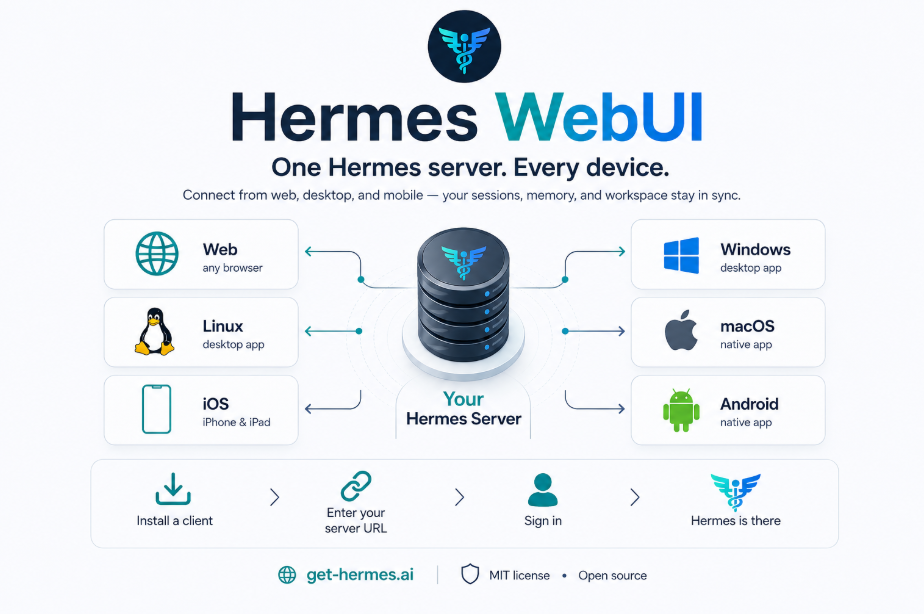
نکته شگفتانگیز در معماری Hermes WebUI این است که هیچ نیازی به فریمورکهای سنگین فرانتاند (مانند React یا Vue)، ابزارهای Build یا Bundler ندارد. این پروژه کاملاً با پایتون (Python) در سمت بکاند و Vanilla JS (جاوااسکریپت خالص) در سمت فرانتاند نوشته شده است. همین سادگی باعث شده است که سرعت بارگذاری آن فوقالعاده بالا باشد و منابع بسیار کمی از سیستم مصرف کند.
ویژگیهای کلیدی Hermes WebUI
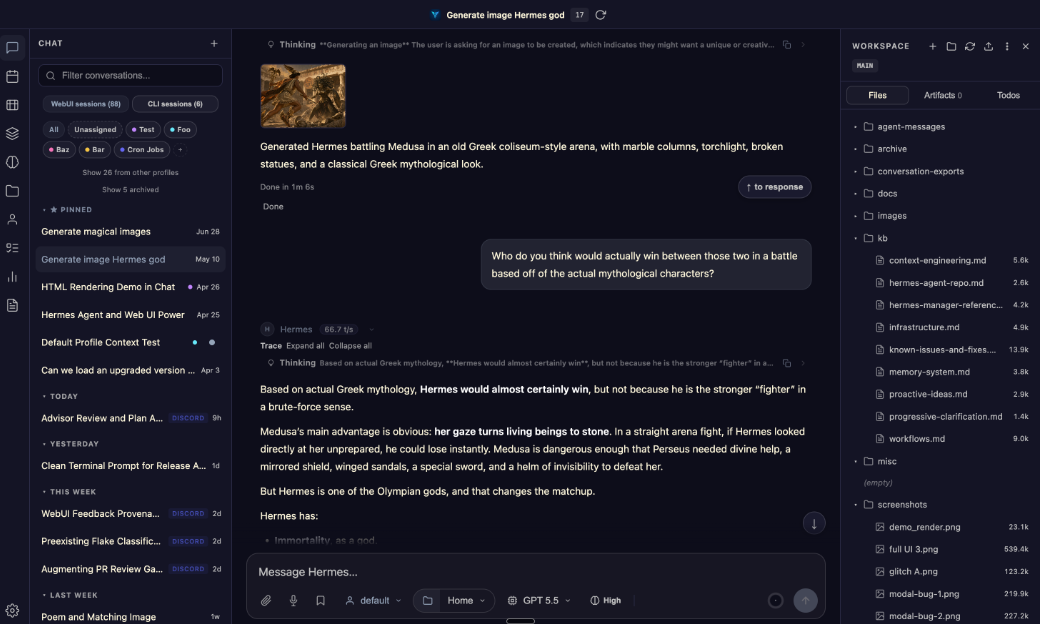
- طراحی سهپنله (Three-Panel Layout): چیدمانی استاندارد و مشابه رابطهای مدرن (مانند Claude Artifacts) شامل:
- پنل سمت چپ:مدیریت نشستها (Sessions)، پروژه ها و تاریخچه چتها.
- پنل وسط: محیط چت اصلی و تعامل با مدل.
- پنل سمت راست: مرورگر فایلهای محیط کاری (Workspace File Browser) با قابلیت پیشنمایش متنی و تصویری.
- پشتیبانی از ارائه دهندگان مختلف (Provider-Agnostic): اتصل به انواع مدلهای هوش مصنوعی متصل شامل OpenAI، Anthropic (Claude)، Google Gemini، DeepSeek، OpenRouter و مدلهای محلی.
- ورودی صوتی (Voice Input): پشتیبانی از ضبط صوت مستقیم در مرورگر با استفاده از Web Speech API و تبدیل گفتار به متن به صورت زنده.
- حلقه نمایش میزان مصرف توکن (Context Ring): نمایش گرافیکی میزان توکنهای مصرفشده از کانتکست مدل به صورت زنده.
- امنیت و احراز هویت انعطافپذیر:امکان فعالسازی رمز عبور اختصاصی، پشتیبانی از Passkey / WebAuthn و سازگاری با تونلهای امنیتی مانند SSH Tunnel و Tailscale.
- پشتیبانی کامل از امکانات Hermes Agent: اجرای ابزارها (Tools)، ساخت مهارتهای خودکار (Skills)، مدیریت کارهای زمانبندیشده (Cron Jobs) و نمایش کارتهای فراخوانی ابزار (Tool Call Cards).
- اجرای آسان بدون نیاز به کامپایل: بدون نیاز به
npm installیا مراحل پیچیده Build.
پیشنیازها
قبل از شروع راهاندازی Hermes WebUI، باید موارد زیر را روی سیستم یا سرور خود داشته باشید:
- پایتون (Python): نسخه ۳.۱۰ یا بالاتر.
- گیت (Git): برای دریافت سورسکد از گیتهاب.
- Hermes Agent:ابتدا باید عامل اصلی Hermes روی سیستم نصب باشد تا WebUI بتواند به آن متصل شود.
- Docker (اختیاری): در صورتی که تمایل به اجرای پروژه در کانتینر داکر دارید.
نحوه نصب و راهاندازی (گامبهگام)
برای نصب و راهاندازی این ابزار چند روش وجود دارد که در ادامه سادهترین روشها را بررسی میکنیم.
گام اول: نصب Hermes Agent (در صورت عدم نصب)
اگر هنوز Hermes Agent را روی سیستم خود ندارید، میتوانید با دستور زیر آن را نصب کنید:
Bash
curl -fsSL https://raw.githubusercontent.com/NousResearch/hermes-agent/main/scripts/install.sh | bash
پس از نصب، کلیدهای API (مانند OpenAI یا Anthropic یا کلیدهای مدلهای دلخواه) را در Hermes تنظیم کنید.
گام دوم: نصب و اجرای Hermes WebUI
روش ۱: نصب سریع با اسکریپت خودکار (پیشنهادی)
سادهترین راه برای نصب WebUI اجرای اسکریپت تکخطی زیر است:
curl -fsSL https://get-hermes.ai/install.sh | bash
این اسکریپت بهصورت خودکار مخزن را در مسیر ~/hermes-webui کلون کرده و سرور وب را روی آدرس [http://127.0.0.1:8787](http://127.0.0.1:8787) اجرا میکند.
روش ۲: نصب دستی از طریق گیت
اگر میخواهید کنترل بیشتری روی مراحل داشته باشید، مراحل زیر را طی کنید:
# ۱. کلون کردن مخزن git clone https://github.com/nesquena/hermes-webui.git hermes-webui # ۲. ورود به پوشه پروژه cd hermes-webui # ۳. اجرای اسکریپت راهاندازی ./start.sh
اسکریپت start.sh بهطور خودکار محیط مجازی پایتون (venv) را ایجاد کرده، نیازمندیها را نصب میکند و پروژه را روی پورت ۸۷۸۷ اجرا خواهد کرد.
روش ۳: اجرا با Docker
اگر علاقهمند به استفاده از داکر هستید، میتوانید کانتینر رسمی آن را اجرا کنید:
docker run -d \
  --name hermes-webui \
  -e WANTED_UID=$(id -u) \
  -e WANTED_GID=$(id -g) \
  -v ~/.hermes:/home/hermeswebui/.hermes \
  -v ~/workspace:/workspace \
  -p 8787:8787 \
  ghcr.io/nesquena/hermes-webui:latest
نحوه استفاده و اتصال به برنامهها
پس از اجرای وبسرور، مرورگر خود را باز کرده و به آدرس زیر بروید:
http://localhost:8787
در اولین ورود، یک راهنمای تعاملی (Onboarding Wizard) برای پیکربندی اولیه به شما نمایش داده میشود.
دسترسی از طریق سیستمهای دیگر (SSH Tunnel)
اگر Hermes WebUI را روی یک سرور مجازی (VPS) یا سرور خانگی اجرا کردهاید و میخواهید روی سیستم شخصی خود به آن دسترسی امن داشته باشید، نیازی به باز کردن پورتهای عمومی نیست؛ کافیست یک تونل SSH بزنید:
ssh -L 8787:localhost:8787 user@your-server-ip
حالا با باز کردن http://localhost:8787 در مرورگر سیستم خود، مستقیماً به Hermes روی سرور متصل میشوید.
نکات مهم و بهترین روشها (Best Practices)
- فعالسازی رمز عبور برای امنیت بیشتر:اگر پروژه را روی سرور اجرا میکنید، حتماً از پنل تنظیمات (Hermes Control Center) یا با مقداردهی متغیر محیطی
HERMES_WEBUI_PASSWORDبرای آن رمز عبور تعییم کنید. - استفاده از قابلیت PWA:محیط Hermes WebUI از Progressive Web App (PWA) پشتیبانی میکند؛ یعنی میتوانید آن را به عنوان یک اپلیکیشن مستقل روی گوشی یا دسکتاپ خود «Install» کنید تا تجربهای کاملاً شبیه به یک برنامه نیتیو داشته باشید.
- تنظیم پرونده SOUL.md:برای اینکه لحن و شخصیت هوش مصنوعی را مطابق با نیاز شخصی یا سازمانی خود سفارشیسازی کنید، فایل
SOUL.mdرا در پوشه تنظیمات Hermes ویرایش کنید. - عدم استفاده از Reverse Proxy در حالت اولیه بدون تنظیم دقیق:اگر از Reverse Proxyهایی مثل Nginx یا Caddy استفاده میکنید، مراقب نحوه احراز هویت باشید تا مشکلی در بهروزرسانی Service Worker مربوط به نسخه وب پیش نیاید.
نتیجهگیری
پروژه Hermes WebUI یک گام بسیار بزرگ برای کاربردیتر کردن عوامل هوشمند (AI Agents) است.توسعهدهندگان این پروژه با حذف پیچیدگیهای غیرضروری فریمورکهای سنگین وب، ابزاری بسیار سریع، سبک و در عین حال پرقدرت خلق کردهاند. اگر از CLI خسته شدهاید یا میخواهید از مدیریت فایلها، تاریخچه چتها، دستورات صوتی و قابلیتهای پیشرفته Hermes Agent در یک محیط گرافیکی جذاب لذت ببرید، تست کردن Hermes WebUI قطعا ارزشش را دارد.
بیشتر بخوانید:
راهنمای جامع و کاربردی دستورات Hermes Agent
آموزش گامبهگام اتصال Hermes Agent به تلگرام
آموزش جامع Cron Job در Hermes Agent؛ قابلیت زمانبندی خودکار وظایف