هوش مصنوعی شیوه کار ما را دستخوش تغییر کرده است. امروزه عاملهای هوش مصنوعی (AI Agents) متعددی برای استفاده در کارهای روزمره در دسترس هستند. صرف داشتن دسترسی به یک دستیار هوش مصنوعی شما را مولد و پربازده نمیکند؛ تنها زمانی میتوانید بیشترین بهره را از آن ببرید که نحوه استفاده مؤثر از آن را بدانید. Microsoft Copilot برای کمک به شما در انجام کارهای روزمره از جمله خلاصهسازی اسناد، پیشنویس ایمیلها، ساخت تصاویر، انجام تحقیقات و یافتن سریعتر اطلاعات طراحی شده است. در این مقاله درباره برترین ترفندهای Copilot برای کار و افزایش بهرهوری صحبت خواهیم کرد.
ترفندهای Copilot برای کار و افزایش بهرهوری
بسیاری از کاربران هنگام استفاده از Copilot یا هر دستیار هوش مصنوعی دیگری، تنها پرامپتهای (Prompt) سادهای تایپ میکنند. اگر میخواهید بهترین نتیجه را از یک دستیار هوش مصنوعی بگیرید، باید نحوه نوشتن پرامپتها را بدانید. یک پرامپت دقیق میتواند تفاوت چشمگیری در کیفیت نتایج ایجاد کند. در این راهنما، به بررسی بهترین ترفندهای Copilot برای محیط کار و ارتقای بهرهوری میپردازیم.
شما میتوانید برای کارهای روتین خود از Copilot استفاده کنید تا زمان زیادی را صرفهجویی نمایید. از نگارش ایمیل گرفته تا ایدهپردازی (Brainstorming)، همگی با کمک Copilot امکانپذیر است و زمان صرفشده برای کارهای تکراری را کاهش میدهد.
در اینجا به موارد زیر خواهیم پرداخت:
- نگارش پیشنویس ایمیل حرفهای
- خلاصهسازی اسناد طولانی
- ایدهپردازی سریعتر با Copilot
- ترفندهای تولید محتوا
- ترفندهای بهرهوری برای برنامههای Microsoft Office
۱- نگارش پیشنویس ایمیل حرفهای
نوشتن ایمیلهای حرفهای میتواند زمانبر باشد، بهویژه هنگام تعامل با مشتریان خارجی. Copilot میتواند ایمیلی با ساختار مناسب برای شما تولید کند و در عین حال لحن حرفهای آن را حفظ نماید. شما میتوانید پیشنویس را بررسی کرده و از Copilot بخواهید آن را بر اساس نیازهایتان تغییر دهد. علاوه بر نگارش ایمیل از صفر، میتوانید از Copilot برای تنظیم پاسخهای حرفهای به ایمیلهای دریافتی نیز استفاده کنید.
فرض کنید یک کانال YouTube دارید و شرکتی برای بررسی و معرفی محصول خود با شما تماس میگیرد. یک پاسخ ضعیف ممکن است باعث از دست رفتن این فرصت اسپانسرشیپ شود. میتوانید از Copilot برای تنظیم یک ایمیل حرفهای و خوشساختار استفاده کنید که تاثیری مثبت بر طرف مقابل بگذارد.
به نمونه پرامپت زیر توجه کنید:
یک شرکت تولیدکننده نرمافزار برای اسپانسرشیپ و معرفی پولی محصولشون در کانال یوتیوب / آپارات من تماس گرفته. من نمیدونم چه نکاتی رو باید باهاشون مطرح کنم. لطفاً یک پیشنویس ایمیل رسمی و حرفهای برای پاسخ بهشون بنویس و تمام نکات مهمی که باید قبل از عقد قرارداد و دریافت وجه (مثل نحوه تسویه حساب، تعیین زمانبندی انتشار و جزئیات معرفی محصول) در نظر بگیرم رو برام مشخص کن.
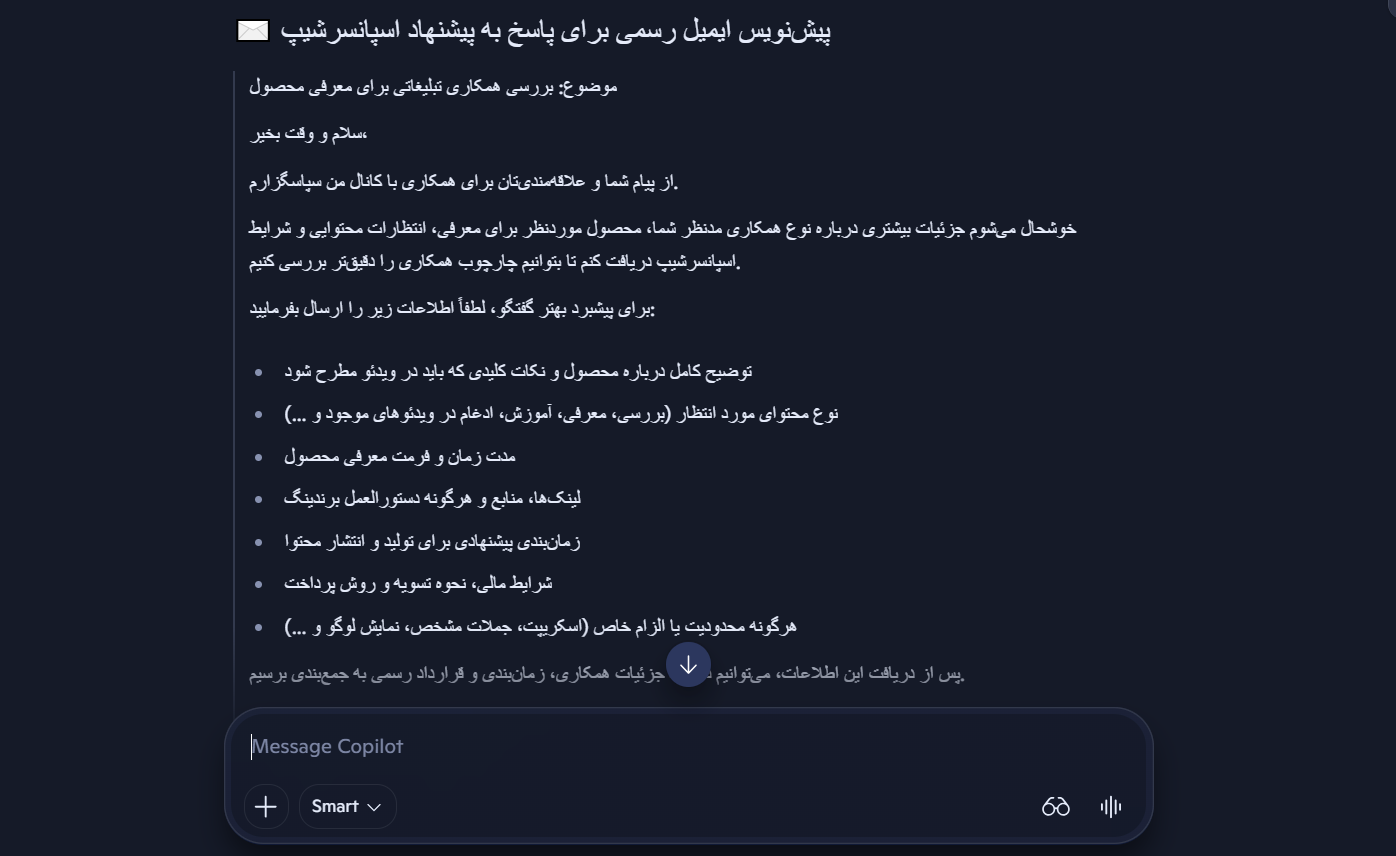
تصویر بالا پاسخ ایمیل نگارششده توسط Copilot را نشان میدهد.
۲- خلاصهسازی اسناد طولانی
گاهی اوقات زمان کافی برای مطالعه گزارشهای مفصل و مقالات پژوهشی ندارید. در چنین شرایطی میتوانید از Copilot برای خلاصهسازی این گزارشها و مقالات استفاده کنید. Copilot اسناد حجم بالا را به سرعت میخواند و خلاصهای جامع و فشرده ارائه میدهد که به شما کمک میکند نکات کلیدی را به راحتی درک کنید. کافی است سند خود را در Copilot آپلود کرده و پرامپتی برای خلاصهسازی آن بنویسید.
برای نمونه:
لطفاً این فایل / سند را خلاصه کن. نکات اصلی را در قالب تیترهای مشخص و بهصورت فهرستوار (Bullet Points) قرار بده و فقط مهمترین موارد کاربردی را استخراج کن.
۳- ایدهپردازی سریعتر با Copilot
اگر تولیدکننده محتوا هستید، میتوانید از Copilot برای ایدهپردازی استفاده کنید. میتوانید از Copilot درباره موضوعات پستهای بعدی بلاگ یا ویدیوهای YouTube خود نظر بخواهید؛ مثلاً پیشنهاد چند موضوع همیشهسبز (Evergreen) در حوزه تخصصیتان مانند سیستمعامل Windows.
به پرامپت زیر نگاهی بیندازید:
چند موضوع پرمخاطب و همیشهسبز (Evergreen) در حوزه ویندوز و رایانه برای تولید محتوا در یوتیوب / آپارات یا شبکه های اجتماعی پیشنهاد بده که برای کاربران ایرانی جذاب باشد.
پس از خواندن پرامپت بالا، Copilot چند موضوع ترند و پرمخاطب در حوزه Windows به شما نشان میدهد. همچنین میتوانید موضوعات ترند (Trending) روز را از Copilot بپرسید تا بلاگ یا کانال YouTube شما جهش ناگهانی در بازدید تجربه کند.
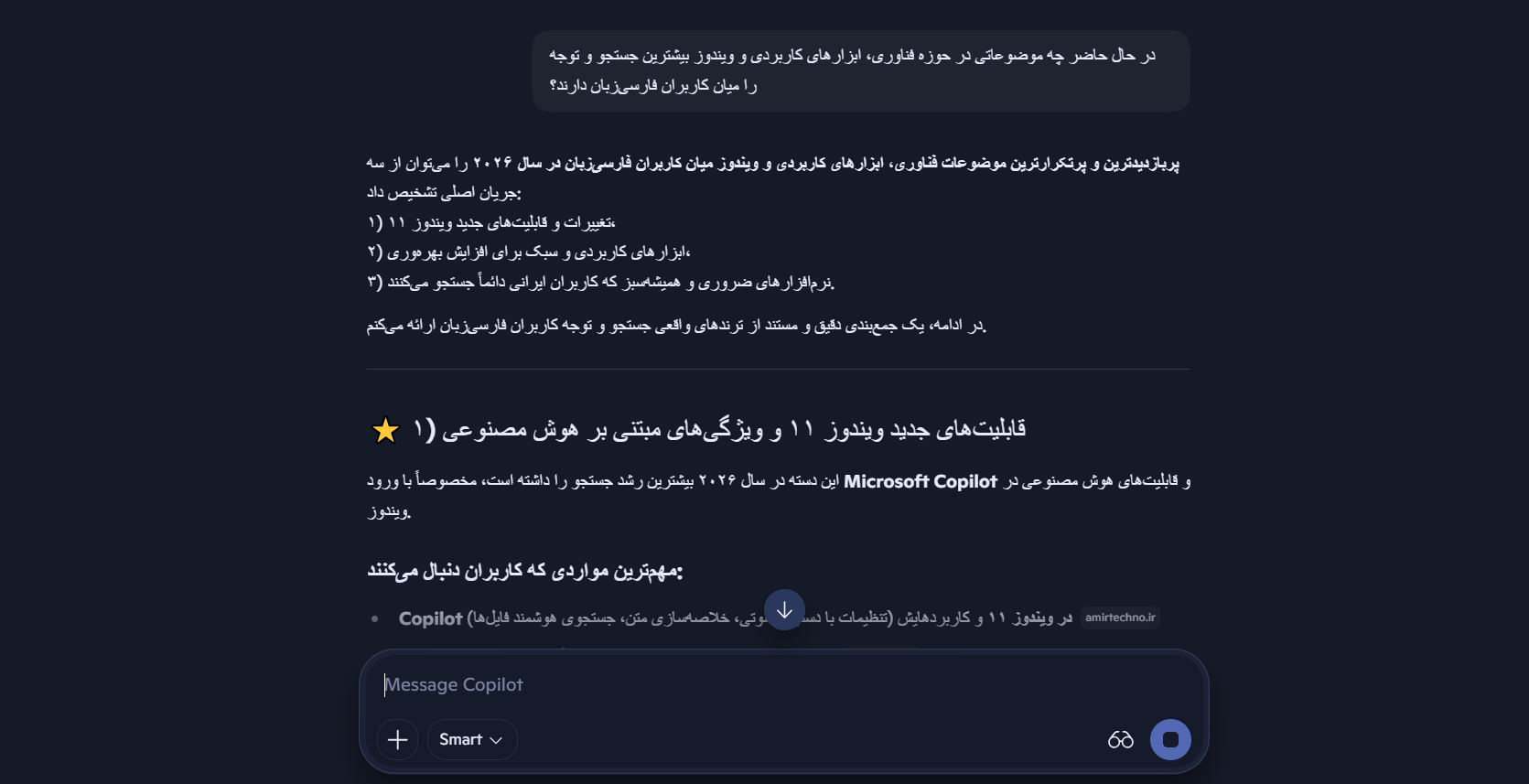
نمونه پرامپت زیر را در نظر بگیرید:
در حال حاضر چه موضوعاتی در حوزه فناوری، ابزارهای کاربردی و ویندوز بیشترین جستجو و توجه را میان کاربران فارسىزبان دارند؟
من درخواست بالا را به Copilot دادم و این موضوع ترند را به من پیشنهاد داد: قابلیتهای جدید ویندوز ۱۱ و ویژگیهای مبتنی بر هوش مصنوعی. علاوه بر این، میتوانید از Copilot برای کمپینهای بازاریابی، تولید محتوای شبکههای اجتماعی و موارد دیگر استفاده کنید.
۴- ترفندهای تولید محتوا
تولیدکنندگان محتوا میتوانند به روشهای مختلفی از Copilot بهره ببرند. اگر برای بلاگ خود مقاله مینویسید، میتوانید برای تحقیق درباره موضوع از Copilot استفاده کنید. علاوه بر این، میتوانید از آن بخواهید یک ساختار اولیه (Outline) برای پست بلاگ شما ایجاد کند. یوتیوبرها نیز میتوانند از آن برای نگارش سناریو و اسکریپت ویدیوهای خود استفاده کنند. بخش جذب اولیه (Hook) نقش تعیینکنندهای در عملکرد ویدیو دارد؛ یک Hook جذاب، توجه بیننده را در چند ثانیه اول جلب کرده و او را به ادامه تماشای ویدیو ترغیب میکند.
برای یک ویدیو درباره ترفندهای سرعت بخشیدن به ویندوز”، ۵ قلاب جذاب (Hook) ۱۰ ثانیهای بنویس که توجه مخاطب را در ابتدای ویدیو جلب کند.
همچنین Copilot میتواند محصول شما را با محصولات رقبا مقایسه کند تا مزایای غایب، نقاط فروش منحصربهفرد (USP) یا زمینههای نیاز به بهبود را شناسایی کند. این امر به شما کمک میکند محصول خود را ارتقا داده و توضیحات دقیقتری برای آن بنویسید. همچنین میتوانید برای تولید پستهای شبکههای اجتماعی جهت تبلیغ محصول خود از Copilot کمک بگیرید.
محصول/خدمات من را با رقبای اصلی در بازار ایران مقایسه کن و مزایای رقابتی (USP)، نقاط ضعف احتمالی و ایدههایی برای ساخت پستهای تبلیغاتی در اینستاگرام و تلگرام ارائه بده
۵- ترفندهای بهرهوری برای برنامههای Microsoft Office
شما میتوانید از Copilot در برنامههای مختلف Microsoft 365 از جمله Word، Excel و PowerPoint استفاده کنید. اگر اشتراک Microsoft 365 را تهیه کرده باشید، امکان فعالسازی Microsoft Copilot درون این برنامهها وجود دارد. با این حال، اگر اشتراک Microsoft 365 را خریداری نکردهاید، همچنان میتوانید به شیوه دیگری از Copilot استفاده کنید. فرض کنید میخواهید درباره موضوع خاصی یک ارائه (Presentation) بسازید؛ برنامه Copilot را در سیستم خود باز کرده و پرامپت مورد نظر را تایپ کنید.
من میخواهم یک ارائه ۱۰ اسلایدی درباره “تاثیر هوش مصنوعی بر کسبوکارهای نوپا (استارتاپها)” بسازم. لطفاً محتوای متنی، تیترها و ایده تصویرسازی هر اسلاید را مشخص کن تا بتوانم آنها را در نرمافزار PowerPoint قرار دهم.
Copilot محتوای مربوط به هر اسلاید ارائه شما را تولید خواهد کرد. اکنون میتوانید متن را کپی کرده و در اسلایدهای ارائهتان وارد کنید. برای ساخت تصاویر مرتبط با ارائه نیز میتوانید از ابزار Microsoft Designer استفاده نمایید.
درک حالتهای مختلف Copilot
ابزار Copilot دارای چهار حالت (Mode) زیر است:
- Smart (هوشمند)
- Think deeper (تحلیل عمیق تر)
- Study and learn (مطالعه و یادگیری)
- Search (جستجو)
اگرچه هر چهار حالت میتوانند به پرسشهای شما پاسخ دهند، اما هرکدام برای سناریوی خاصی بهینهسازی شدهاند. دانستن اینکه چه زمانی از هر حالت استفاده کنید، به شما کمک میکند پاسخهای سریعتر و مرتبطتری دریافت کنید. در ادامه کاربرد هر حالت را بررسی میکنیم:
- حالت Smart: حالت پیشفرض در Copilot است. وقتی این حالت فعال باشد، Copilot بسته به نوع وظیفه، بهصورت عمیق یا سریع پردازش انجام میدهد. به بیان ساده، این حالت بهطور خودکار تصمیم میگیرد که آیا درخواست شما نیاز به یک پاسخ سریع دارد یا نیازمند استدلال عمیقتر است. میتوانید از آن برای کارهای روزمره و بهرهوری عمومی مانند نگارش ایمیل، بازنویسی یا خلاصهسازی متن، ایدهپردازی و تولید گزارش استفاده کنید.
- حالت Think Deeper: برای موضوعات پیچیدهتر مناسبتر است. زمانی میتوانید این حالت را انتخاب کنید که سوال شما به جای یک پاسخ سریع، نیازمند تحلیل دقیق باشد؛ مانند مقایسه چند گزینه مختلف، حل مسائل پیچیده، تحلیل استراتژیهای کسبوکار و غیره.
- حالت Study and learn: برای یادگیری مفاهیم جدید و آمادگی برای آزمونها عالی است. این حالت بهگونهای طراحی شده که به شما در درک عمیق موضوعات کمک کند، نه اینکه صرفاً پاسخ مستقیم ارائه دهد.
- حالت Search: برای یافتن اطلاعات بهروز از وب استفاده میشود.
سناریوهای کاربردی Copilot برای کسبوکارها
شما میتوانید از Copilot به روشهای متعددی در کسبوکار خود استفاده کنید؛ از جمله نگارش ایمیلهای حرفهای، خلق اسناد تجاری، خلاصهسازی جلسات، تحلیل دادههای کاری، ساخت ارائهها، خودکارسازی کارهای تکراری و موارد دیگر. تحقیقات بازار، سنگ بنای یک کسبوکار موفق است. Copilot میتواند به شما کمک کند تا اطلاعات و دیدگاهها (Insights) را گردآوری کنید، رقبا را تحلیل کنید، روندهای بازار را بشناسید و نیازهای مشتریان را با کارایی بیشتری درک نمایید.
بهترین روشهای استفاده از Copilot در Excel چیست؟
Copilot میتواند بدون اینکه نیازی به حفظ کردن فرمولها داشته باشید، فرمولهای Excel را برای شما بنویسید. کافی است دادهها را در اختیار Copilot قرار دهید تا فرمول مورد نیاز را پیشنهاد دهد. اگر اشتراک Microsoft 365 دارید، میتوانید Copilot را مستقیماً درون Excel یکپارچهسازی کنید. علاوه بر این، میتوانید از آن برای توضیح فرمولهای پیچیده و تولید نمودارها و تجسمهای بصری دادهها (Visualizations) استفاده کنید.
بیشتر بخوانید:
راهنمای نوشتن پرامپت برای مدلهای هوش مصنوعی
Hey Copilot در ویندوز ۱۱: هوش مصنوعی بدون دخالت دست
نحوه فعال کردن و استفاده از مایکروسافت Copilot (دستیار مبتنی بر هوش مصنوعی ویندوز ۱۱)