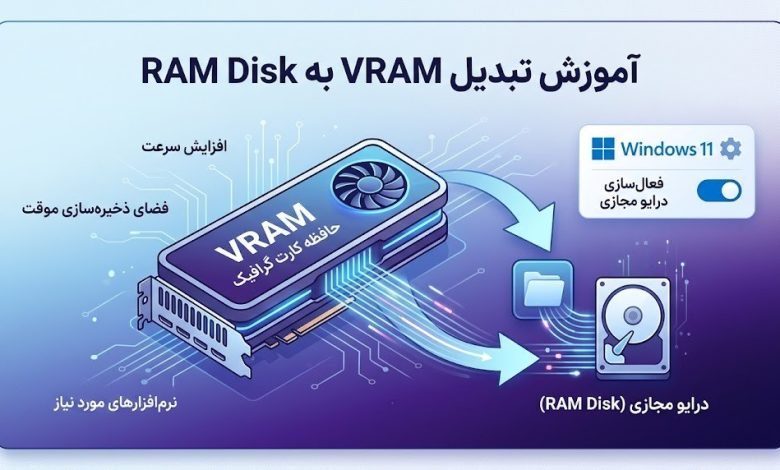
اگر میخواهید نهایت عملکرد را از سیستم خود استخراج کنید، میتوانید از حافظه کارت گرافیک (VRAM) خود به عنوان حافظه ذخیرهسازی موقت استفاده کنید. چند ابزار تجربی مانند VRAMDISK و GpuRamDrive به شما اجازه میدهند بخشی از حافظه GPU را به عنوان یک درایو مجازی در ویندوز آماده و متصل (Mount) کنید. در این راهنما، ابتدا گزینههای موجود را به اختصار بررسی کرده و سپس فرآیند ساخت آن را با استفاده از ابزار VRAMDISK آموزش میدهیم.
دیسک VRAM چیست؟
دیسک VRAM (یا VRAM Disk) یک درایو ذخیرهسازی مجازی است که به جای حافظه SSD، HDD یا RAM اصلی سیستم، از حافظه ویدئویی (VRAM) کارت گرافیک شما استفاده میکند. هنگامی که آن را میسازید، ویندوز با آن مانند هر درایو دیگری رفتار میکند؛ یک حرف اختصاصی (Drive Letter) به آن تعلق میگیرد، در File Explorer ظاهر میشود و اجازه کپی کردن فایلها را به شما میدهد.
با این حال، توجه داشته باشید که VRAM یک حافظه فرار (Volatile) است؛ به این معنی که با خاموش کردن سیستم، ریستارت ویندوز یا جدا کردن درایو مجازی، تمام اطلاعات موجود روی آن پاک میشود. به همین دلیل، VRAM Disk صرفاً برای فایلهای موقت مناسب است و نباید از آن برای ذخیرهسازی طولانیمدت استفاده کرد.
ابزارهای ساخت VRAM Disk در ویندوز
از آنجا که ساخت درایو با حافظه گرافیک همچنان یک قابلیت تجربی محسوب میشود، تنها تعداد محدودی ابزار از آن پشتیبانی میکنند:
- VRAMDISK: یک ابزار متنباز (Open-source) است که به شما امکان میدهد بخشی از VRAM کارت گرافیک را به عنوان درایو مجازی در ویندوز متصل کنید. این برنامه رابط کاربری سادهای برای انتخاب GPU و تعیین مقدار حافظه تخصیصیافته دارد. (در این آموزش از این ابزار استفاده میکنیم).
- GpuRamDrive: یکی دیگر از پروژههای متنباز است که از حافظه گرافیک برای ساخت درایو موقت استفاده میکند. مانند VRAMDISK، این پروژه نیز بیشتر جنبه آزمایشی دارد و سازگاری آن به نوع کارت گرافیک و درایورهای نصبشده بستگی دارد.
- ImDisk Toolkit: اگر سیستم شما با ابزارهای مبتنی بر GPU سازگار نیست، ImDisk Toolkit یک جایگزین عالی است. این ابزار به جای VRAM از رم اصلی سیستم (RAM) استفاده میکند و پایداری و سازگاری بسیار بالایی دارد.
مراحل ساخت و متصل کردن VRAM Disk در ویندوز
۱. بررسی پیشنیازها
قبل از شروع، مطمئن شوید که سیستم شما شرایط زیر را دارد:
- سیستمعامل ویندوز
- کارت گرافیک مجزا (Discrete GPU) با مقدار کافی VRAM آزاد
- دسترسی مدیر سیستم (Administrator Privileges)
- دانلود برنامه متنباز VRAMDISK از گیتهاب
نکته: پیش از ساخت درایو، بازیها یا برنامههای سنگین گرافیکی را ببندید تا حافظه VRAM اشغال نباشد.
۲. دانلود VRAMDISK
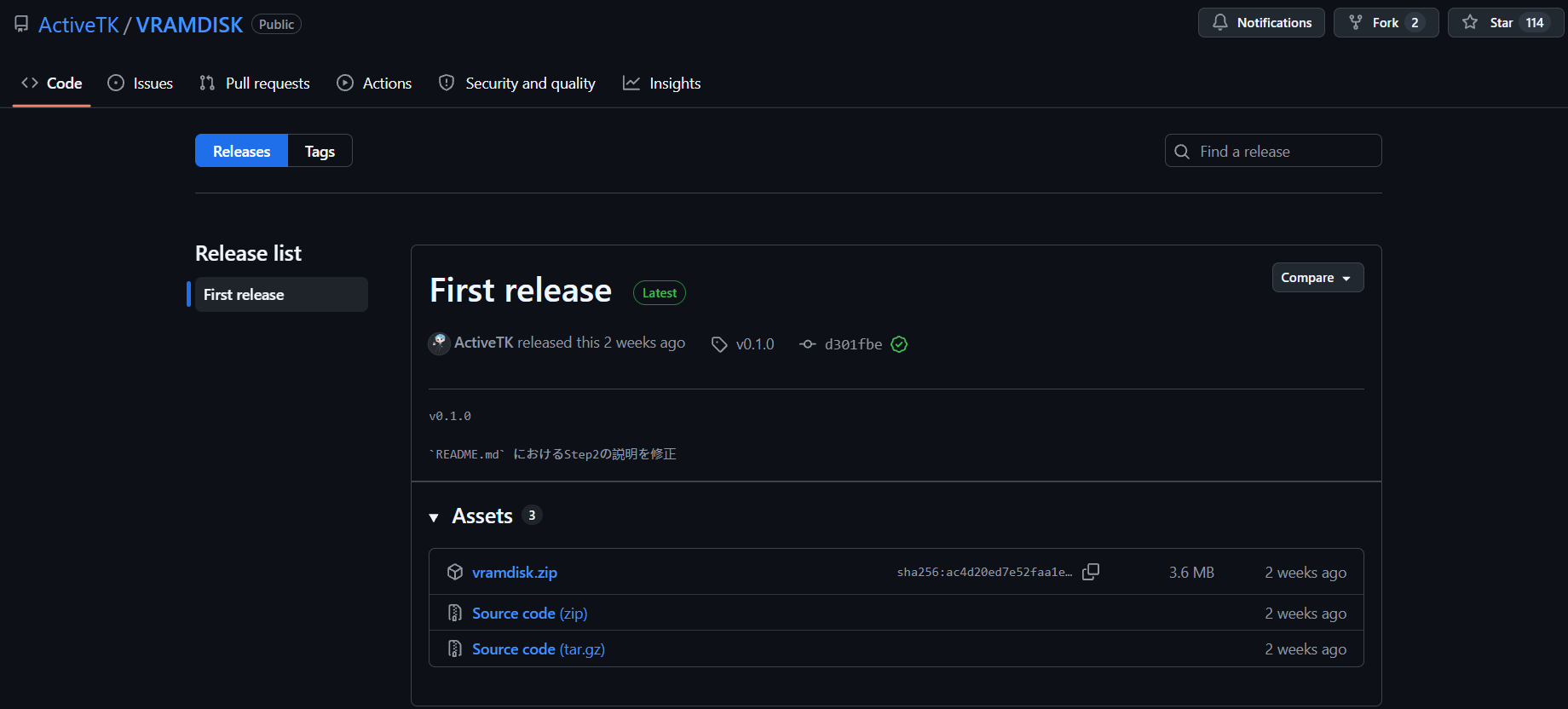
برنامه را از مخزن رسمی گیتهاب آن دانلود کرده و فایلها را در یک پوشه از حالت فشرده خارج کنید. از آنجا که این یک پروژه تجربی است، ممکن است ویندوز هنگام اجرا یا بارگذاری درایور، مجوز Administrator درخواست کند.
۳. اجرای برنامه
برنامه VRAMDISK را با دسترسی مدیر (Run as administrator) اجرا کنید. به محض شروع، برنامه باید کارت گرافیک شما و میزان حافظه ویدئویی در دسترس را شناسایی و به نمایش بگذارد.
۴. تعیین مقدار VRAM اختصاصی
اکنون باید مشخص کنید چه مقدار از حافظه کارت گرافیک به درایو مجازی اختصاص یابد. اگرچه تخصیص حجم بالا وسوسهانگیز است، اما بهتر است با مقادیر کم شروع کنید:
- ۵۱۲ مگابایت: برای تست و آزمایش
- ۱ گیگابایت: برای فایلهای موقت (Temp)
- ۲ گیگابایت: در صورتی که کارت گرافیک شما VRAM بسیار زیادی دارد
از تخصیص اکثر حافظه VRAM خودداری کنید؛ چرا که بازیها، ابزارهای ادیت ویدیو و برنامههای هوش مصنوعی برای عملکرد درست به این حافظه نیاز دارند.
۵. ساخت و تایید درایو
پس از انتخاب حجم، روی دکمه Create یا Mount کلیک کنید. ظرف چند ثانیه ویندوز درایو جدید را شناسایی میکند. در صورت نیاز، آن را با سیستم فایل NTFS فرمت کنید.
حالا وارد File Explorer شوید؛ باید درایو جدیدی را با حرف اختصاصی مشاهده کنید. میتوانید با کپی کردن چند فایل یا گرفتن بنچمارک، از صحت کارکرد آن اطمینان حاصل کنید.
محدودیتهای مهم
- کاهش عملکرد گرافیکی: هر مگابایتی که به VRAM Disk اختصاص میدهید، از حافظه در دسترس کارت گرافیک کم میکند و ممکن است در بازیهای سنگین باعث افت فریم یا خطای کمبود حافظه شود.
- آزمایشی بودن پروژه: پایداری این ابزار به درایورهای کارت گرافیک شما بستگی دارد و ممکن است روی برخی کارتها عملکرد متفاوتی داشته باشد.
- فرار بودن دادهها: هرگز اطلاعات مهم و غیرقابل جایگزین را روی این درایو قرار ندهید.
سوالات متداول
آیا میتوان رم سیستم (RAM) را به VRAM اضافه کرد؟
خیر، امکان تبدیل فیزیکی یا مستقیم رم سیستم به VRAM اختصاصی وجود ندارد. VRAM به صورت سختافزاری روی کارت گرافیک تعبیه شده است. با این حال، گرافیکهای آنبورد (Integrated GPUs) میتوانند به صورت دینامیک بخشی از رم سیستم را به عنوان حافظه به اشتراک بگذارند، اما سرعت آن بسیار کمتر از VRAM اختصاصی است.
آیا کارت گرافیک میتواند از رم سیستم استفاده کند؟
بله. کارتهای گرافیک آنبورد به طور کامل به رم سیستم متکی هستند. همچنین کارتهای گرافیک مجزا در صورت پر شدن VRAM اختصاصی خود، از رم سیستم به عنوان حافظه کمکی (Overflow) استفاده میکنند، هرچند این کار باعث کاهش سرعت و performance سیستم میشود.
بیشتر بخوانید:
چگونه حافظه اختصاصی ویدیویی VRAM را افزایش دهیم؟
آیا میتوانید رم لپتاپ ویندوزی خود را ارتقا دهید؟
چگونه کارت گرافیک را در ویندوز بازنشانی یا ریست کنیم؟