اگر به دنبال یک دستیار برنامهنویسی قدرتمند، مبتنی بر هوش مصنوعی و قابل اعتماد هستید، Cursor AI میتواند شریک مناسبی برای شما باشد. رابط کاربری گرافیکی (GUI) این ابزار، یک ترمینال کدنویسی مجهز به مدلهای زبانی بزرگ (LLM) را به دسکتاپ شما میآورد و امکانات بسیار زیادی از جمله خطایابی (Debugging)، راهنمایی در کدنویسی، تولید کد (Code Generation) و موارد دیگر را فراهم میکند. در این مقاله، نحوه دانلود، نصب و اجرای ویرایشگر کد Cursor AI را در ویندوز به شما آموزش خواهیم داد.
دانلود و نصب ویرایشگر کد Cursor AI (ویندوز)
پیش از اینکه بتوانید از Cursor AI برای کدنویسی استفاده کنید، ابتدا باید این ویرایشگر کد را دانلود و نصب کنید. Cursor یک نرمافزار دسکتاپ است و از طریق مرورگر اجرا نمیشود. برای این کار مراحل زیر را دنبال کنید:
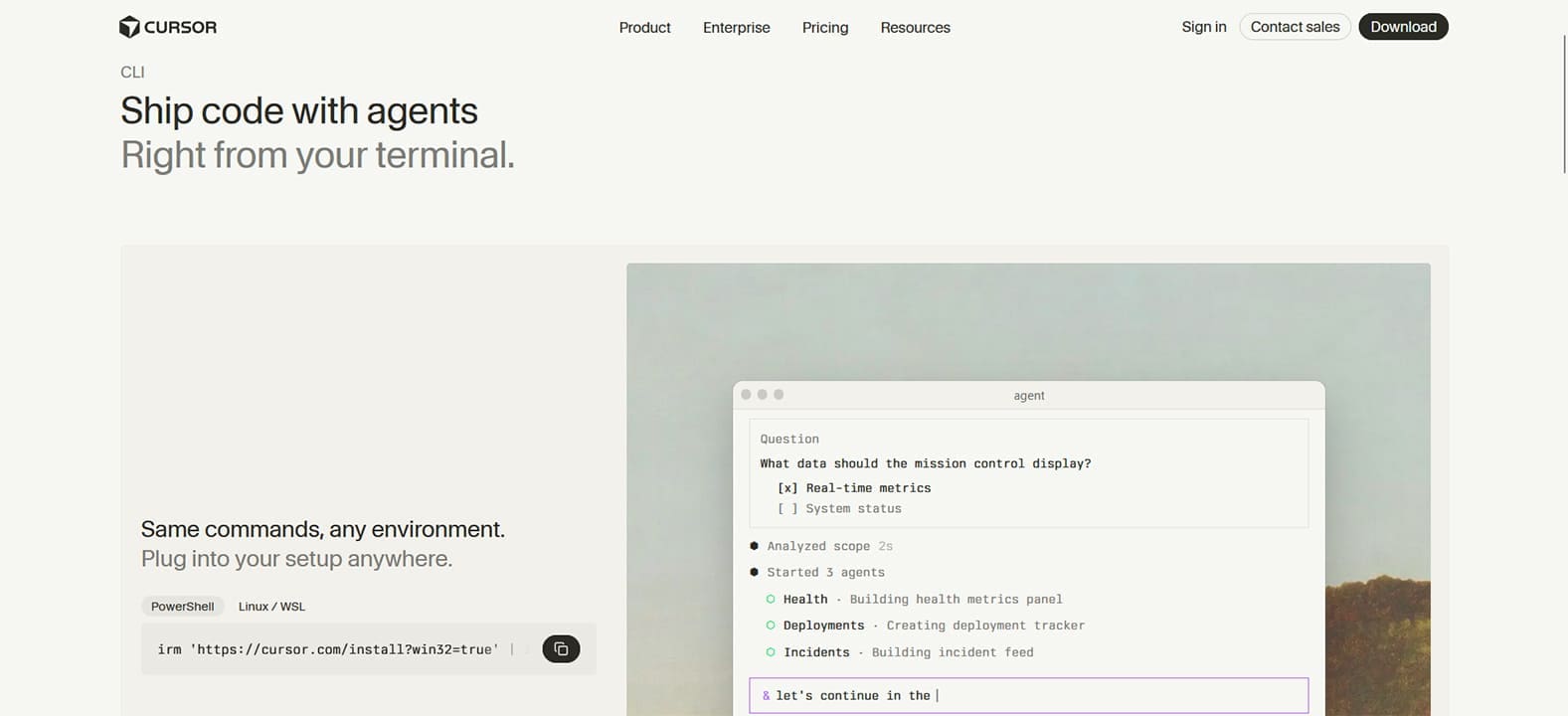
مرحله ۱. ابتدا باید به وبسایت Cursor مراجعه کرده و فایل نصبکننده (Installer) را دانلود کنید.
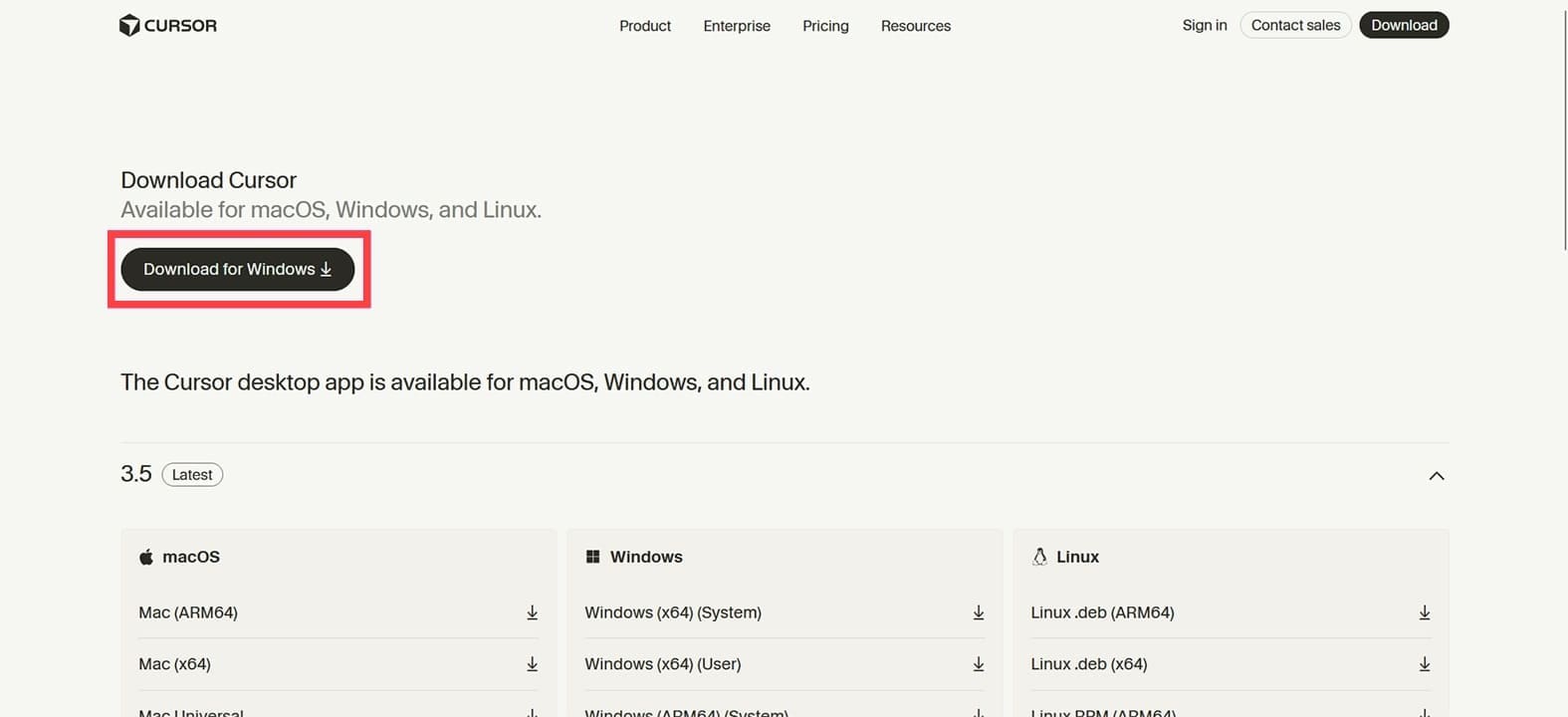
مرحله ۲. برای شروع فرآیند، روی دکمه “Download for Windows” کلیک کنید.
مرحله ۳. پس از دانلود فایل، میتوانید روی فایل در محیط Explorer کلیک کنید یا پیوند آن را در بخش Downloads مرورگر خود بزنید.
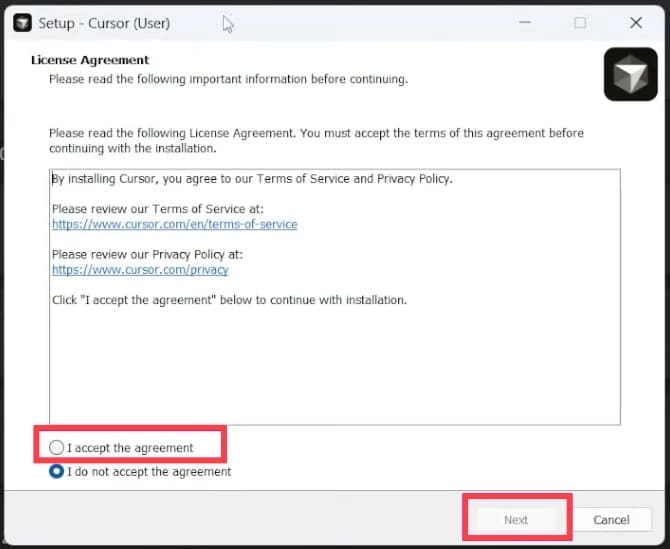
مرحله ۴. توافقنامه (Licensing Agreement) را تایید کرده و روی “Next” کلیک کنید.
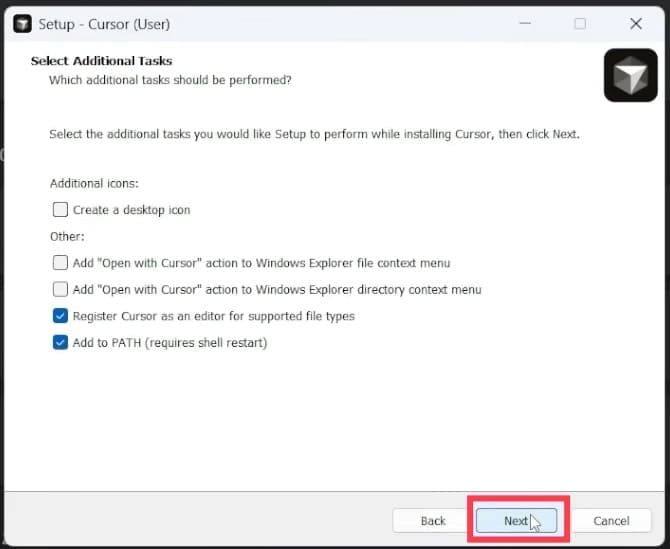
مرحله ۵. مراحل تکمیلی نصب را دنبال کنید. هنگامی که به بخش “Select Additional Tasks” رسیدید، افزونهها یا گزینههای اضافی مورد نظر خود را انتخاب کرده و سپس روی “Next” کلیک کنید.
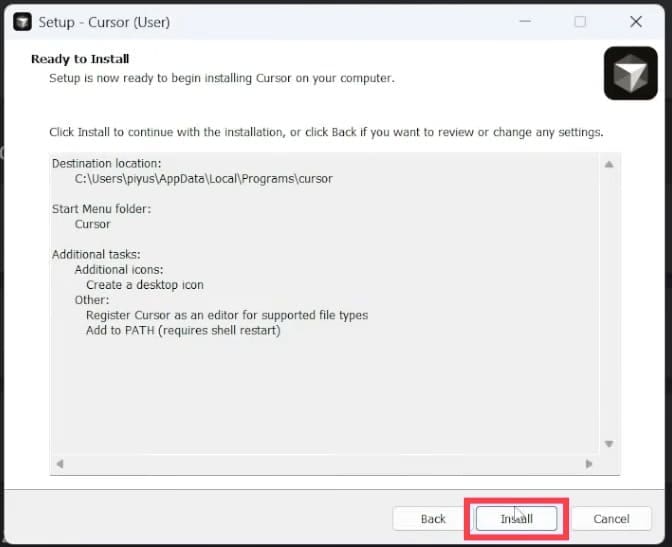
مرحله ۶. در نهایت، برای آغاز فرآیند نصب روی “Install” کلیک کنید.
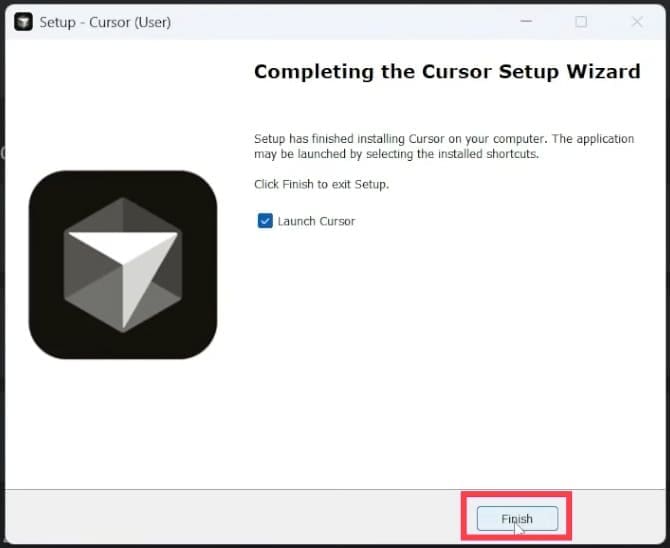
مرحله ۷. ویرایشگر نصب خواهد شد. پس از اتمام نصب، این امکان را دارید که ویرایشگر را بلافاصله باز کنید. در صورت تمایل، گزینه “Launch Cursor” را تیک بزنید و روی “Finish” کلیک کنید.
راهاندازی ویرایشگر
پس از نصب و اجرا، همچنان باید ویرایشگر کد Cursor را برای استفاده آماده و پیکربندی کنید. بیایید نگاهی به نحوه انجام این کار بیندازیم:
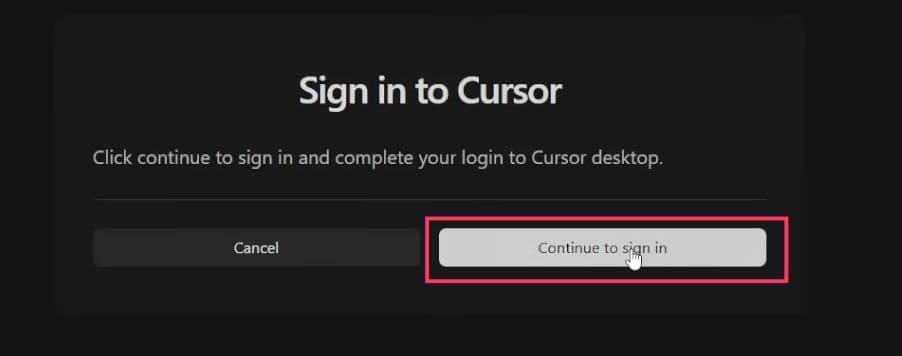
مرحله ۱. هنگام باز کردن ویرایشگر، باید ثبتنام کنید (Sign up) یا وارد حساب خود شوید. برای این کار نیاز به یک حساب کاربری فعال در Cursor دارید که میتوانید آن را از طریق خود ویرایشگر یا مستقیماً با مراجعه به سایت ایجاد کنید.
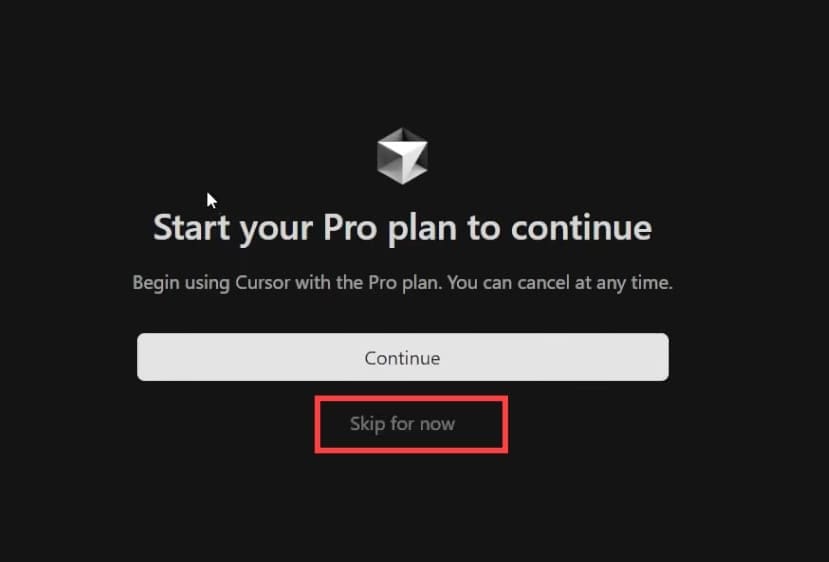
مرحله ۲. نکته مهم این است که نیازی نیست فوراً یک طرح تجاری و پولی (Paid Plan) را انتخاب کنید. Cursor AI یک سطح رایگان به نام Hobby Tier ارائه میدهد. هنگامی که به صفحه عضویت رسیدید، روی “Skip for now” کلیک کنید.
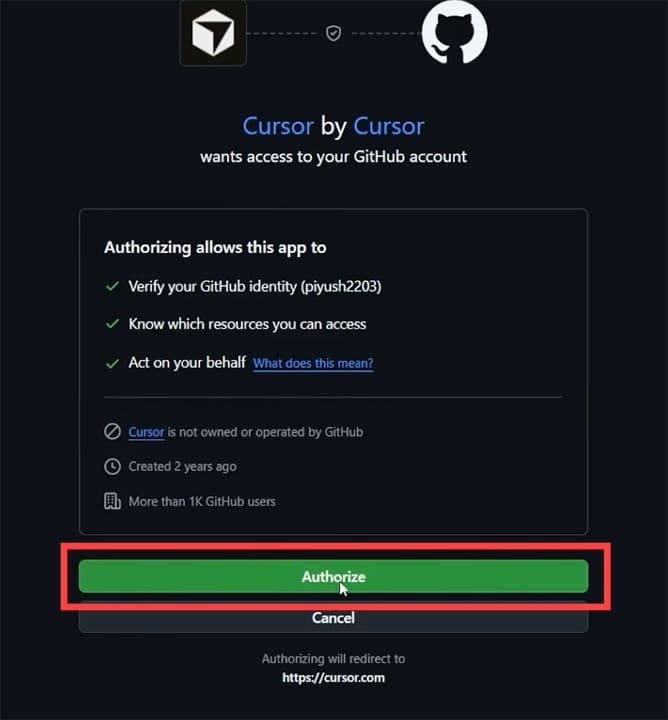
مرحله ۳. اگر حساب GitHub دارید، بهتر است آن را نیز با نرمافزار یکپارچهسازی (Integrate) کنید. مطمئن شوید که حساب خود را متصل کردهاید.
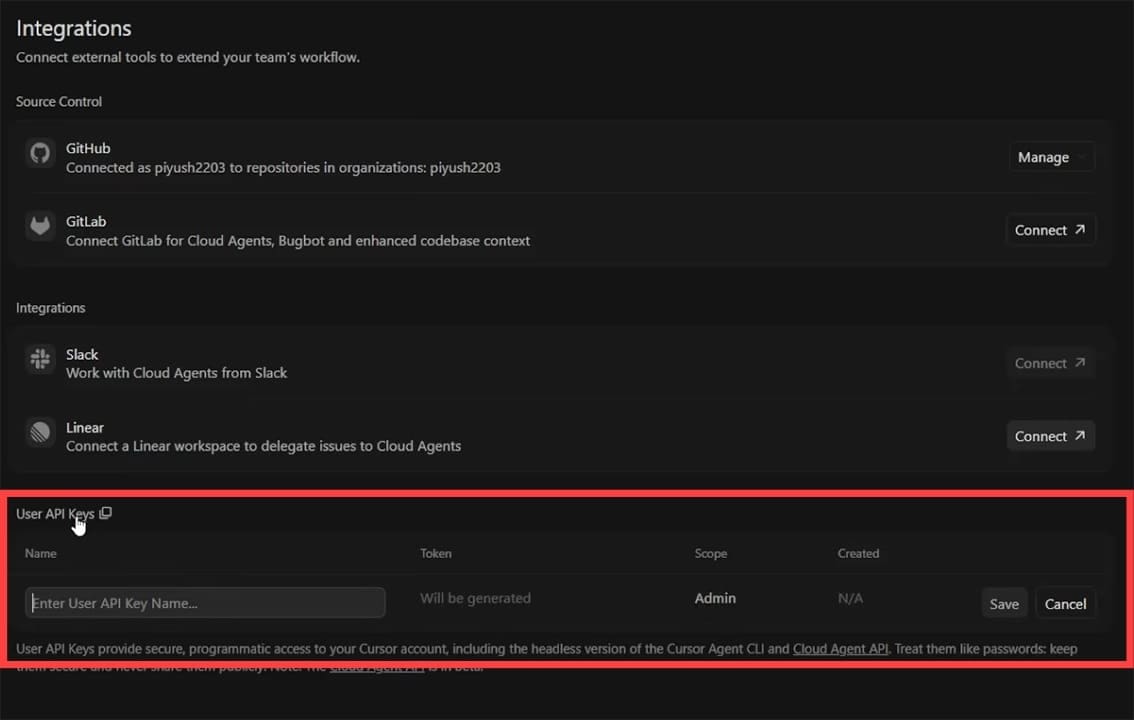
مرحله ۴. نرمافزار Cursor دسترسی داخلی به هوش مصنوعی خود را دارد، اما اگر میخواهید سرویسدهندههای (Providers) پشتیبانیشده دیگر را یکپارچهسازی کنید، برای کار با عاملهای مبتنی بر ابر (Cloud-based Agents) باید کلید API اختصاصی خود را وارد کنید.
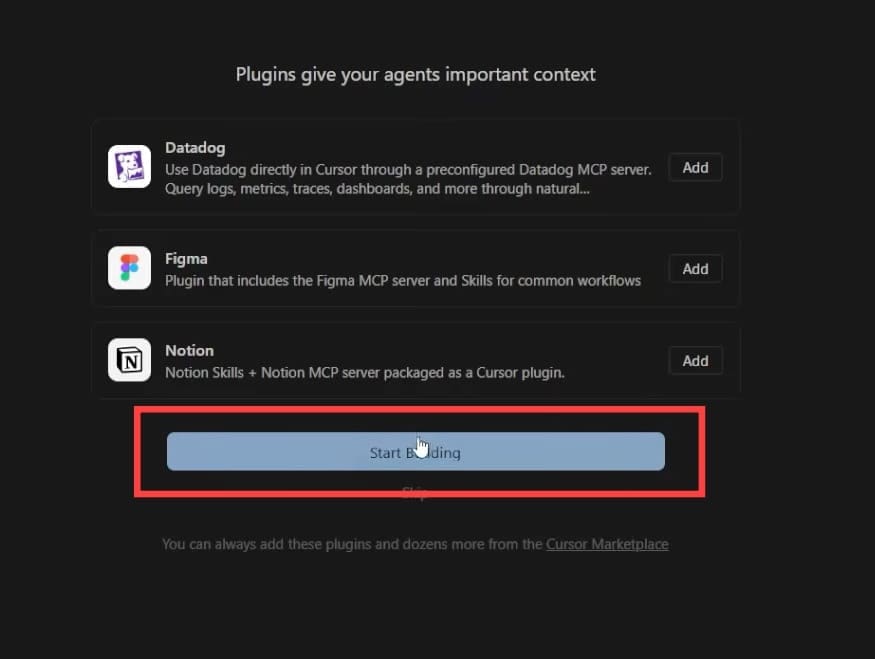
مرحله ۵. پس از برقراری اتصالات، همهچیز آماده است. پلاگینهای مورد نظر خود را اضافه کرده و روی “Start Building” کلیک کنید.
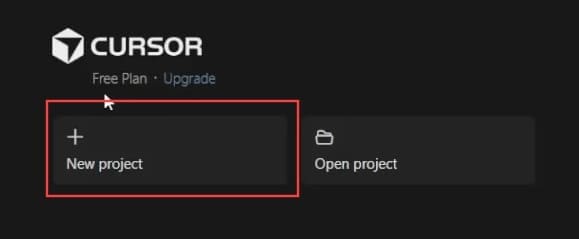
مرحله ۶. روی “New Project” کلیک کنید؛ اکنون میتوانید کار خود را آغاز کنید.
نکاتی برای شروع کار
اکنون که همهچیز راهاندازی شده است، آماده کدنویسی هستید. مانند هر ابزار دیگری، کلیدهای میانبر (Shortcuts) بهترین دوست شما هستند. Cursor AI نیز میانبرهای کاربردی زیادی دارد. بیایید به آنها نگاهی بیندازیم:
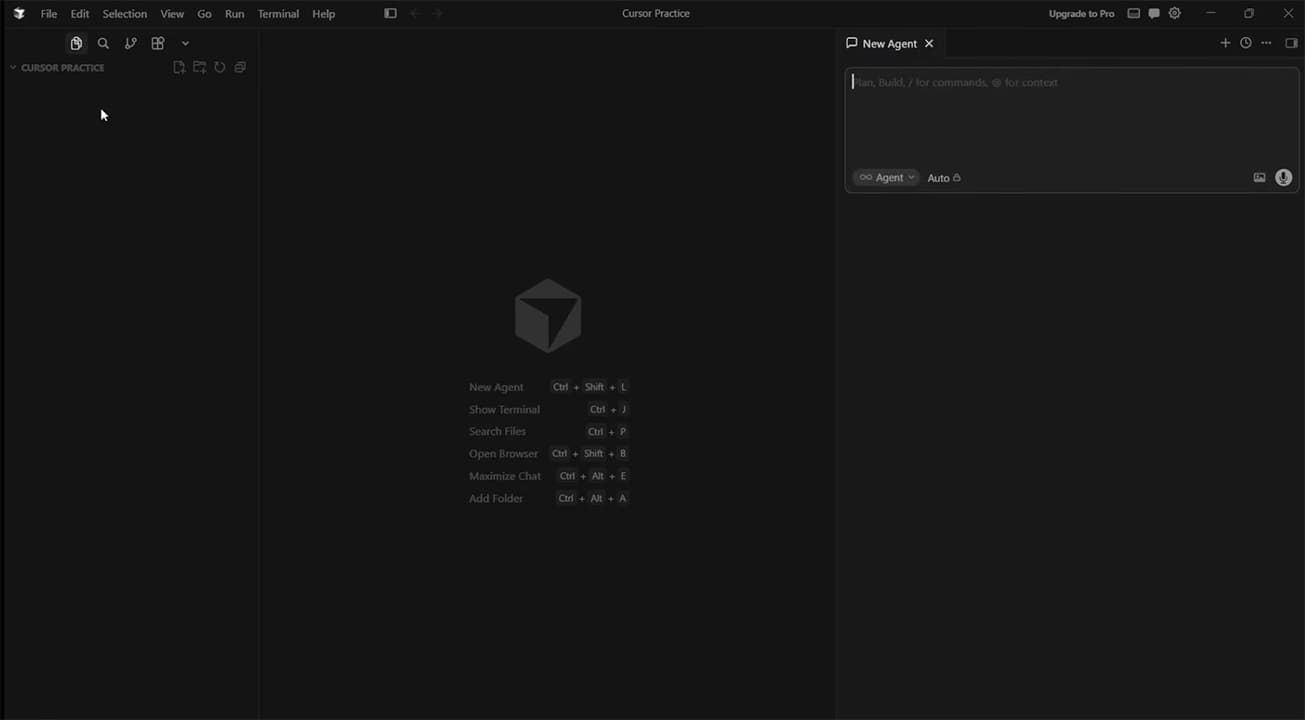
- چت با عامل هوش مصنوعی (Agent chat): در بخش سمت راست صفحه، دستیار چت هوش مصنوعی خود را مشاهده خواهید کرد. مانند هر LLM دیگری، میتوانید پرسشهای خود را تایپ کنید، کدها را جایگذاری (Paste) کنید یا هر کمکی که نیاز دارید را درخواست نمایید. برای انتخاب مدل زبانی بزرگ مورد نظر خود، روی منوی کشویی “Agent” کلیک کنید.
- تکمیل خودکار (Autocomplete): هوش مصنوعی در حین تایپ، پیشنهادهایی را برای کمک به شما ارائه میدهد. برای اعمال و اضافه کردن این پیشنهادها به محض ظاهر شدن، کلید (Tab) را فشار دهید.
- تولید کد (Generate code): برای قرار دادن سریع کدهای تولیدشده توسط هوش مصنوعی در فایل فعلی خود، در هر نقطه از متن که میخواهید کلیک کرده و کلیدهای (Ctrl + K) را فشار دهید. آنچه را که میخواهید تایپ کنید تا هوش مصنوعی باقی کارها را انجام دهد.
بیشتر بخوانید:
راهنمای نوشتن پرامپت برای مدلهای هوش مصنوعی
چگونه با استفاده از گوگل جمینای، ویدیوهای ساخته شده توسط هوش مصنوعی را تشخیص دهیم؟
Hey Copilot در ویندوز ۱۱: هوش مصنوعی بدون دخالت دست