آیا تا به حال نگران بودهاید که وقتی لپتاپ خود را بدون نظارت رها میکنید، ممکن است دستکاری شود و بدافزاری نصب شود تا دادههایتان را بدزدد؟ حتی اگر آن را در جایی قرار دهید که دزدیده نشود، خطر دستکاری همچنان واقعی است. این راهنما گامهای عملی برای کاهش احتمال دستکاری لپتاپ توسط دیگران هنگام رها کردن آن را فهرست میکند.
فعالسازی رمز عبور BIOS/UEFI
بسیاری از گزینههای حفاظت پس از بوت در داخل BIOS/UEFI لپتاپ فهرست شدهاند. یک هکر میتواند از آنها سوءاستفاده کند تا حملاتی مانند غیرفعال کردن Secure Boot برای نصب rootkitها را اجرا کند. میتوانید BIOS را با رمز عبور محافظت کنید تا دیگران نتوانند به آن دسترسی پیدا کنند و تنظیمات سیستم را تغییر دهند.
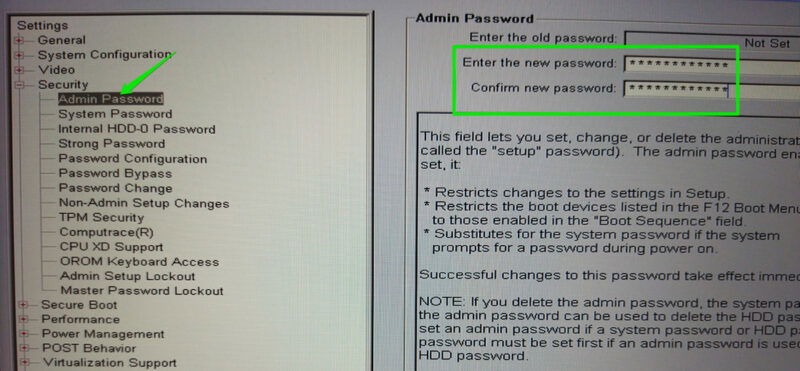
- به BIOS دسترسی پیدا کنید (معمولاً با فشار دادن کلید F2، Del، یا Esc هنگام بوت) و در بخش Security یا Authentication به دنبال گزینه Admin/Setup password بگردید.
- در اینجا میتوانید رمز عبور را اضافه کنید تا BIOS قفل شود و دسترسی غیرمجاز جلوگیری شود.
توجه: این رمز عبور برای اکثر افراد سودجو بازدارنده است، اما یک فرد حرفه ای میتواند BIOS را با ریست CMOS در برخی لپتاپها بهراحتی بازنشانی کند.
غیرفعال کردن پشتیبانی از بوت خارجی
باید قابلیت بوت از درایوهای بوتشدنی خارجی را نیز خاموش کنید. یک فرد سودجو میتواند از آن برای دسترسی به دادههای شما یا نصب درهای پشتی (backdoors) استفاده کند. میتوانید در BIOS قابلیت بوت از درایو خارجی را غیرفعال کنید تا از این امر جلوگیری شود.
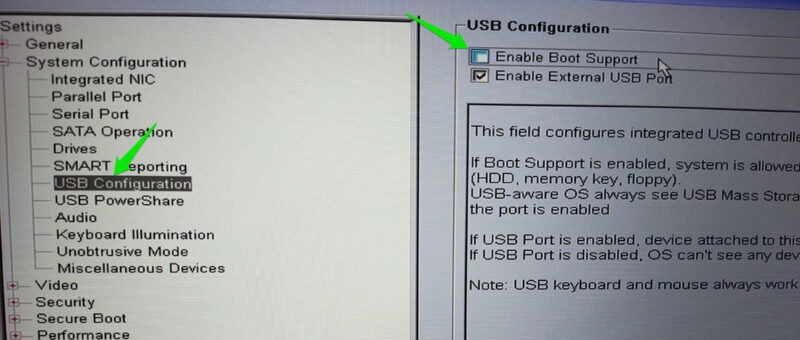
- دوباره به BIOS دسترسی پیدا کنید و به دنبال منوی USB configuration بگردید. باید گزینه Boot support برای جلوگیری از بوت از دستگاههای خارجی وجود داشته باشد.
- آن را غیرفعال کنید تا بوت از درایو دیگری جلوگیری شود. مطمئن شوید که این تغییرات را اگر نیاز به بوت از درایو خارجی دارید، معکوس کنید.
استفاده از استیکرهای تشخیص دستکاری
انواع مختلفی از استیکرهای تشخیص دستکاری (Tamper-Detection Stickers) وجود دارد که میتوانند انواع دستکاری با لپتاپ را تشخیص دهند. این استیکرها معمولاً بهصورت برچسبهای کاغذی یا پلاستیکی هستند که هنگام برداشته شدن یا دستکاری، شواهد قابل مشاهدهای مانند الگوی void باقی میگذارند.
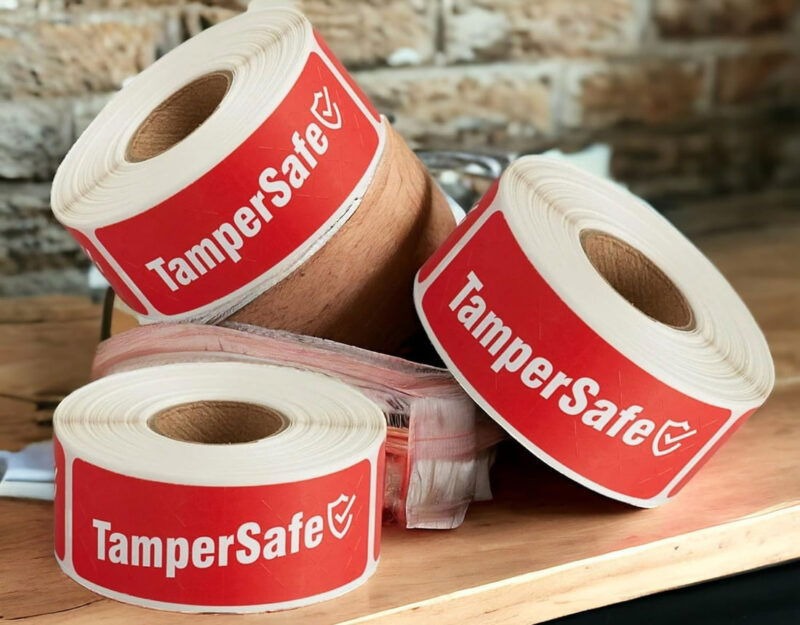
میتوانید این استیکرها را در هر جایی که فکر میکنید لپتاپ در معرض دستکاری است، مانند پیچها، بدنه پایین، یا پورتهای استفادهنشده، بچسبانید. آنها معمولاً ارزان هستند، بنابراین جایگزینی آنها آسان است. میتوانید از نوار TamperSafe برای ایجاد استیکرهای تشخیص دستکاری با اندازه سفارشی استفاده کنید.
دریافت محافظهای پورت USB
از آنجا که پورتهای USB نقطه ورود کلیدی برای دستکاری هستند، میتوانید از راهحلی محکمتر برای جلوگیری از سوءاستفاده استفاده کنید. میتوانید محافظهای اختصاصی پورت USB خریداری کنید که مانع از وارد کردن هر دستگاه USB به پورتها میشوند. این محافظها در اندازههای USB-C و USB-A موجود هستند و مانند هر دستگاه USB دیگری جا میگیرند تا ورود دستگاه دیگری را جلوگیری کنند.
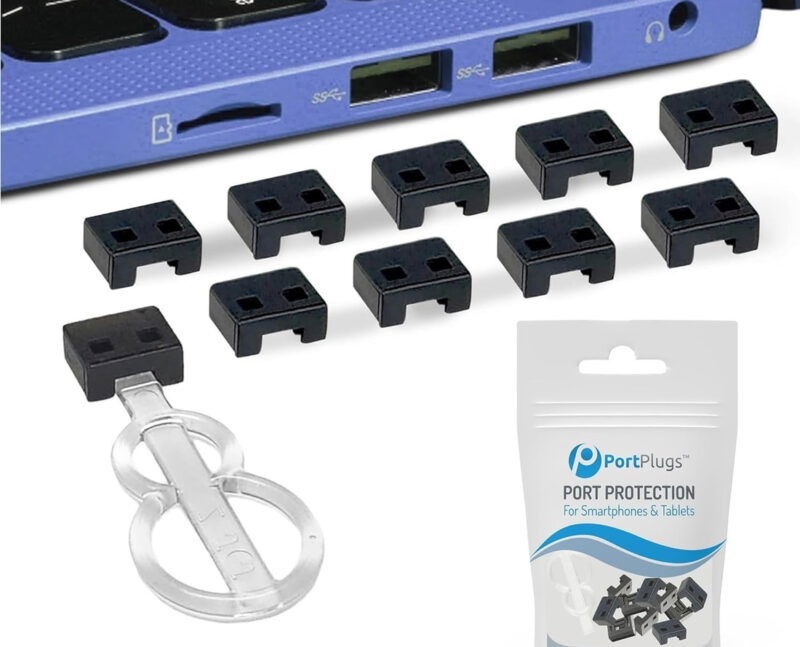
اکثر آنها با کلید اختصاصی ارائه میشوند که باید در محافظ پورت USB وارد کنید تا آن را باز و بردارید. بدون کلید اختصاصی، یک فرد سودجو نمیتواند محافظ را بدون شکستن آن خارج کند. PortPlugs محافظهای USB خوبی برای پورتهای USB-A و USB-C دارد.
رمزنگاری دادهها با BitLocker
میتوانید درایو سیستم خود را با BitLocker در ویندوز رمزنگاری کنید. این ویژگی احراز هویت پیش از بوت دارد که بدون کلید رمزنگاری، بارگذاری سیستمعامل را جلوگیری میکند. میتوانید سیستمعامل را قفل کنید و دادهها را رمزنگاری کنید تا سیستم غیرقابل دسترسی شود. اگر کسی به لپتاپ شما دسترسی پیدا کند، همچنان نمیتواند دادهها را بدزدد یا سعی کند به سیستمعامل دسترسی پیدا کند، زیرا حتی قبل از بارگذاری سیستمعامل دسترسی را جلوگیری میکند.
برای فعالسازی BitLocker، به Settings > Update & Security > Device Encryption بروید (در ویندوز ۱۱) یا از Control Panel > System and Security > BitLocker Drive Encryption استفاده کنید. مطمئن شوید که حساب مایکروسافت شما فعال است و از TPM 2.0 پشتیبانی میشود.
با فعالسازی رمز عبور BIOS، غیرفعال کردن بوت خارجی، استفاده از استیکرهای تشخیص دستکاری، محافظهای USB، و رمزنگاری BitLocker، میتوانید خطر دستکاری لپتاپ خود را بهطور قابلتوجهی کاهش دهید. این اقدامات حفاظتی، همراه با احتیاط، لپتاپ شما را در برابر تهدیدات فیزیکی و نرمافزاری ایمن نگه میدارند.
بیشتر بخوانید:
Smart App Control در ویندوز ۱۱ چیست و چگونه از آن برای محافظت از کامپیوتر خود استفاده کنیم؟
نکات مهم محافظت از چشم هنگام نگاه کردن به مانیتور
هکرها چگونه رمز عبور شما را هک می کنند؟ چگونه از رمز عبور محافظت کنیم؟