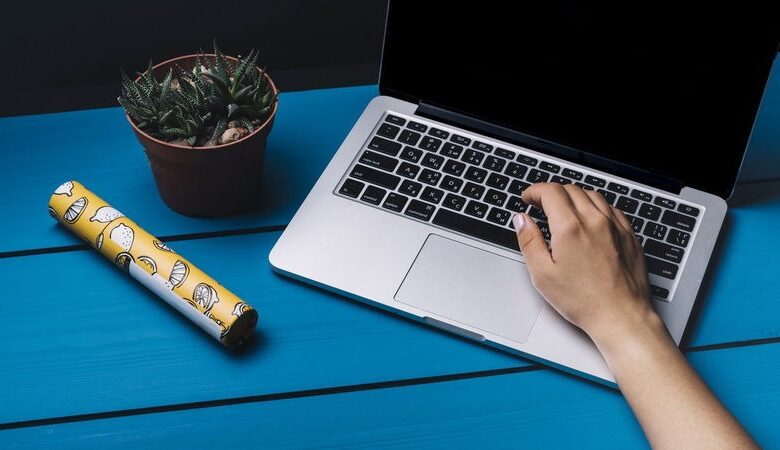
چه صفحهکلید کامیپوتر دسکتاپ شما خراب شده باشد و چه صرفاً بخواهید تایپ بین دستگاهها را سادهتر کنید، لپتاپ شما میتواند بهعنوان یک صفحهکلید کامل برای کامپیوتر دسکتاپ شما عمل کند. نیازی به تغییر سختافزاری نیست. با چند برنامه رایگان و تنظیمات سریع، میتوانید از لپتاپ خود برای تایپ روی کامپیوتر دسکتاپ استفاده کنید.
توجه: اگر به صفحهکلید کامپیوتر دسکتاپ خود دسترسی ندارید، میتوانید از Windows On-Screen Keyboard یا Touch Keyboard برای تنظیم روشهای زیر استفاده کنید.
۱. استفاده از برنامه شبکه KVM
نرمافزار شبکه KVM (Keyboard, Video, Mouse) امکان اشتراکگذاری تجهیزات جانبی دستگاه مانند صفحهکلید و ماوس را با سایر رایانههای موجود در شبکه شما فراهم میکند. این امکان به شما اجازه میدهد تا بهصورت یکپارچه از تاچپد و صفحهکلید خود بین دستگاهها استفاده کنید. Mouse without Borders یک ابزار رایگان عالی برای این منظور است.
پس از تنظیم اولیه، میتوانید مکاننمای ماوس خود را بین لپتاپ و کامپیوتر دسکتاپ جابهجا کنید، و صفحهکلید شما دادهها را روی دستگاهی که مکاننما روی آن متمرکز است وارد میکند.
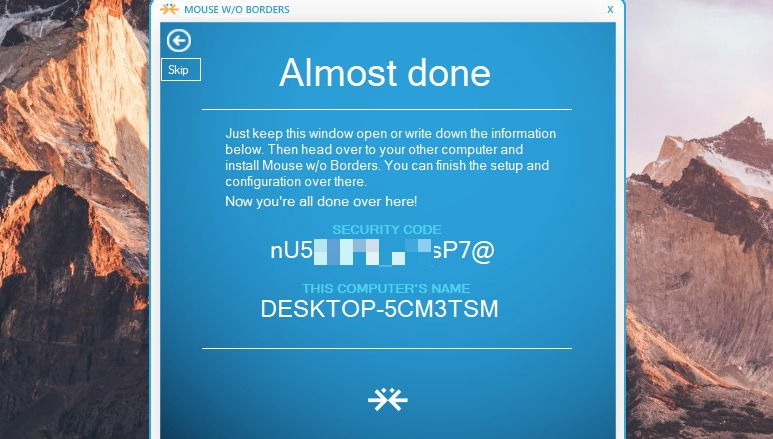
نصب Mouse without Borders روی هر دو دستگاه لپتاپ و کامپیوتر دسکتاپ: ابتدا برنامه را روی کامپیوتر دسکتاپ اجرا کنید و در اعلان تأیید، گزینه No را انتخاب کنید تا کد امنیتی و نام کامپیوتر نمایش داده شود.
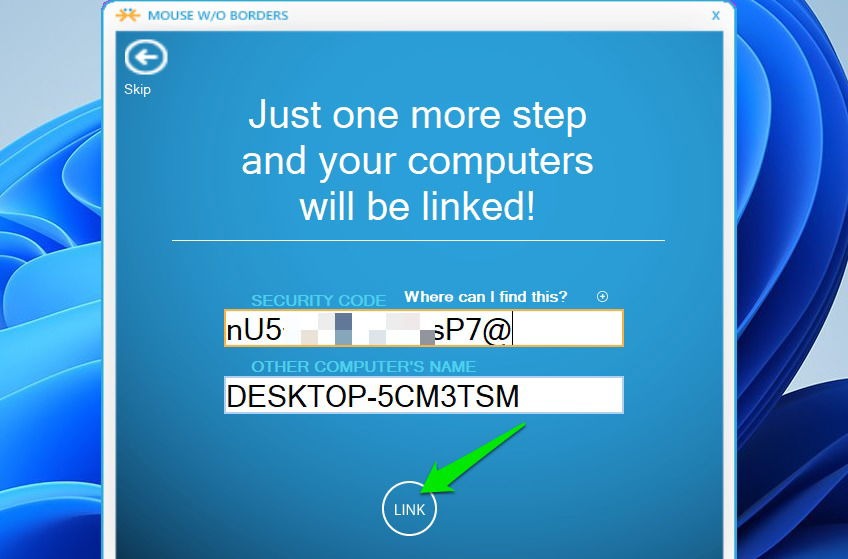
اجرای برنامه روی لپتاپ: برنامه را روی لپتاپ اجرا کنید و در اعلان، گزینه Yes را انتخاب کنید تا فیلدهایی برای وارد کردن کد امنیتی و نام رایانه ظاهر شود. کد امنیتی و نام کامپیوتری که روی کامپیوتر دسکتاپ مشاهده میکنید را وارد کنید و روی Link کلیک کنید.
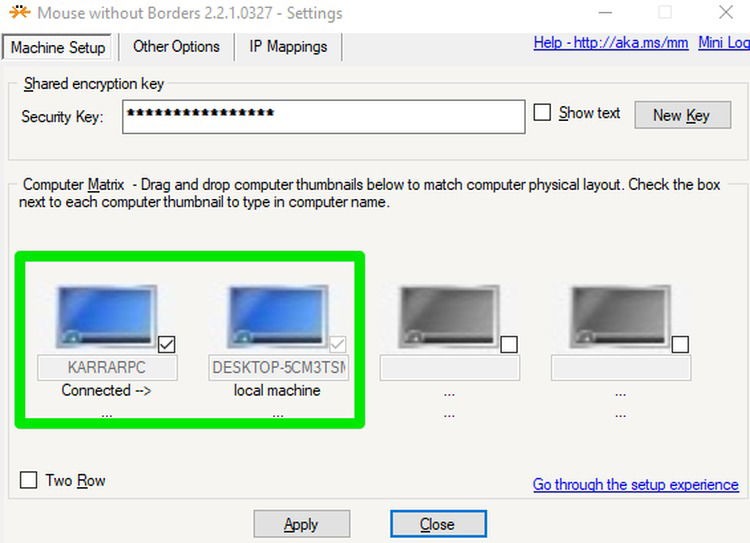
اتصال و استفاده: پس از اتصال، میتوانید ماوس خود را از گوشه صفحه لپتاپ حرکت دهید تا روی صفحه کامپیوتر دسکتاپ ظاهر شود و از صفحهکلید نیز استفاده کنید. در رابط کاربری برنامه، باید موقعیت لپتاپ و کامپیوتر دسکتاپ را تنظیم کنید، زیرا مکاننما فقط از یک طرف صفحه میتواند به کامپیوتر دیگر منتقل شود.
علاوه بر استفاده از صفحهکلید و ماوس، این ابزار امکان کپی/پیست دادهها بین دستگاهها، از جمله فایلهایی با حجم کمتر از ۱۰۰ مگابایت را نیز فراهم میکند
۲. استفاده از برنامه مجازیسازی USB
برنامههای مجازیسازی USB تمام دستگاههای مبتنی بر USB را مجازیسازی میکنند و به شما امکان میدهند آنها را از طریق اینترنت به کامپیوترها متصل کنید. از آنجا که اکثر لپتاپها از پروتکل HID برای صفحهکلید استفاده میکنند، میتوانید آن را بهعنوان یک دستگاه USB مجازیسازی کنید تا با کامپیوتر دسکتاپ استفاده شود. کامپیوتر شما آن را بهعنوان یک صفحهکلید USB فیزیکی تشخیص خواهد داد.
با این حال، صفحهکلید شما روی لپتاپ غیرقابل استفاده خواهد شد، زیرا عملاً از لپتاپ جدا شده و بهصورت مجازی به کامپیوتر دسکتاپ متصل میشود. ما از Free Virtual USB استفاده خواهیم کرد، زیرا نسخه رایگان آن برای اتصال مجازی صفحهکلید بدون هیچ محدودیتی کافی است.
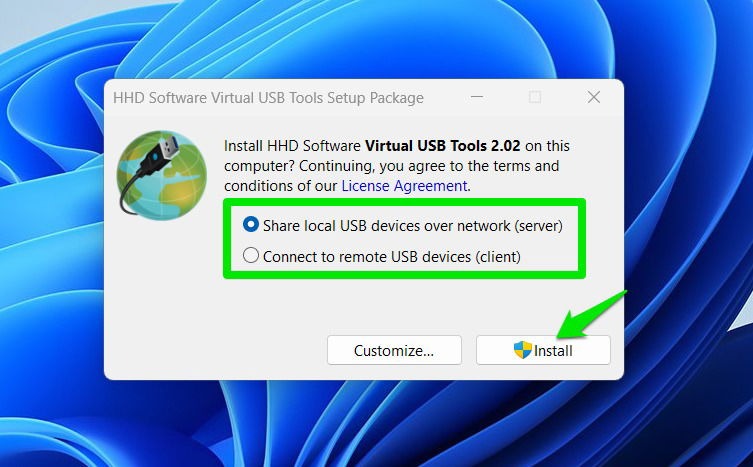
نصب Free Virtual USB روی هر دو دستگاه: هنگام نصب، گزینه Server را روی لپتاپ و گزینه Client را روی کامپیوتر دسکتاپ انتخاب کنید. پس از نصب، هر دو دستگاه را ریستارت کنید.
اجرای سرور روی لپتاپ: سرور را روی لپتاپ اجرا کنید، و تمام دستگاههای USB قابل اشتراکگذاری را مشاهده خواهید کرد. در کنار صفحهکلید خود، روی کادر انتخاب در ستون Shared کلیک کنید و اعلان را تأیید کنید. این کار صفحهکلید را برای کلاینت قابل مشاهده میکند.
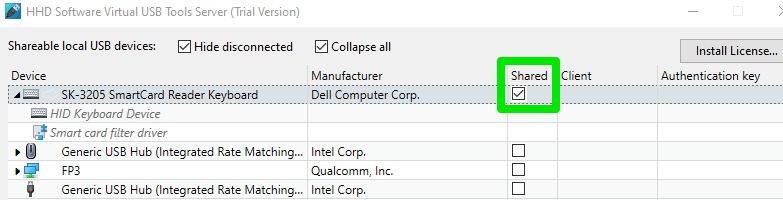
اتصال از کامپیوتر دسکتاپ: کلاینت Free Virtual USB را روی کامپیوتر دسکتاپ باز کنید و صفحهکلید را برای نصب و استفاده انتخاب کنید.
برخلاف برنامههای KVM، صفحهکلید به موقعیت ماوس وابسته نیست. همچنین، این روش محدودیتهای برنامههایی مانند اپلیکیشنهای قفلشده با DRM یا برنامههایی که جلسات از راه دور را مسدود میکنند، دور میزند.
۳. استفاده از نرمافزار دسکتاپ از راه دور
بهجای اتصال صرف صفحهکلید، میتوانید کنترل کامل کامپیوتر دسکتاپ را از لپتاپ خود به دست بگیرید و تمام کارها را از لپتاپ انجام دهید. نرمافزار ریموت دسکتاپ به شما امکان میدهد دستگاهی را از طریق اینترنت کنترل کنید، از جمله استفاده از صفحهکلید.
میتوانید از TeamViewer برای یک اتصال رایگان از راه دور استفاده کنید. کافی است اپلیکیشن TeamViewer را روی لپتاپ و اپلیکیشن QuickSupport را روی کامپیوتر دسکتاپ دانلود کنید (هر دو در صفحه دانلود موجود هستند).
ایجاد حساب TeamViewer: برای ایجاد و شروع یک جلسه، به یک حساب TeamViewer روی لپتاپ نیاز دارید، بنابراین یک حساب ایجاد کنید و وارد شوید.
شروع جلسه: در رابط اصلی، بخش Control remote device را با یک فیلد خالی در زیر آن خواهید یافت. اپلیکیشن QuickSupport یک ID و رمز عبور نمایش میدهد؛ این اطلاعات را در فیلد خالی وارد کنید تا اتصال برقرار شود.
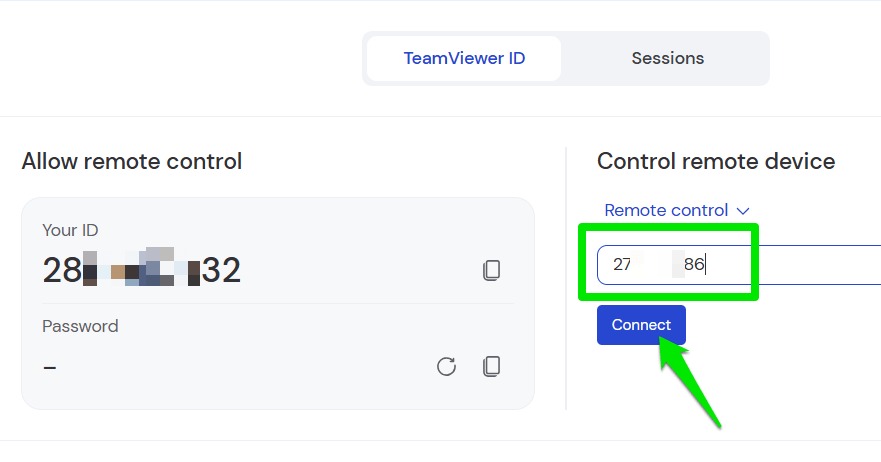
اتصال در یک پنجره جداگانه اجرا میشود، بنابراین میتوانید همزمان روی لپتاپ و کامپیوتر دسکتاپ کار کنید. نقطه ضعف بزرگ این روش تأخیر اندک ورودی است. این روش ممکن است برای کارهایی که نیاز به واکنش سریع دارند، مانند بازی، مناسب نباشد، اما برای مدیریت فایلها یا تایپ مشکلی ایجاد نمیکند.
بهعنوان جایگزین، میتوانید از افزونه ریموت دسکتاپ کروم برای جلسات بدون نیاز به ثبتنام استفاده کنید.
جمعبندی
استفاده از Mouse without Borders قطعاً سادهترین روش است اگر فقط بخواهید از صفحهکلید لپتاپ خود برای کامپیوتر دسکتاپ استفاده کنید و کنترل هر دو را داشته باشید.
بیشتر بخوانید:
آموزش استفاده از کیبورد به جای ماوس
آموزش تبدیل گوشی به موس کامپیوتر
چگونه گوشی را به یک دوربین امنیتی تبدیل کنیم؟