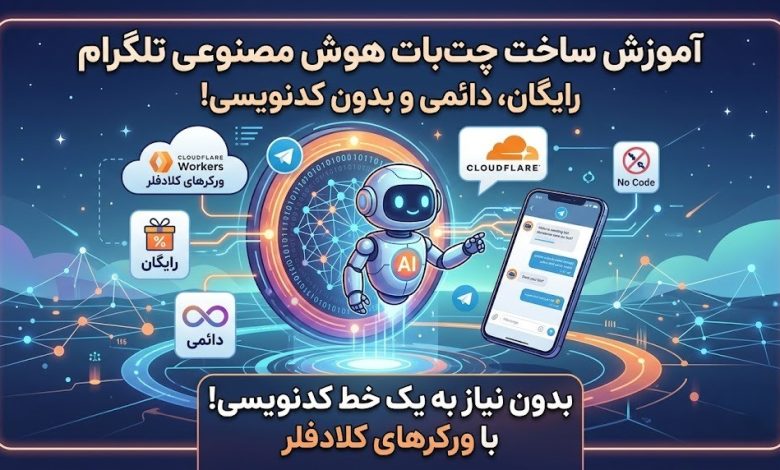
هوش مصنوعی این روزها به یکی از ابزارهای جداییناپذیر زندگی و کسبوکار ما تبدیل شده است. حتماً شما هم تا به حال از چتباتهای مختلف تلگرامی استفاده کردهاید؛ رباتهایی که به سرعت به سوالات پاسخ میدهند، متن تولید میکنند یا حتی ایده پردازی میکنند. اما آیا میدانستید خودتان هم میتوانید یک چتبات هوش مصنوعی اختصاصی در تلگرام داشته باشید؟ آن هم کاملاً رایگان، دائمی و بدون نیاز به حتی یک خط کدنویسی!
در این مقاله قصد داریم به شما آموزش دهیم که چگونه با استفاده از پلتفرم قدرتمند کلادفلر (Cloudflare Workers) و مدلهای هوش مصنوعی رایگان آن، ربات تلگرام خود را راهاندازی کنید. این آموزش به صورت مرحله به مرحله و تصویری آماده شده است تا بتوانید به سادگی آن را اجرا کنید. با ما همراه باشید.
چرا کلادفلر ورکر (Cloudflare Workers)؟
کلادفلر یکی از بزرگترین شرکتهای ارائهدهنده خدمات ابری و امنیت شبکه در جهان است. سرویس Workers این امکان را به شما میدهد تا کدهای خود را روی سرورهای ابری و قدرتمند کلادفلر اجرا کنید. مزیت بزرگ این روش این است که:
- ۱۰۰٪ رایگان است: کلادفلر روزانه تعداد بسیار زیادی درخواست رایگان در اختیار شما میگذارد که برای یک ربات شخصی کاملاً کافی است.
- دائمی و بدون خاموشی است: نیازی به خرید هاست یا سرور مجازی (VPS) ندارید؛ ربات شما همیشه روشن و پاسخگو خواهد بود.
- دسترسی به مدلهای روز دنیا: کلادفلر کاتالوگی از بهترین مدلهای هوش مصنوعی متنباز را به صورت رایگان در اختیار کاربرانش قرار میدهد.
پیشنیازها: شروع کار با کلادفلر
قبل از هر چیز، اگر هنوز در سایت کلادفلر ثبتنام نکردهاید، وارد سایت Cloudflare شوید و یک حساب کاربری بسازید.
در اولین ورود به داشبورد کلادفلر، یک ایمیل فعالسازی برای شما ارسال میشود. حتماً وارد ایمیل خود شوید و روی لینک تایید کلیک کنید تا حساب شما کاملاً فعال شود.
مرحله اول: ساخت و دیپلوی (Deploy) اولیه ورکر
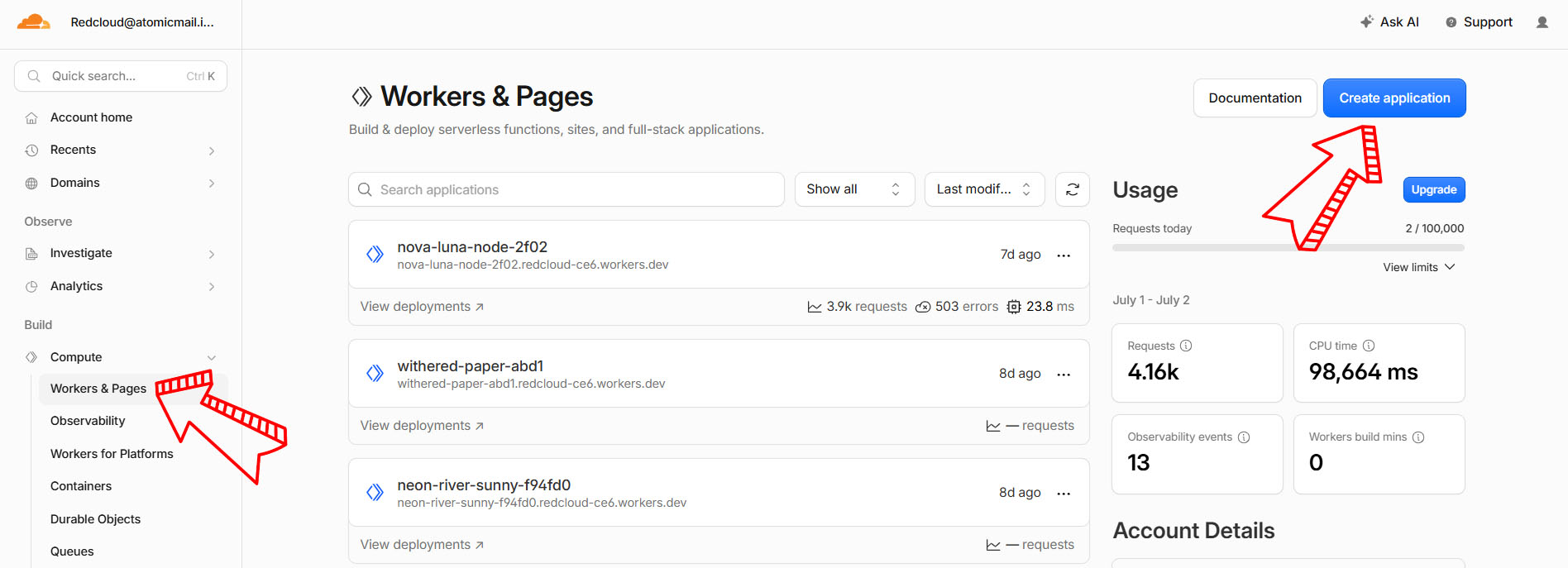
۱. وارد داشبورد کلادفلر شوید. از منوی سمت چپ، روی گزینه Compute و سپس Workers & Pages کلیک کنید.
۲. در صفحه باز شده، روی دکمه Create application بزنید.
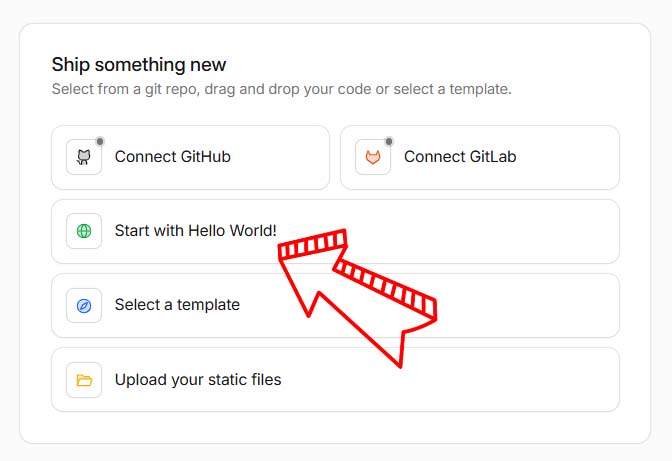
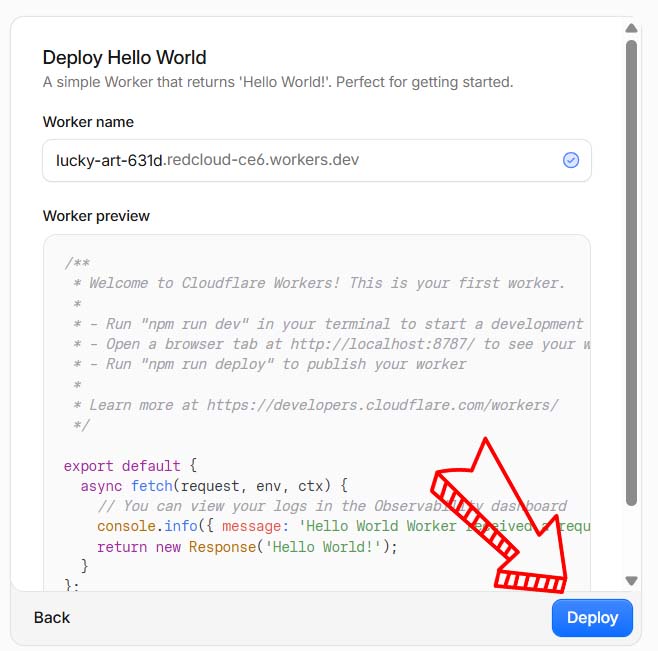
۳. در صفحه باز شده، گزینه Start with Hello World را انتخاب کرده و در نهایت روی دکمه Deploy کلیک کنید.
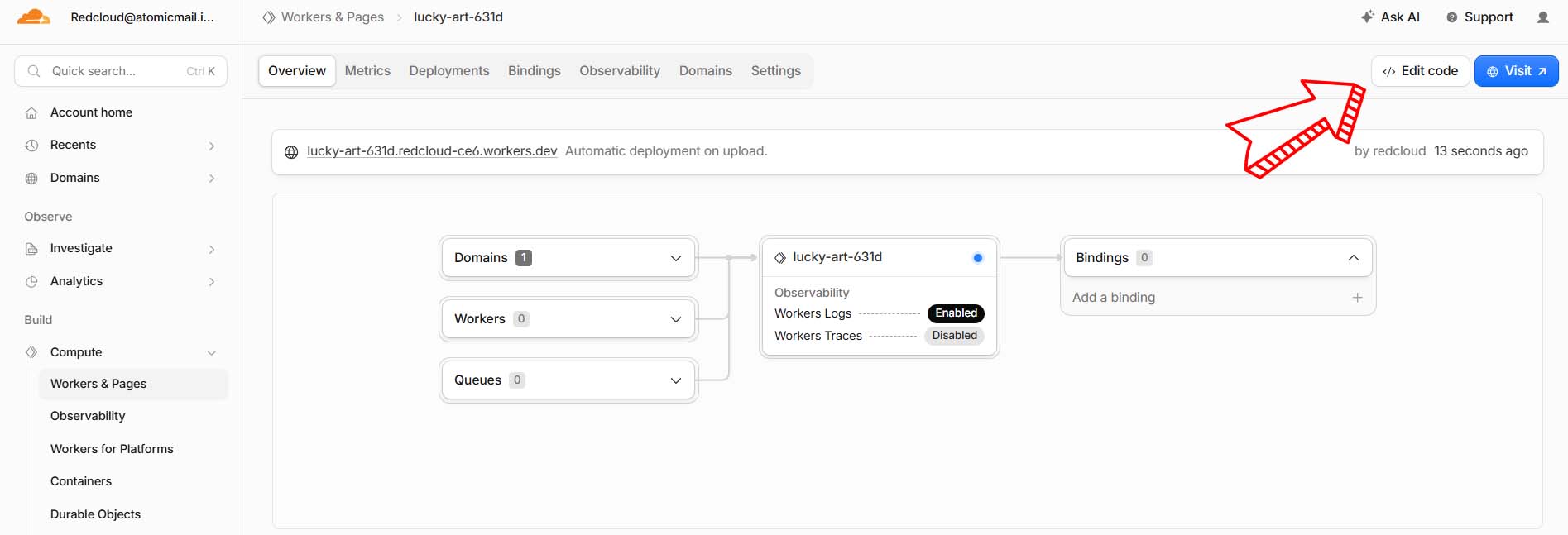
۴. پس از چند لحظه ورکر شما ساخته میشود. حالا برای ویرایش کدهای آن، روی دکمه Edit code کلیک کنید تا محیط کدنویسی (Editor) برای شما باز شود.
مرحله دوم: آپلود کد ورکر ربات تلگرام
حالا وقت آن است که کد اختصاصی ربات را جایگزین کد پیشفرض کلادفلر کنیم.
۱. در منوی سمت چپ ادیتور (بخش Explorer)، روی فایل پیشفرض به نام worker.js راستکلیک کرده و گزینه Delete را بزنید تا حذف شود.
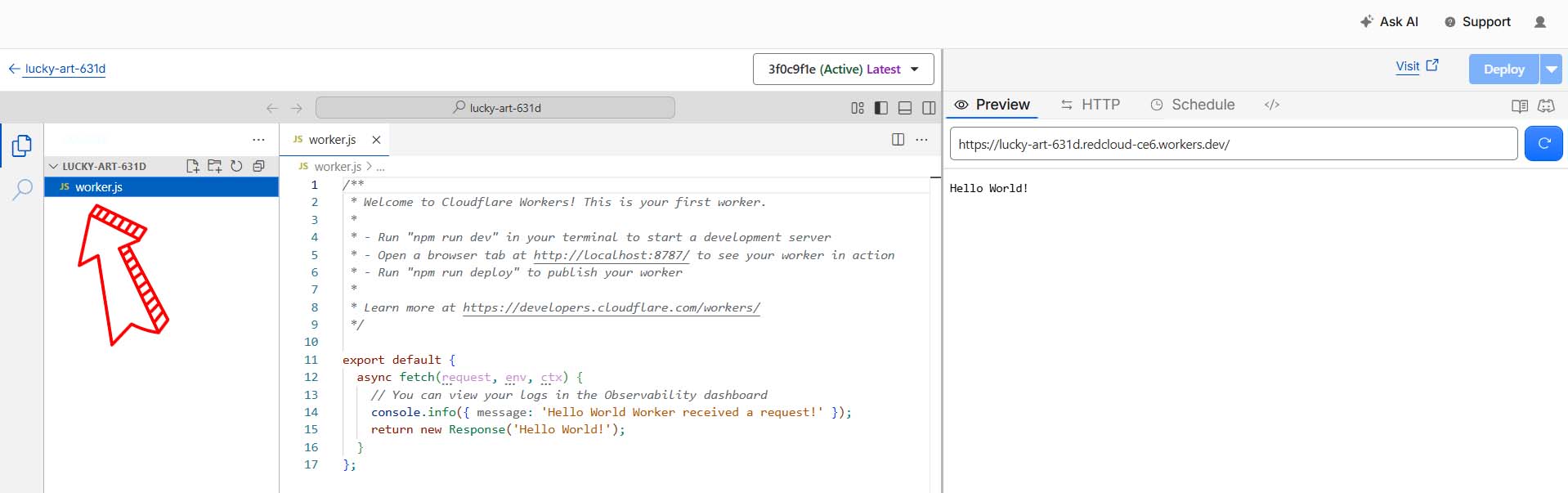
۲. حالا فایلی که با نام worker.js در انتهای همین پست برای شما قرار دادهایم را دانلود کنید.
۳. این فایل دانلود شده را در محیط کلادفلر آپلود کنید (یا یک فایل جدید به همین نام بسازید و کدهای داخل فایل دانلود شده را کپی کرده و اینجا پیست کنید).
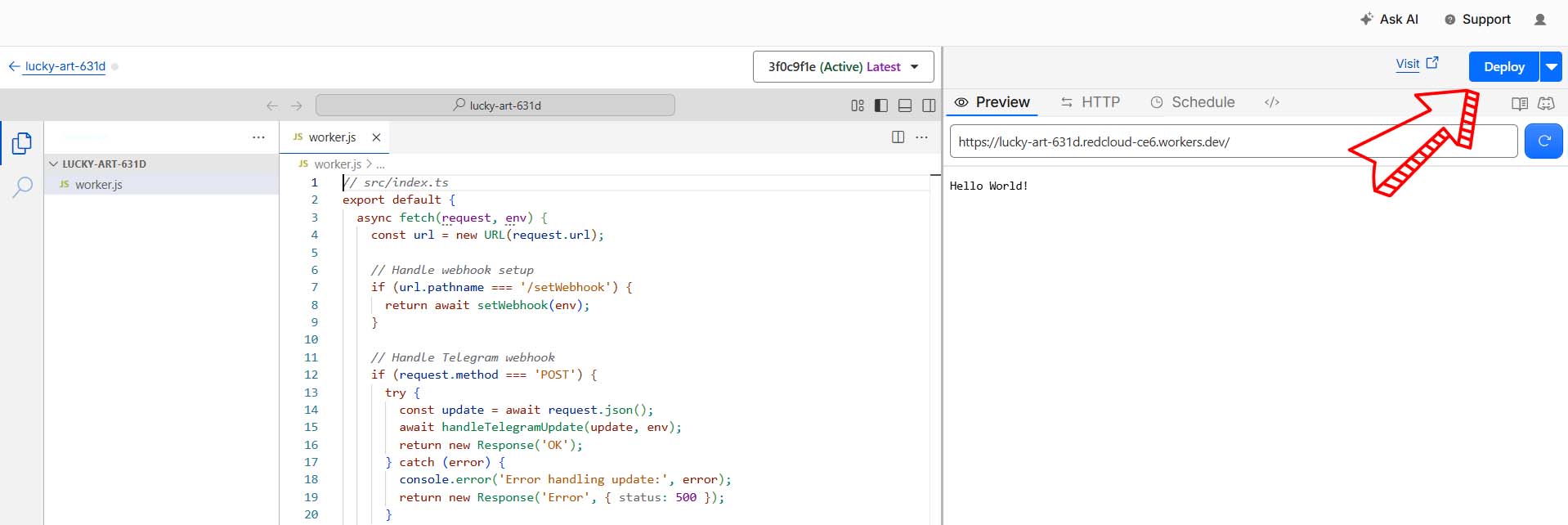
۴. از بالای صفحه سمت راست، روی دکمه Deploy کلیک کنید و منتظر بمانید تا پیام Version saved نمایش داده شود.
مرحله سوم: اتصال هوش مصنوعی به پروژه (Binding)
برای اینکه ورکر شما بتواند از پردازشگر هوش مصنوعی کلادفلر استفاده کند، باید دسترسی لازم را به آن بدهید. این کار از طریق قابلیت Binding انجام میشود.
۱. از محیط ادیتور کد خارج شوید و به صفحه اصلی تنظیمات ورکر خود برگردید.
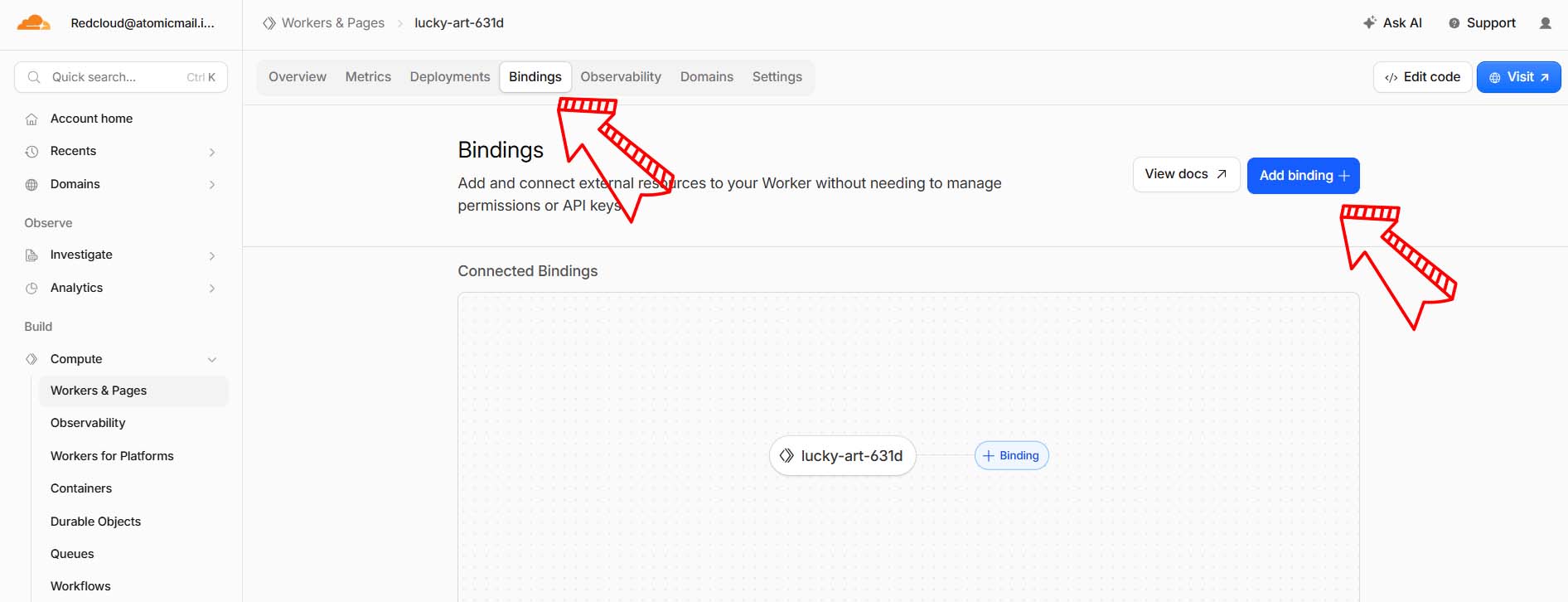
۲. از تب بالا، روی گزینه Bindings کلیک کنید. روی دکمه Add binding بزنید.
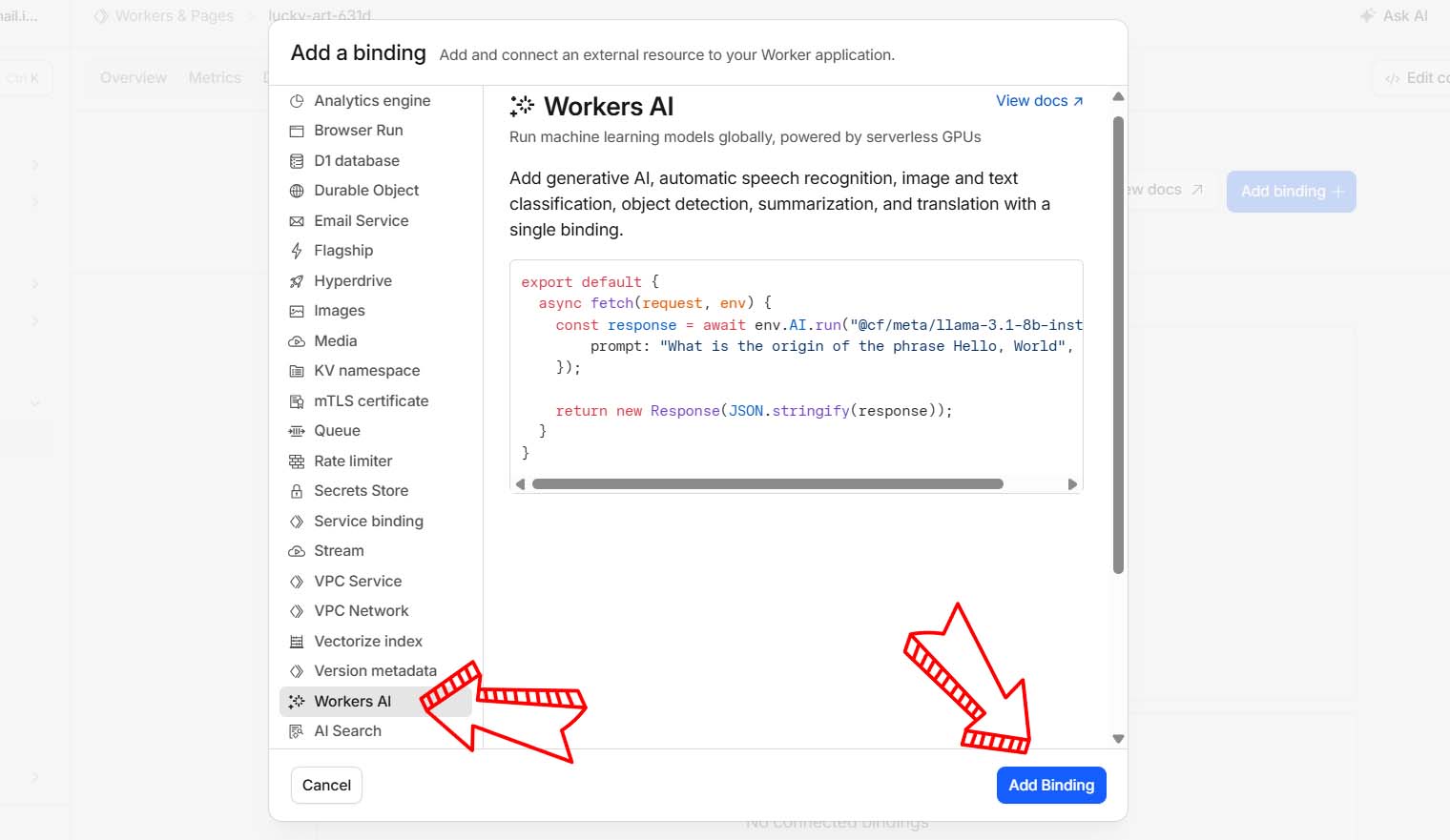
۳. از منوی باز شده، گزینه Worker AI را انتخاب کنید. روی دکمه Add binding بزنید.
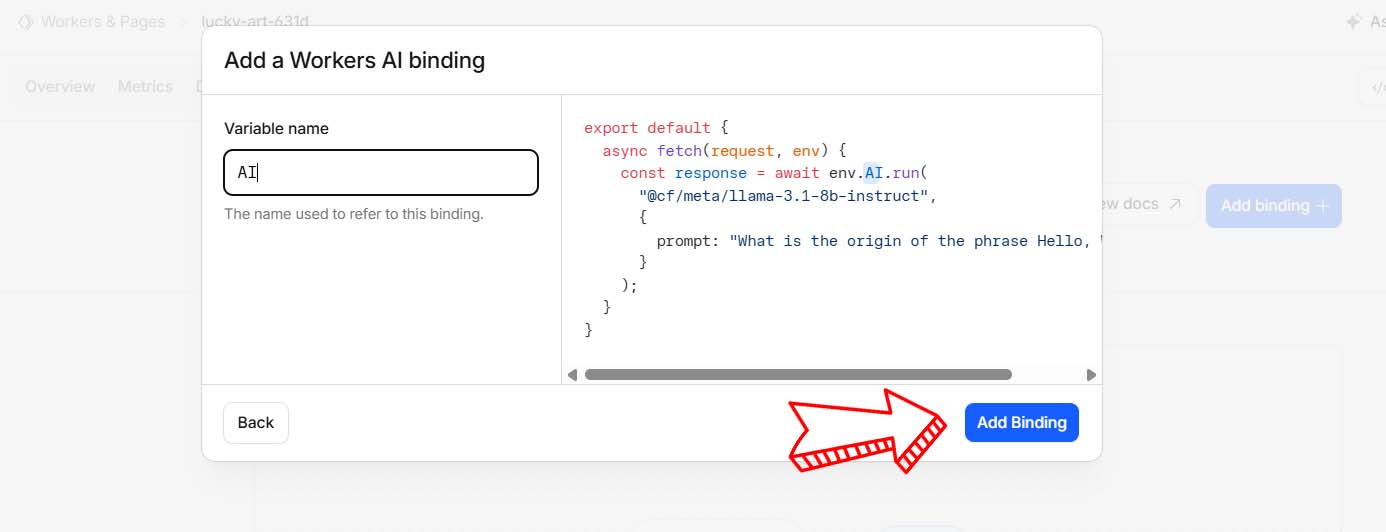
۴. در کادر مربوط به نام Variable Name، حتماً عبارت AI را با حروف بزرگ انگلیسی بنویسید.
۵. در نهایت روی دکمه آبیرنگ Add binding کلیک کنید تا ذخیره شود.
مرحله چهارم: ساخت ربات در تلگرام و دریافت توکن (Token)
برای اینکه کلادفلر بتواند به پیامهای تلگرام پاسخ دهد، به توکن ربات نیاز داریم. اگر تا به حال ربات نساختهاید، این مراحل را دنبال کنید:
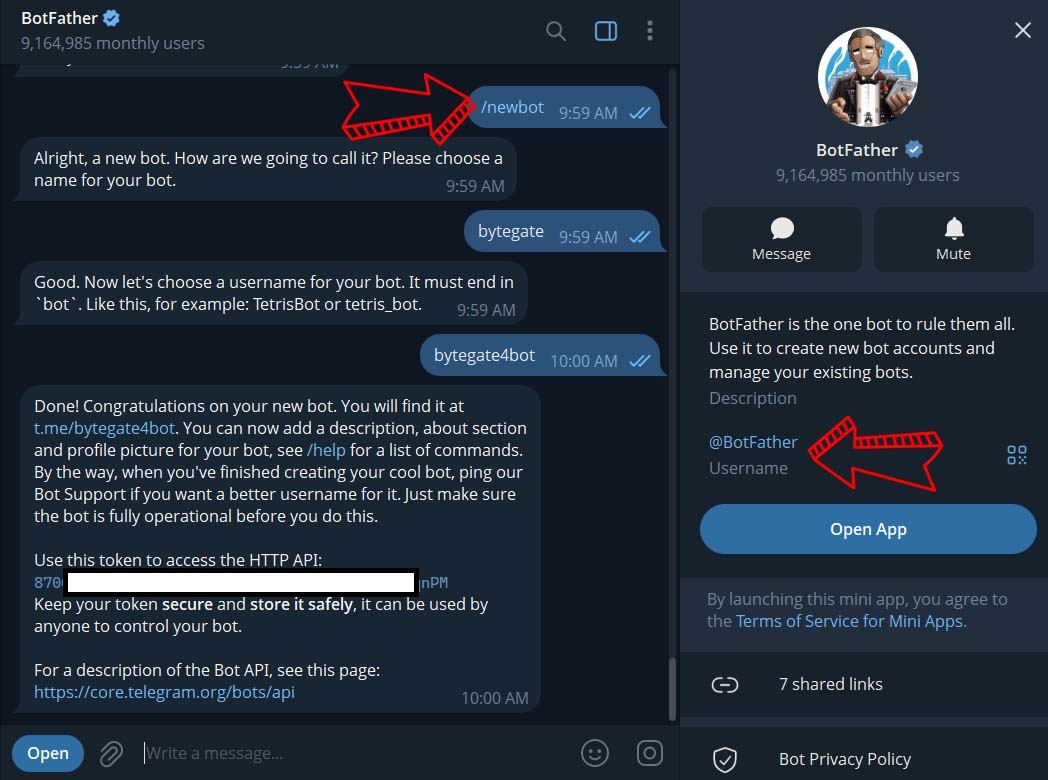
۱. در تلگرام عبارت @BotFather را جستجو کنید و وارد آن شوید.
۲. دکمه /start را بزنید و سپس دستور /newbot را ارسال کنید.
۳. یک نام دلخواه برای ربات خود انتخاب و ارسال کنید.
۴. یک آیدی (Username) منحصر به فرد برای ربات تعیین کنید که حتماً باید با کلمه bot تمام شود.
۵. پس از ساخت موفقیتآمیز، BotFather به شما یک متن طولانی حاوی حروف و اعداد میدهد که همان توکن ربات (API Token) شماست. این توکن را کپی کنید و نزد خود نگه دارید.
مرحله پنجم: ست کردن توکن در کلادفلر
حالا باید توکنی که از تلگرام گرفتید را به ورکر کلادفلر معرفی کنیم تا این دو به هم متصل شوند.
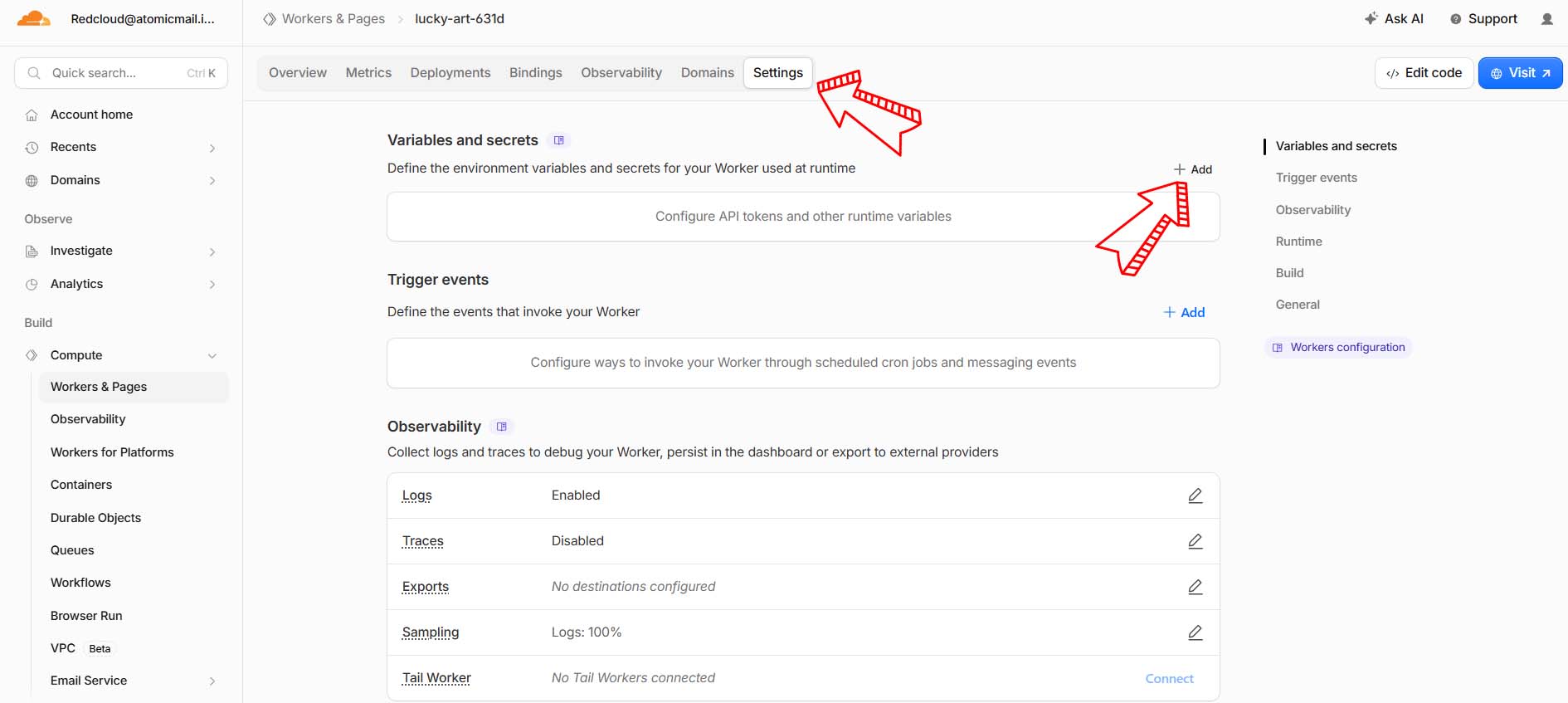
۱. در داشبورد ورکر خود، مجدداً به تب Settings بروید.
۲. در بخش Variables and Secrets روی دکمه Add کلیک کنید.
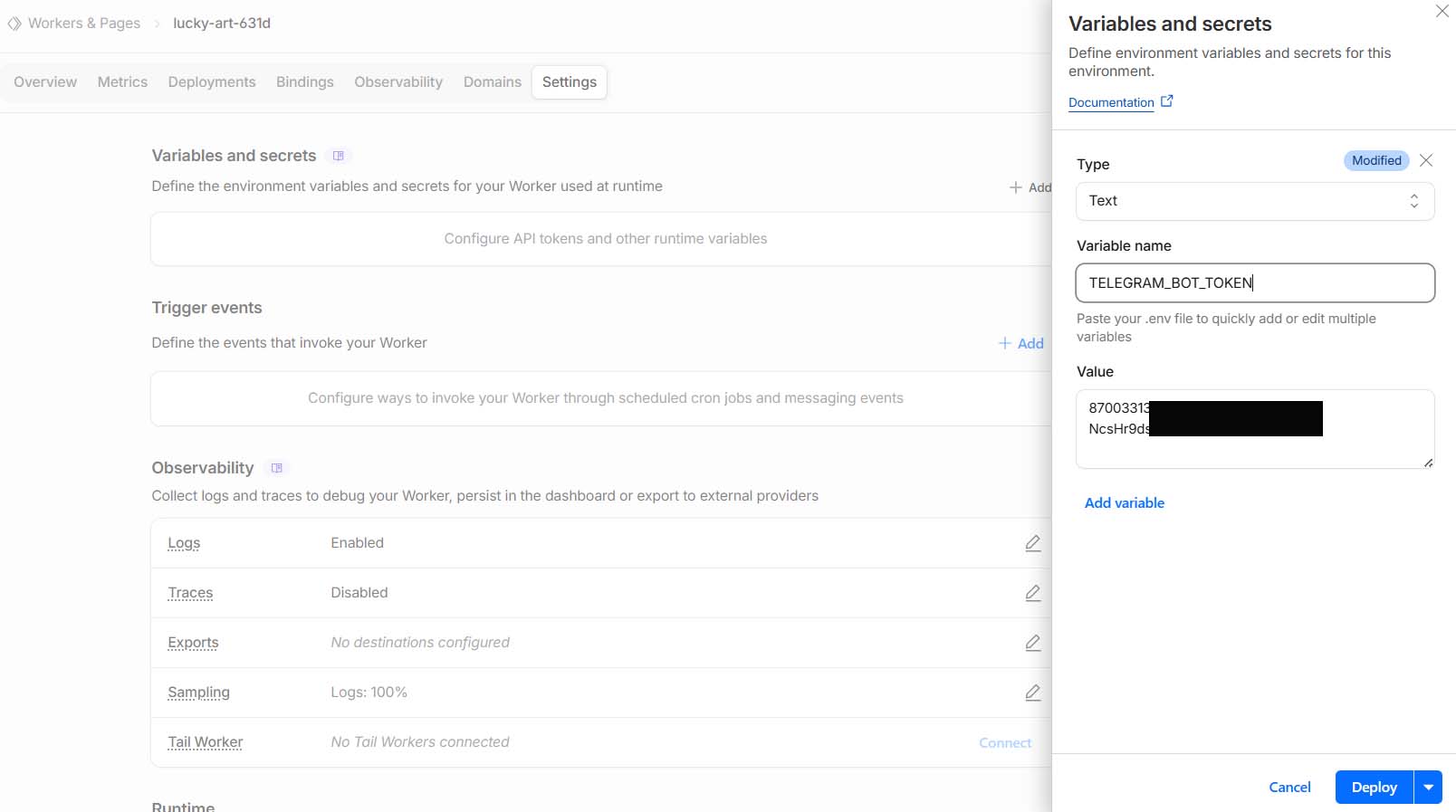
۳. اطلاعات زیر را دقیقاً وارد کنید:
- Variable name: عبارت
TELEGRAM_BOT_TOKEN(دقیقاً با حروف بزرگ) - Value: توکن رباتی که از تلگرام کپی کرده بودید را اینجا پیست کنید.
۵. در آخر روی دکمه Deploy یا ذخیره کلیک کنید تا تغییرات اعمال شوند.
مرحله ششم: فعالسازی ربات با ست کردن وبهوک (Webhook)
در گام آخر، باید به تلگرام بگوییم که هر زمان کسی به ربات ما پیام داد، آن پیام را به آدرس ورکر ما در کلادفلر بفرستد. به این کار ست کردن وبهوک میگویند.
یک تب جدید در مرورگر خود باز کنید و آدرس زیر را با دقت ویرایش کرده و در نوار آدرس وارد کنید و کلید اینتر را بزنید:
https://api.telegram.org/botAAAAAAAAAAAAAAA/setWebhook?url=https://BBBBBBBBBBBBBB.workers.devراهنمای جایگذاری: به جای
AAAAAAAAAAAAAAA، توکن ربات تلگرام خود را قرار دهید.به جای
BBBBBBBBBBBBBB، آدرس دقیق ورکر خود در کلادفلر را بنویسید (این آدرس در صفحه اول ورکر شما مشخص است).
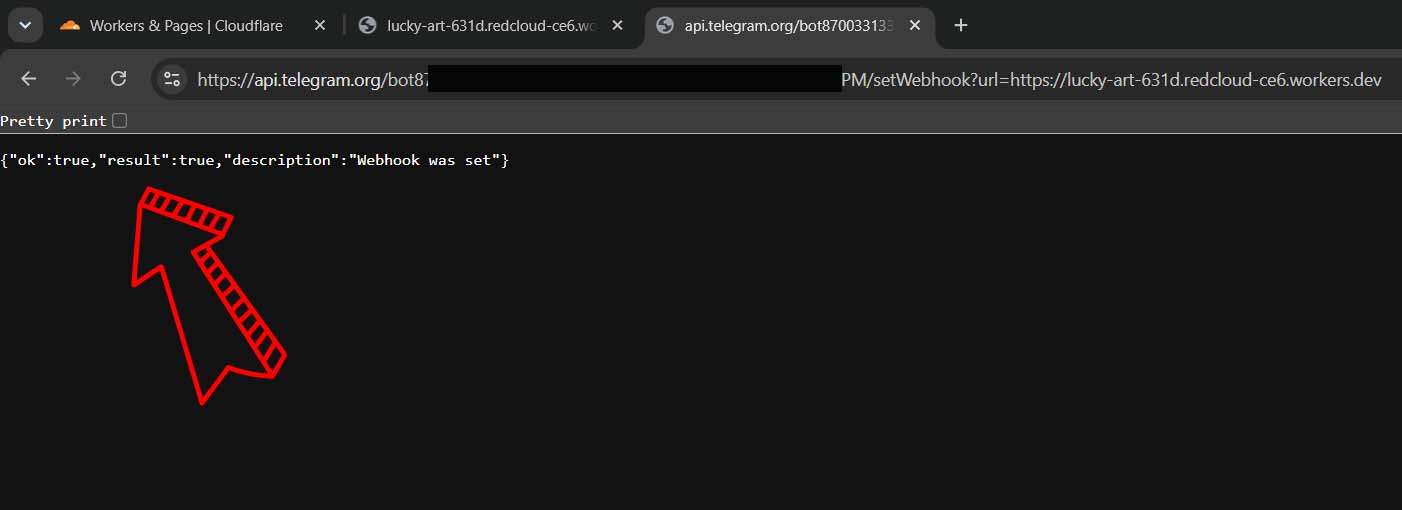
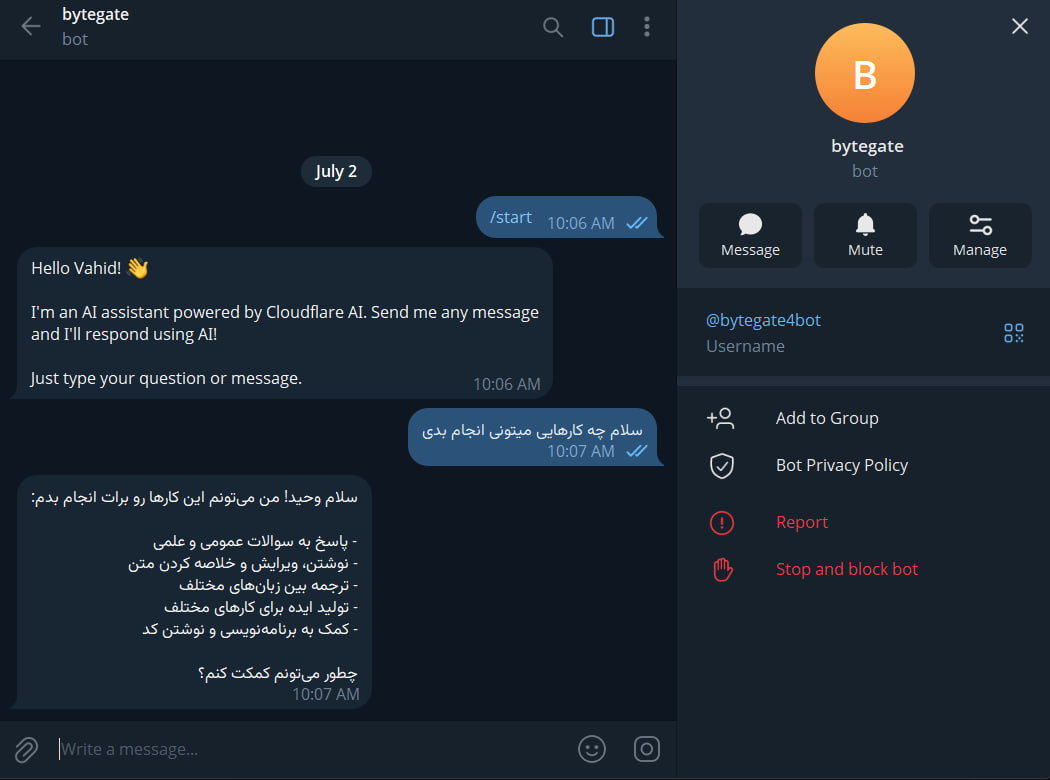
پس از اینتر زدن، اگر در صفحه مرورگر متنی حاوی دو کلمه true (مانند ok: true) مشاهده کردید، یعنی کار با موفقیت انجام شده است! حالا به تلگرام بروید، ربات خود را پیدا کنید، دکمه Start را بزنید و شروع به چت کردن با هوش مصنوعی خود کنید!
آموزش پیشرفته: تغییر مدل هوش مصنوعی ربات (مثلاً به GPT)
کدی که در انتهای پست دانلود میکنید، به صورت پیشفرض از مدل قدرتمند GLM 5.2 استفاده میکند. اما جذابیت کلادفلر این است که به شما اجازه میدهد به راحتی مدل هوش مصنوعی ربات خود را تغییر دهید!
برای مشاهده لیست تمام مدلهای رایگان و در دسترس، به این آدرس بروید.
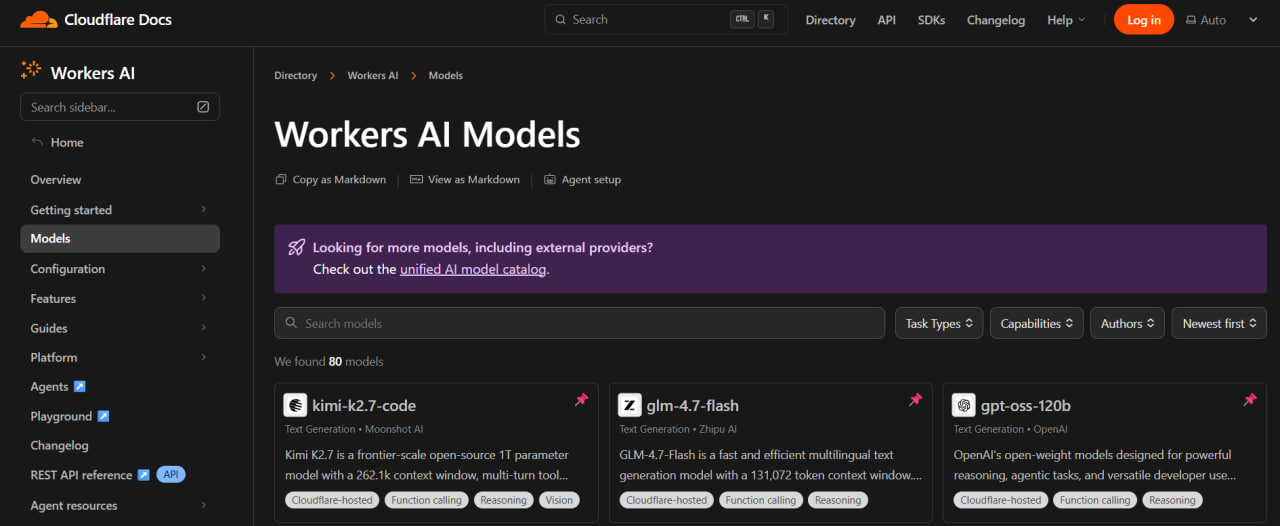
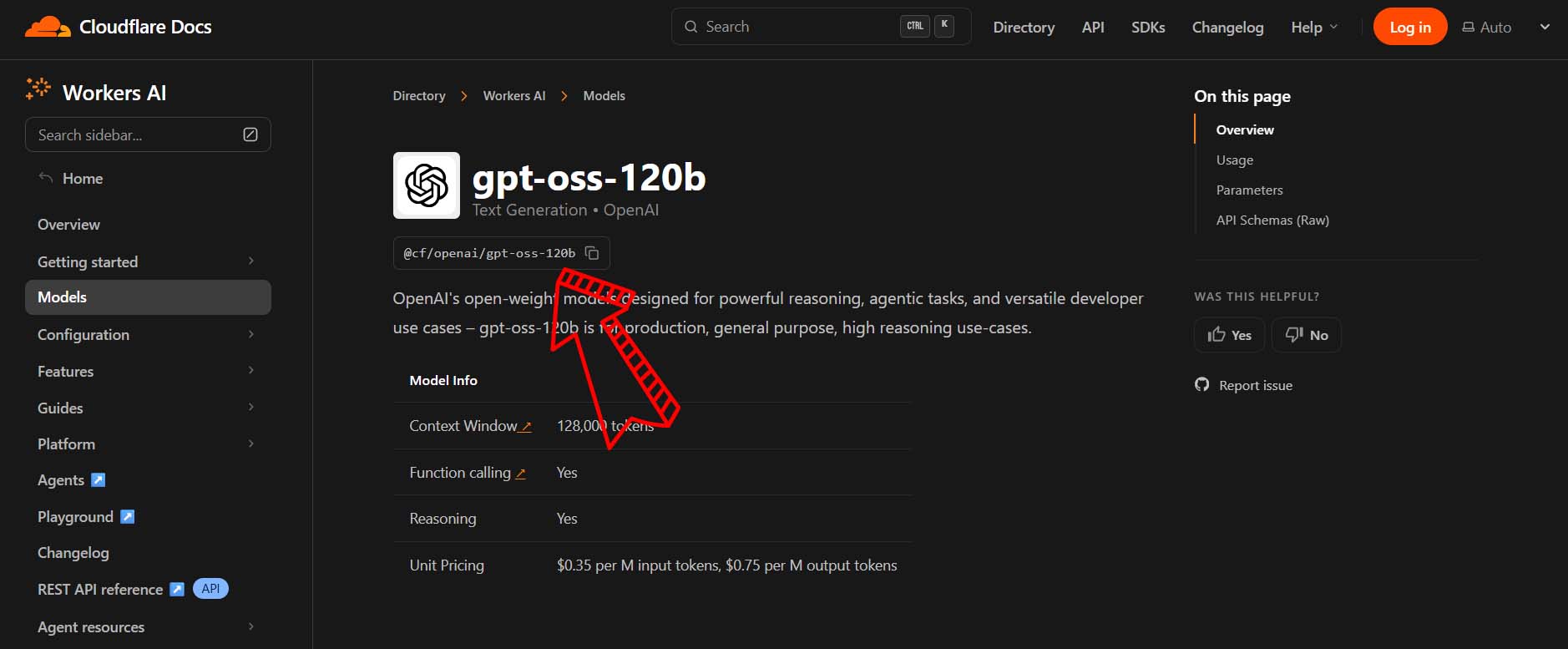
هر مدلی که نظر شما را جلب کرد (مثلاً مدلهای Llama، Gemma یا کارهای به خصوص) را باز کنید و شناسه آن یا همان Model ID را کپی کنید. به عنوان مثال، شناسه مدل اوپنسورس جیپیتی چیزی شبیه به این است: @cf/openai/gpt-oss-120b
نحوه اعمال مدل جدید در کد:
۱. در صفحه ورکر خود روی Edit code بزنید تا ادیتور باز شود.
۲. در فایل worker.js به خط ۸۳ بروید. در این خط، شناسه مدل فعلی (GLM) را مشاهده میکنید.
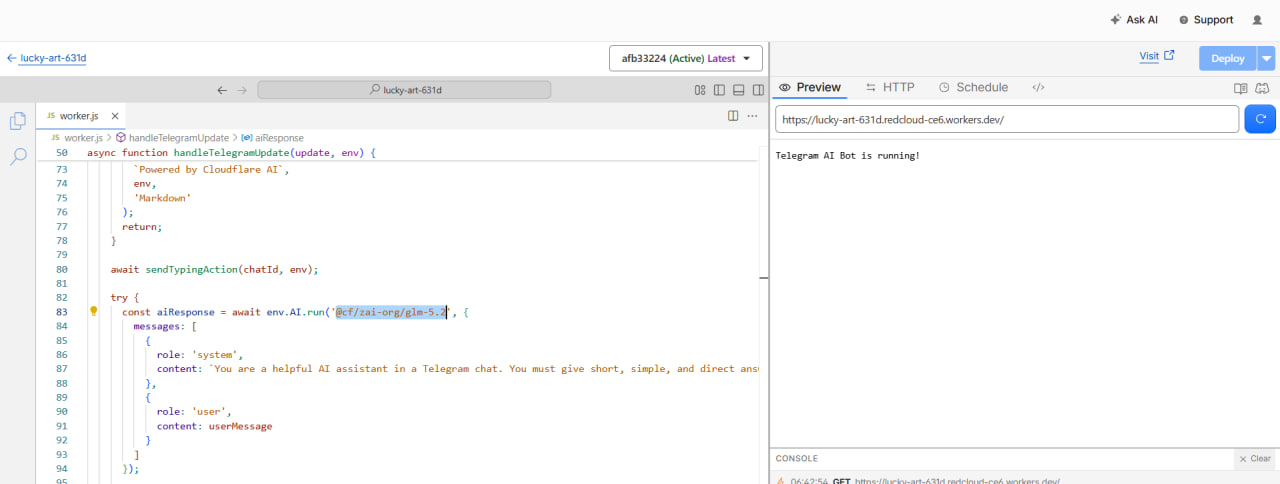
۳. کافیست شناسه مدل قبلی را پاک کرده و شناسه مدل جدید (مثلاً همان کد GPT) را جایگزین آن کنید.
۴. روی دکمه Deploy بزنید. به همین سادگی مغز متفکر ربات شما تغییر کرد!
استفاده از Ask AI برای مدلهای تصویرساز:
برخی از مدلها (مثل مدلهای تولید عکس یا تبدیل متن به صدا) ساختار خروجی متفاوتی دارند و فقط با تغییر شناسه کار نمیکنند. اگر دوست دارید ربات خود را به یک ربات طراح تبدیل کنید، نیازی نیست خودتان کدنویسی بلد باشید!
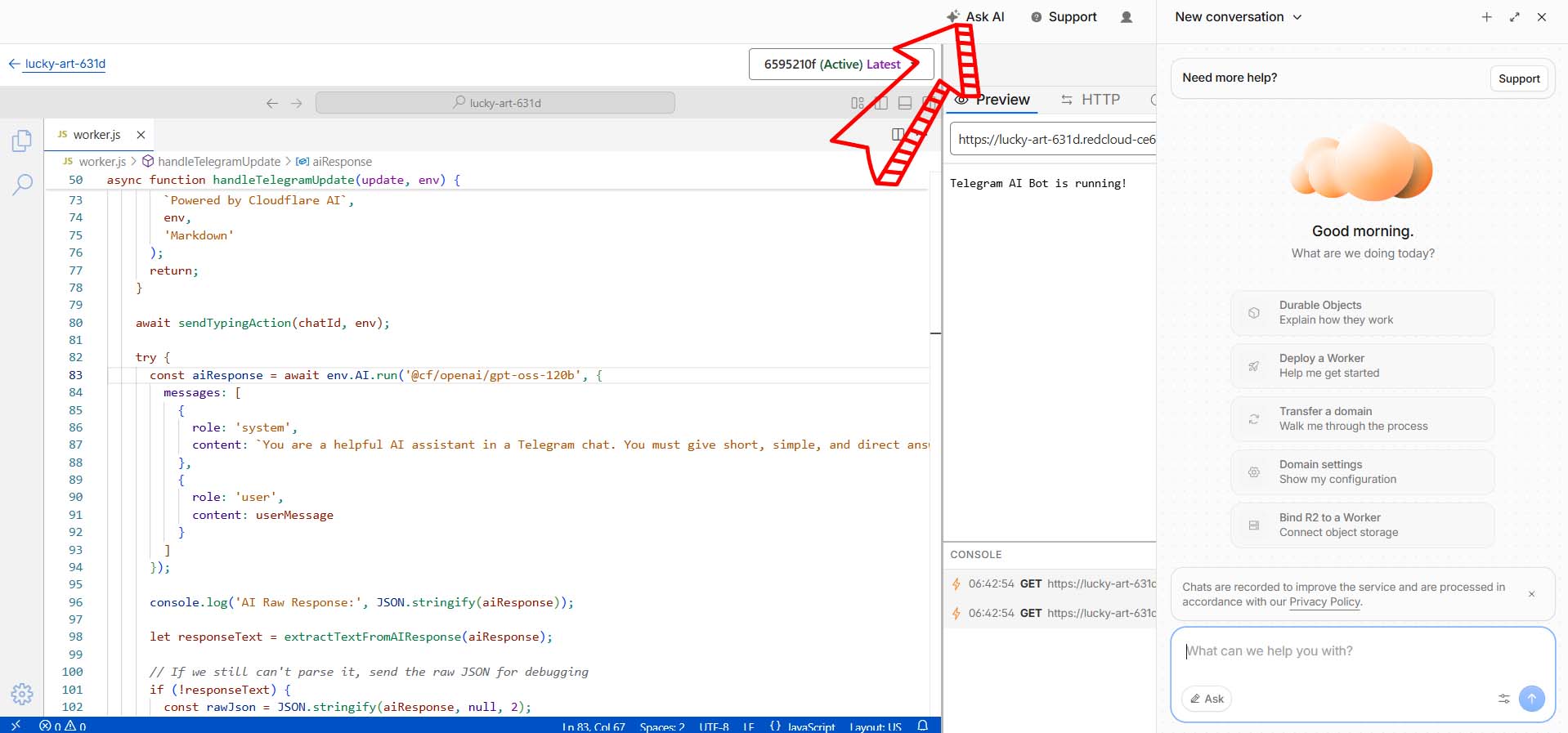
کافیست در بالای ادیتور کلادفلر روی دکمه Ask AI کلیک کنید. در کادر چت هوش مصنوعی، شناسه مدل تصویرساز مورد نظرتان را بنویسید و بگویید: “من میخواهم کد ورکر من تغییر کند تا از این مدل تصویرساز استفاده کند و عکس تولید شده را به تلگرام بفرستد.” هوش مصنوعی کلادفلر کد اصلاحشده را به شما تحویل میدهد و میتوانید آن را جایگزین کنید.
دانلود فایل مورد نیاز
در این بخش میتوانید فایل پایه برای راهاندازی ربات را دانلود کنید:
سوالات متداول
آیا برای استفاده از این ربات باید همیشه کامپیوتر من روشن باشد؟
خیر، کدهای این ربات روی سرورهای ابری کلادفلر اجرا میشوند و ربات شما به صورت ۲۴ ساعته و بدون نیاز به روشن بودن دستگاه شما کار خواهد کرد.
آیا سقف استفاده رایگان محدود است؟
کلادفلر در پلن رایگان خود روزانه ۱۰۰,۰۰۰ درخواست به ورکرها و سهمیه بسیار سخاوتمندانهای برای پردازشهای هوش مصنوعی (بر اساس مدلها) ارائه میدهد که برای استفادههای شخصی کاملاً رایگان و کافی است. این سهمیه در هر بامداد ساعت ۳:۳۰ دقیقه ریست میشود.
ربات من پاسخ نمیدهد، مشکل از کجاست؟
ابتدا بررسی کنید که مراحل ست کردن وبهوک را درست انجام داده باشید و مرورگر به شما پیغام ok: true داده باشد. همچنین مطمئن شوید نام متغیر توکن ربات (TELEGRAM_BOT_TOKEN) و Binding هوش مصنوعی (AI) را دقیقاً با حروف بزرگ وارد کردهاید.
بیشتر بخوانید:
راهنمای نوشتن پرامپت برای مدلهای هوش مصنوعی
چگونه داخل ChatGPT گروه بسازیم؟
اجرای مدلهای هوش مصنوعی به صورت لوکال با استفاده از LM Studio