

تعریف کیلاگر (Keylogger)، خطرات و تهدیدات نصب بودن کیلاگر و معرفی انواع نرم افزاری و سخت افزاری آن و نحوه جلوگیری از نصب کیلاگر و حفظ امنیت سیستم.
کیلاگر چیست؟
کیلاگر (Key Logger) همانطور که از نامش هم پیداست، قطعه سخت افزاری یا یک برنامه نرم افزاری است که وظیفه دارد تا کلیدهای فشرده شده توسط کاربر را ثبت (Log) کرده و در اختیار صاحبش قرار دهد. یعنی هر کلیدی که از صفحه کلید یا کیبورد فشرده شود، در جایی ذخیره خواهد شد. وقتی میگوییم همه کلیدها، یعنی رمز عبوری که وارد میکنید، اطلاعات بانکیتان، متون گفتگوهای اینترنتی و … همگی توسط کیلاگرها ثبت میشوند.
کیلاگر جنبهها و کاربردهای مختلفی دارد که هم میتواند در جاهای خوب استفاده شود و هم بد، هم در موارد غیرقانونی و هم قانونی. با این حال اغلب کیلاگرها، چه نرم افزاری و چه سخت افزاری، توسط افراد به اصطلاح “بد” و برای جاسوسی، دزدی اطلاعات، بدست آوردن رمزهای عبور و اطلاعات حساس دیگر استفاده میشوند. اگر کیلاگرها را در گروه بدافزارها قرار دهیم یکی از خطرناک ترین آنها خواهد بود.
ولی همانطور که گفته شد کیلاگر ممکن است در موارد قانونی نیز استفاده شود. مثلاً توسط پلیس و برای بدست آوردن اطلاعاتی از افراد مشکوک، توسط کارفرمایان برای مانیتور کردن کارکنان یک شرکت، توسط والدین کودکان برای بررسی رفتار آنها در اینترنت و سایر موارد.
انواع کیلاگرها
کیلاگرها در دو نوع سخت افزاری و نرم افزاری وجود دارند که هر کدام مزایا و معایب خودش را دارد.
کیلاگرهای نرم افزاری
این گونه Keylogger ها در قالب برنامههای قابل نصب و فایلهای دستکاری شده سیستم قربانیان را آلوده میکند. ممکن است توسط یک هکر از یک کشور دیگر شما را مورد حمله قرار دهد یا یکی از دوستان و آشنایانتان! چون نصب کردن بدافزار درصورتی که دسترسی فیزیکی داشته باشند درعرض چندین ثانیه و بدون نشانهای انجام میپذیرد.
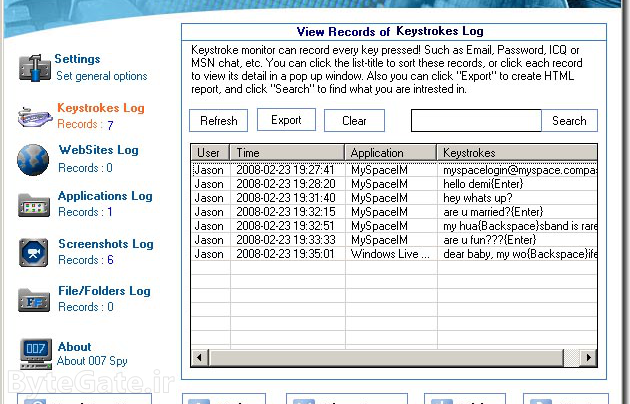
یک کیلاگر نرم افزاری قابلیتهای متنوعی میتواند داشته باشد که عبارت اند از:
ممکن است همه کلیدهای ثبت شده را پس از اتمام کار به صاحبش ارسال کند چه از طریق ایمیل، چه IRCها و چه متدهای دیگر که این قابلیت باعث میشود حمله کننده نیازی به دسترسی فیزیکی به سیستم نداشته باشد. کافیست با روشهای مختلف مهندسی اجتماعی فرد را گول زده و فایل برنامه را تحویلش بدهد و از سوی دیگر فقط منتظر بماند که لاگ کلیدهای فشرده به دستش برسد.
لاگهای ثبت شده توسط این بد افزارها اغلب رمزگذاری میشوند که دسترسی به آن لاگها ممکن نباشد که پس از اتمام کار ممکن است به صورت فیزیکی توسط حمله کننده برداشته شود یا بصورت آنلاین به وی ارسال شود. ممکن است علاوه بر ثبت کلیدهای کیبورد، تصاویری از صفحه که میتواند شامل اطلاعات حساس باشد را نیز بگیرد و یا یک در پشتی برای دسترسی بیشتر حمله کننده نیز ایجاد کند.
این بدافزارها معمولاً طولی عمل میکنند که انگار هیچ اتفاقی نمیافتد. یعنی کاربر پس از نصب بد افزار هیچ تفاوتی با قبل از آن احساس نکرده درحالی که اطلاعاتش درحال دزدیده شدن است. کیلاگرها معمولاً نه سرعت سیستم را کم میکنند، نه دسترسی به برنامههای دیگر را محدود میکنند و نه چیز دیگر. این بدافزارها میتوانند به گونهای رفتار کنند یا به نحوی اجرا شوند که حتی آنتی ویروسهای قوی هم نتوانند آنها را ردیابی کرده و جلوی تهدیدشان را بگیرند.
جلوگیری از کیلاگرهای نرم افزاری
همانطور که گفته شد کیلاگرهای نرم افزاری میتوانند تا حد بسیار زیادی از چشم کاربر و ضد ویروسها مخفی بمانند بنابراین بهترین راه برای جلوگیری از آلوده شدن سیستم به کیلاگرها دانلود نکردن و نصب نکردن فایلها و برنامهها از منابعی که مورد اعتماد نیستند و یا کمی مشکوک هستند، است.
اگر مجبورید چنین نرم افزاری را نصب کنید یا به آن اعتماد ندارید، میتوانید از Sandboxها استفاده کنید که برنامه را در قالب بسیار محدود تری اجرا میکنند. یکی دیگر از آپشنهایتان در چنین مواقعی استفاده از ماشینهای مجازی ساز است که اجازه میدهند سیستم عامل دیگری را در سیستم عامل کنونیتان اجرا کنید که برای چنین تهدیدهایی فوق العاده کاربردی است.
و البته آنتی ویروستان! همیشه یک آنتی ویروس آپدیت شده بر روی سیستم خود داشته باشید. با این که آگاهی و جلوگیری توسط خود شما بهترین محافظت است، وجود یک آنتی ویروس هم کمک خوبی به امنیت سیستمتان خواهد کرد. اگر پول خرید یک آنتی ویروس قوی ندارید، میتوانید از نسخههای رایگانی مثل Avast Free Antivirus استفاده کنید.
نکته دیگر، جلوگیری از دسترسی فیزیکی افراد غیرمجاز به سیستمان است. شاید کامپیوتر یا لپتاپتان را در اختیار دوست یا فامیلتان قرار دهید ولی به این نکته توجه داشته باشید که اگر فقط یک لحظه چشمتان را از سیستم بردارید احتمال این که یک کیلاگر نرم افزاری توسط وی نصب شود وجود خواهد داشت. متاسفانه امروزه انجام چنین کارهایی حتی با نداشتن قصد بد، به یک تفریح برای افراد تبدیل شده و با چنین کارهایی میخواهند خودشان را یک هکر (!) معرفی کنند ولی شما توجه داشته باشید که چیزی که مهم است امنیت سیستم و اطلاعات شماست و نه تفریح دوستانتان!
اگر مشکوک هستید که روی سیستمان کیلاگر نرم افزاری وجود دارد ولی مجبور باشید که کلیدهایی را تایپ کنید، میتوانید از صفحه کلید مجازی سیستم عاملتان استفاده کنید که امنیت بیشتری خواهد داشت. این صفحه کلید مجازی در قالب یک برنامه و با استفاده از ماوس، کلیدهایتان را تایپ خواهد کرد.
کیلاگرهای سخت افزاری
نوع دیگری از کیلاگرها وجود دارد که برای نصب شدن نیاز به دسترسی فیزیکی دارند. این کیلاگرها به عنوان دستگاههای فیزیکی قابل مشاهده هستند و اغلب میان پورت یا درگاهی که کیبورد از آن استفاده میکند (معمولاً پورت USB یا PS/2) و کابل آن قرار میگیرند. این دستگاهها همه کلیدهای فشرده شده را در خود ذخیره کرده و به همان صورت به کامپیوتر یا لپتاپ ارسال میکنند. حمله کننده پس از اتمام کار سراغ سیستم آمده، دستگاه کیلاگر را جدا کرده و سیم کیبورد را مستقیم به پورت کیبورد کامپیوتر یا لپتاپ وصل میکند. بعداً به سیستم خود باز گشته و اطلاعات را مشاهده میکند.
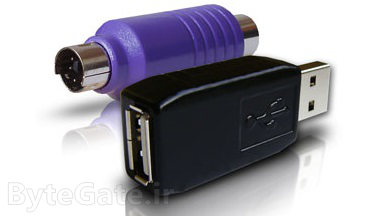
برخی دیگر از کیلاگرهای سخت افزاری بجای این که اطلاعات را در حافظه خود ذخیره کنند، آنها را به صورت بیسیم و اغلب از طریق بلوتوث، به حمله کننده ارسال میکنند. در این گونه موارد حتی اگر وضعیت از دست حمله کننده خارج شود، نیازی به جدا کردن کیلاگر نخواهد بود چون اطلاعات را بصورت بیسیم دریافت کرده است.
برخی دیگر از این کیلاگرهای سخت افزاری، ارتباطات کیبوردهای بیسیم را مانیتور میکنند. این ارتباطات اغلب رمزگذاری شده هستند ولی برخی از کیبوردهای وایرلس اشکالات امنیتیای دارند که اجازه رمزنگاری توسط فرد ثانویه را میدهد. در اینگونه مواقع نیازی به نصب دستگاه بر روی پورتهای سیستم نبوده و در محدودهای که دادهها بصورت بیسیم قابل دریافت هستند، میتوانند نصب شوند.
مزیتی که همه کیلاگرهای سخت افزاری دارند این است که کاملاً از چشم سیستم عامل و برنامههای امنیتی مثل آنتی ویروسها به دور اند. یعنی تشخیص آنها به صورت نرم افزاری غیر ممکن ولی به صورت فیزکی کاملاً قابل مشاهده و تشخیص هستند.
جلوگیری از کیلاگرهای سخت افزاری
این کیلاگرها به راحتی قابل مشاهده هستند. مثلاً میتوانید اتصال کابلی کیبورد به کامپیوترتان را بررسی بکنید و اگر در این میان دستگاه دیگری وجود داشت، به احتمال زیاد یک کیلاگر سخت افزاری است. فقط به این نکته توجه کنید که کیلاگرهای سخت افزاری قیافهای مشابه مبدلها دارند که وظیفهشان تبدیل پورت مثلاً PS/2 کیبورد به USB است.
اگر کیبوردتان وایرلس یا بیسیم است، حدالامکان از رابط سیمی آن استفاده کنید با اینحال، کیلاگرهای سخت افزاری که به صورت بیسیم کار کنند، اغلب در دسترس عموم نیستند.
و مثل همیشه، دسترسی فیزیکی افراد غیرمجاز به کامپیوتر یا لپتاپتان را محدود کنید. شاید کامپیوتر یا لپتاپتان را در اختیار دوست یا فامیلتان قرار دهید ولی به این نکته توجه داشته باشید که اگر فقط یک لحظه چشمتان را از سیستم بردارید احتمال این که یک کیلاگر نرم افزاری توسط وی نصب شود وجود خواهد داشت. متاسفانه امروزه انجام چنین کارهایی حتی با نداشتن قصد بد، به یک تفریح برای افراد تبدیل شده و با چنین کارهایی میخواهند خودشان را یک هکر (!) معرفی کنند ولی شما توجه داشته باشید که چیزی که مهم است امنیت سیستم و اطلاعات شماست و نه تفریح دوستانتان!
اگر مشکوک هستید که روی سیستمان کیلاگر نرم افزاری وجود دارد ولی مجبور باشید که کلیدهایی را تایپ کنید، میتوانید از صفحه کلید مجازی سیستم عاملتان استفاده کنید که امنیت بیشتری خواهد داشت. این صفحه کلید مجازی در قالب یک برنامه و با استفاده از ماوس، کلیدهایتان را تایپ خواهد کرد.




سلام خسته نباشید
لطفا اکه میشه یک پست درباره ی تعریف سطح دسترسی در فلش مموری بگذارید مثل این که چه کار هایی باید انجام بدیم که زمانی که فلشمون رو به کسی میدیدم امکان cut کردن اطلاعات برای او نباشد،یا امکان کپی کردن نداشته باشد و فقط بتواند اطلاعات را از داخل فلش بخواند
تو رو خدا کمک کنید اگه چیزی میدونین…….
سلام. چنین چیزی ممکن نیست، حتی با ست کردن پرمیژن های خاص. بالاخره وقتی چیزی قابل خوندنه قابل کپی کردن هم هست دیگه.