کاربران اصولا به هنگام استفاده از کامپیوتر، لپ تاپ و یا گوشی موبایلشان همواره سلیقه و تنظیمات شخصی مورد علاقه خود را در مورد سیستم مورد نظر به کار میبرند و به نوعی آن را با سلیقه خود مطابق میسازند. این نوع شخصی سازی در مورد نشانگر موس کامپیوتر نیز صدق میکند. اگر شما نیز جزو این دسته از افراد هستید و برایتان سوال پیش آمده است که آیا میتوان رنگ و اندازه موس و نشانگر کامپیوتر را تغییر داد و یا نه؟ باید به شما بگویم که بله این امکان وجود دارد.
برای انجام اینکار اصلا مهم نیست که نوع ویندوز کامپیوتر و یا لپ تاپ شما کدام است. حال چه ویندوز ۷ را بر رایانه خود نصب کرده باشید و یا ۸ و ۱۰ را باز هم شما میتوانید رنگ و اندازه موس کامپیوتر خود را تغییر دهید.
ممکن است برخی از کاربران از طرح استاندارد و ریز موس یا نشانگر کامپیوتر خود راضی نباشد و تمایل به افزایش سایز آن به ابعادی بزرگتر را داشته باشند باید به این دسته از دوستان بگویم که امکان انجام این کار وجود دارد و از قضا مراحل انجام آن نیز بسیار ساده و راحت است. پس اگر شما نیز علاقه مند به شخصی سازی تنظیمات سیستم خود میباشید خواندن ادامه این مقاله میتواند اطلاعات مفیدی در این خصوص در اختیار شما دوستان قرار دهد.
تغییر شکل اندازه و رنگ موس در ویندوز ۷، ۸ و ۱۰
در این بخش از مقاله به شما آموزش خواهیم داد که چگونه میتوانید بسته به نوع ویندوز خود اقدام به تغییر رنگ و اندازه موس سیستم خود کنید.
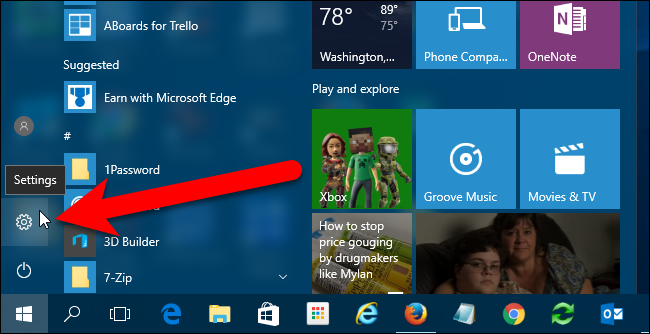
اعمال تغییرات با استفاده از تنظیمات کامپیوتر در ویندوز ۸ و ۱۰ با توجه به تیتر این بخش اگر ویندوز رایانه شما ۸ و ۱۰ است شما میتوانید به سادگی با کلیک کردن بر روی نماد تنظیمات که در فهرست شروع لپتاپ شما قرار دارد استارت این تغییر زیبا را در سیستم خود بزنید (در صورتی که متوجه نشدید براساس راهنمای عکسها عمل کنید). همچنین شما میتوانید با سرچ کردن تنظیمات در کادر جستجو لپ تاپ خود راحت تر به این گزینه دست پیدا کنید.
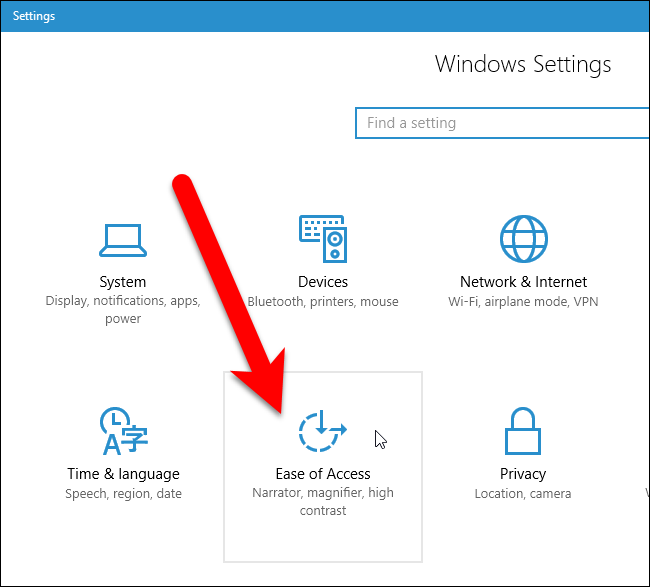
پس از وارد شدن به تنظیمات از میان گزینه های به نمایش درآمده باید گزینه سهولت دسترسی و یا به انگلیسیease of access را کلیک نمایید.
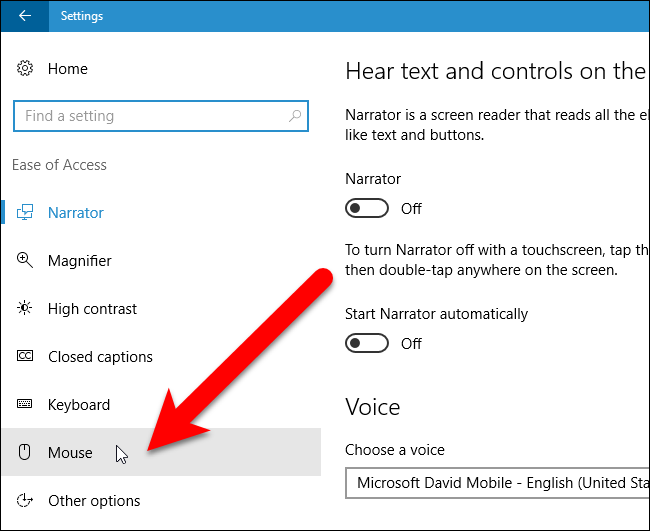
سپس بر روی گزینه mouse که در لیست گزینههای نمایش درآمده در سمت چپ قرار دارد کلیک کنید
با انجام این کار در نتیجه برای شما سه اندازه مختلف به نمایش در خواهد آمد که شما میتوانید یکی از آنها را با توجه به نوع نیاز خود انتخاب کنید. برای انتخاب کردن تنها کافی است روی یکی از آنها کلیک کنید. با انجام این کار اندازه موس شما بلافاصله تغییر میکند.
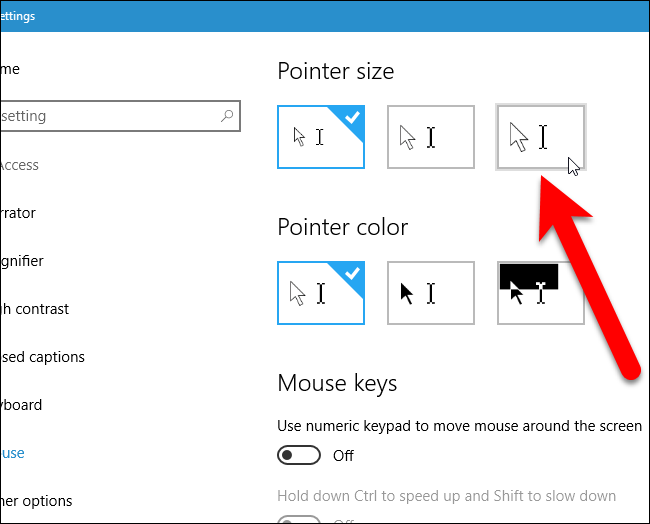
زیر تنظیمات مرتبط به سایز موس تنظیمات رنگ نیز تحت عنوان pointer color قرار گرفته است .در صورت تمایل به تغییر رنگ روی ان کلیک کنید. همانطور که میدانید رنگ پیش فرض در نظر گرفته شده برای نشانگر ماوس شما سفید میباشد و شما میتوانید در صورت علاقه مندی یکی دیگر از رنگ های تعبیه شده در این بخش را انتخاب کنید. گزینه های قابل انتخاب به جز رنگ سفید برای شما رنگ سیاه و یا رنگ معکوس و یا اینورت است. رنگ معکوس به این معنی است که رنگ نشانگر ماوس شما بسته به رنگ پس زمینه ای که در آن قرار میگیرد میتواند خودکار تغییر کند و یا برجسته تر شود.
اعمال تغییرات با استفاده از کنترل پنل در ویندوز ۷ ، ۸ و ۱۰
اگر ویندوز سیستم شما ۷،۸ و یا ۱۰ است شما میتوانید با مراجعه به کنترل پنل اقدام به تغییر اندازه ماس سیستم خود کنید.
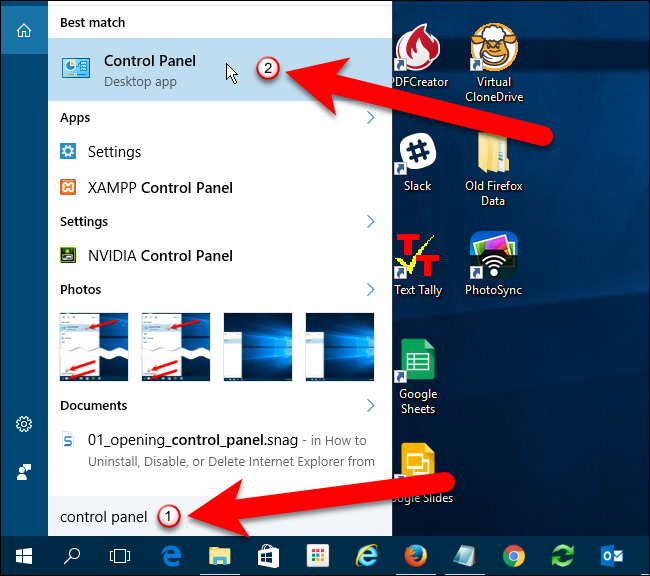
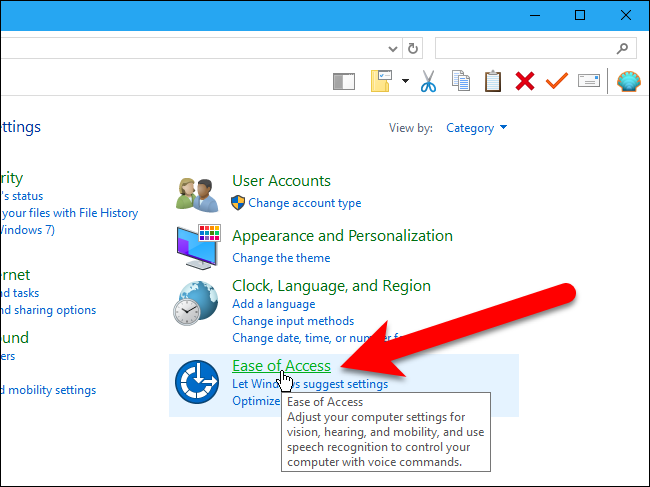
در این مرحله نیز مانند قبلی پس از باز کردن کنترل پنل بر روی سهولت دسترسی یا همان ease of acsses کلیک نمایید.
مطابق عکس درج شده بر روی پیوند زیر ease of acsses تحت عنوان change how your Mouse work کلیک نمایید.
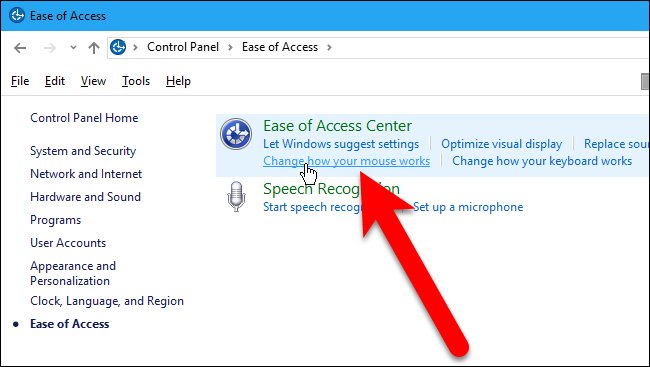
پس از انجام مراحل ذکر شده برای شما منویی به نمایش در خواهد آمد که در آن گزینه تغییر رنگ و اندازه نشانگر موس وجود دارد.
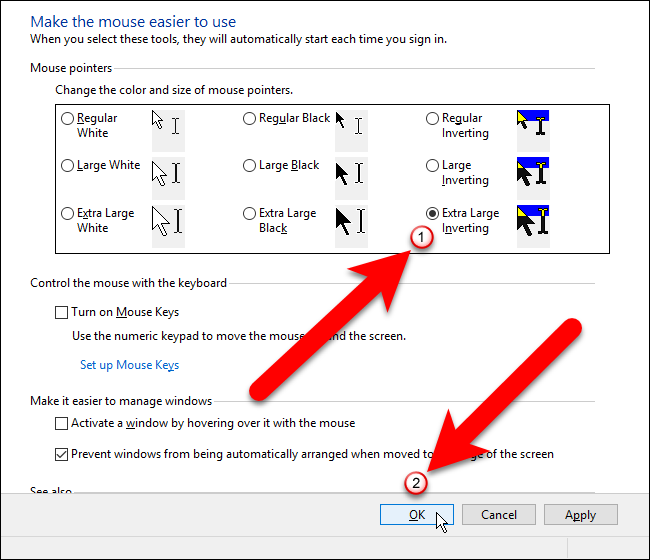
پس از انتخاب گزینه مناسب با نوع نیاز خود مطابق با عکس زیر بر روی ok کلیک کنید.
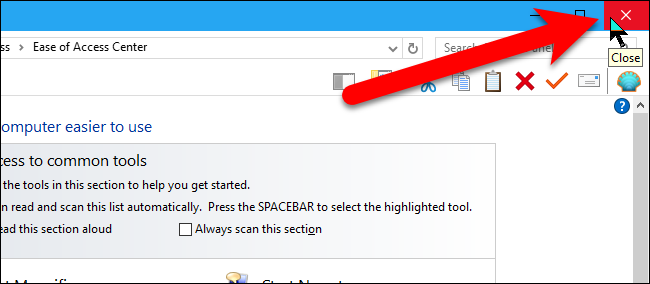
پس از انجام تغییرات مورد نظر به صفحه ease of acsses در پنجره کنترل پنل برگردید و با استفاده از ضربدر قرمز سمت راست بالای صفحه کنترل پنل را ببندید.
شما با استفاده از دو روش ذکر شده در این مقاله دیگر قادر خواهید بود تا تنها در عرض چند دقیقه در صورت تمایل شکل، اندازه و رنگ مورد نظر را به نشانگر ماوس خود بدهید. با استفاده از این دستورالعملها دیگر کامپیوتر و یا لپ تاپ شما میتوانند ظاهر بسیار شیک تری به خود بگیرند.
نتیجه گیری
ما در این مقاله سعی کردیم تا آموزشهایی را در راستای تغییر رنگ و اندازه موس در ویندوزهای مختلف به شما دوستان و علاقه مندان در زمینه ایجاد تغییرات شخصی بر روی سیستم آموزش دهیم. همچنین به منظور سهولت در یادگیری مطالب درج شده ما تصمیم گرفتیم تا با استفاده از از تصاویر راهنما کار شما را در زمینه یادگیری مطالب راحت تر کنیم.
امیدواریم مطالب درج شده توانسته باشند رضایت شما دوستان عزیز را به خود جلب کنند.