اگر هنگام کپی یا جابهجایی فایلها در Excel، Word، Power BI، Photoshop یا Outlook، یا هنگام انجام عملیات مربوط به Printer Sharing و Disk Management با خطای There is not enough memory to complete this operation مواجه میشوید، این راهنما به شما کمک میکند مشکل را برطرف کنید.
خطای There is not enough memory to complete this operation معمولاً زمانی نمایش داده میشود که RAM یا حافظه در دسترس برای اجرای عملیات موردنظر برنامه کافی نباشد. ممکن است حافظه توسط برنامههای دیگری در حال استفاده باشد. این خطا اغلب هنگام کپی یا انتقال فایلها در برنامههای Office، نرمافزار Photoshop یا هنگام انجام عملیات مربوط به اشتراکگذاری چاپگر (Printer Sharing) و مدیریت دیسک (Disk Management) رخ میدهد.
رفع خطای There is not enough memory to complete this operation در ویندوز ۱۱
اگر در کامپیوتر مجهز به Windows 11 با خطای «There is not enough memory to complete this operation» مواجه شدید، روشهای زیر را برای رفع مشکل امتحان کنید:
پیش از شروع، مطمئن شوید ویندوز و برنامهای که باعث بروز مشکل شده است، به آخرین نسخه بهروزرسانی شدهاند.
۱. بستن برنامههای غیرضروری و باز
برنامههایی را که از آنها استفاده نمیکنید اما مقدار زیادی از حافظه را اشغال کردهاند، شناسایی کنید. سپس فرایند اجرای آنها را متوقف کنید یا در صورت لزوم، برنامهها را بهطور کامل حذف کنید. همچنین بهتر است پنجرههای اضافی برنامهها را ببندید و در صورت امکان تعداد تبهای باز مرورگر را کاهش دهید.
اکنون برنامه موردنظر را مجدداً اجرا کنید و بررسی کنید که آیا مشکل برطرف شده است یا خیر.
۲. اجرای Microsoft PC Manager
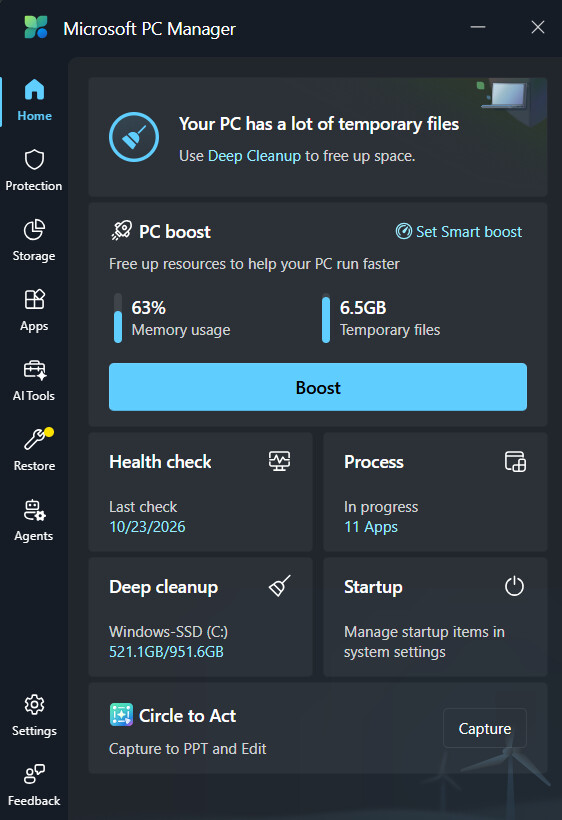
مایکروسافت نرمافزار Microsoft PC Manager را برای Windows 11 ارائه کرده است. با استفاده از این ابزار میتوانید عملکرد کامپیوتر خود را بهبود دهید و آن را بهینهسازی کنید.
برنامه Microsoft PC Manager را در کامپیوتر خود باز کنید. روی گزینه Boost کلیک کنید تا حافظه آزاد شود و فایلهای موقت پاک شوند.
سپس وارد تب Process شوید و فرایند برنامههایی را که در حال حاضر از آنها استفاده نمیکنید، متوقف کنید.
در مرحله بعد، روی تب Startup کلیک کنید و برنامههایی را که نمیخواهید هنگام روشن شدن ویندوز بهصورت خودکار اجرا شوند، غیرفعال کنید.
اکنون برنامهای را که قصد اجرای آن را داشتید، دوباره باز کنید و بررسی کنید که آیا خطا برطرف شده است یا خیر.
۳. افزایش حافظه مجازی (Virtual Memory)
یکی از دلایل نمایش خطای «There is not enough memory to complete this operation»، کمبود حافظه در دسترس است. برای رفع این مشکل میتوانید با افزایش حافظه مجازی در کامپیوتر فضای بیشتری در اختیار برنامهها قرار دهید.
Windows 11 امکان افزایش حافظه مجازی را فراهم میکند. برای این کار، ابتدا وارد Windows Settings شوید. روی گزینه System کلیک کنید و سپس به تب About بروید. در ادامه، گزینه Advanced system settings را انتخاب کنید.

پنجره System Properties باز میشود. وارد تب Advanced شوید و در بخش Performance روی گزینه Settings کلیک کنید.
با این کار پنجره Performance Options باز خواهد شد. وارد تب Advanced شوید و در بخش Virtual memory روی گزینه Change کلیک کنید.
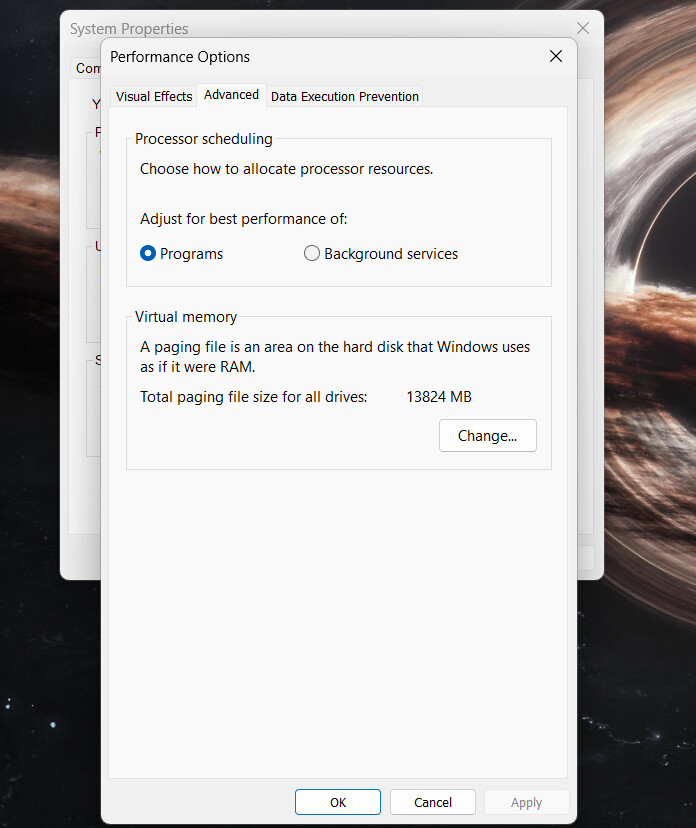
اکنون پنجره Virtual Memory نمایش داده میشود. تیک گزینه Automatically manage paging file size for all drives را بردارید.
سپس گزینه Custom size را انتخاب کنید. مقادیری بالاتر از مقادیر پیشنهادی وارد کنید. این مقادیر پیشنهادی در قسمت پایین پنجره Virtual Memory نمایش داده میشوند. با این کار فضای بیشتری برای اجرای برنامهها در اختیار خواهید داشت.
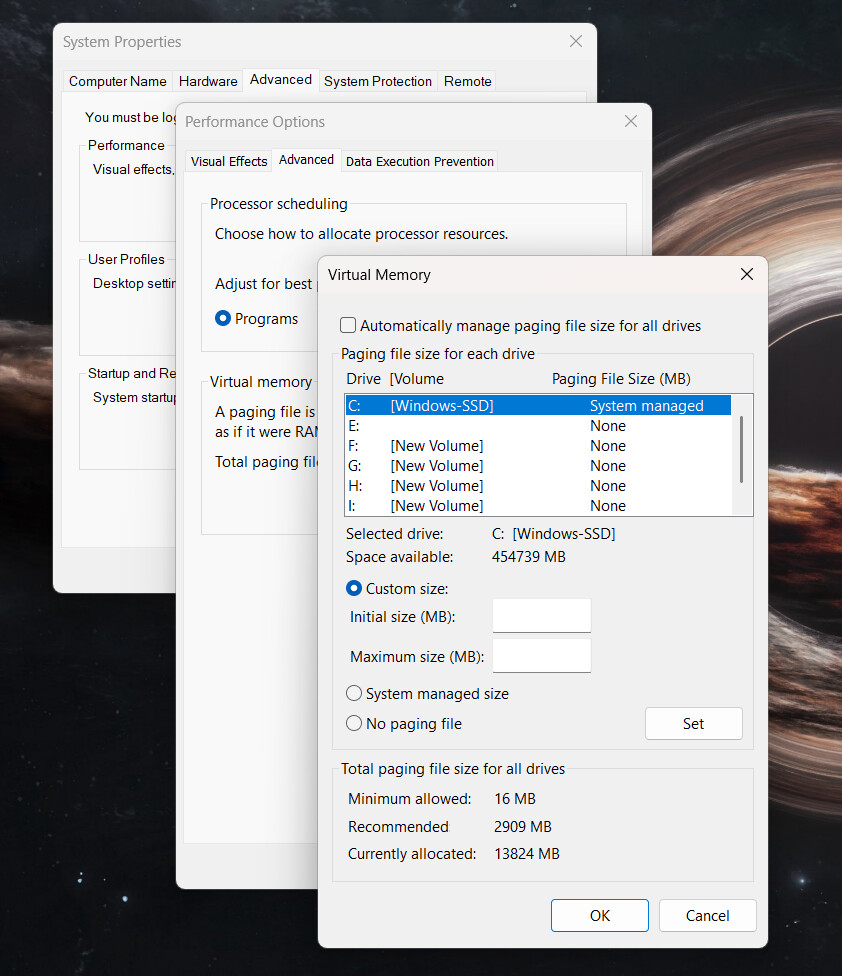
پس از وارد کردن مقادیر، روی OK کلیک کنید تا تغییرات ذخیره شوند. سپس کامپیوتر خود را مجدداً راهاندازی کنید و برنامهها را بدون مواجهه با این خطا اجرا کنید.
۴. تعمیر یا بازنشانی برنامه
اگر همچنان هنگام استفاده از Microsoft 365 یا سایر برنامههای مایکروسافت با این خطا مواجه میشوید، میتوانید برای رفع مشکل، برنامه موردنظر را تعمیر یا بازنشانی کنید.
ابتدا برنامه Settings را در کامپیوتر باز کنید و به بخش Apps بروید. سپس روی تب Installed apps کلیک کنید.
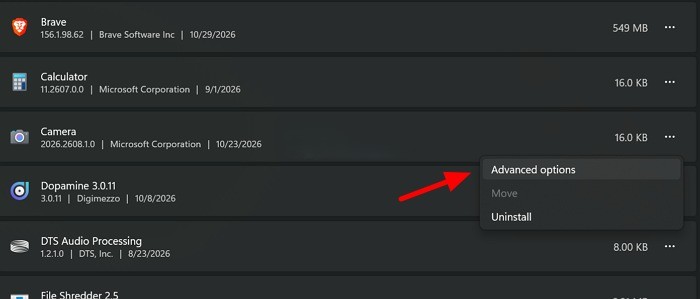
برنامهای را که با آن مشکل دارید پیدا کنید و روی آیکون سهنقطه کنار آن کلیک کنید. سپس گزینه Advanced options را انتخاب کنید.
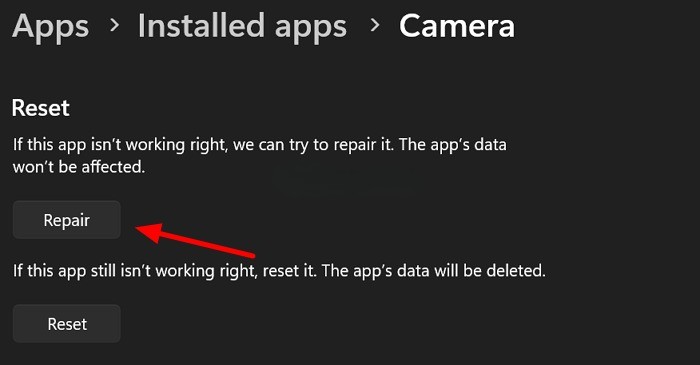
در این قسمت، گزینههای بیشتری برای مدیریت و تغییر تنظیمات برنامه در اختیار شما قرار میگیرد. به بخش Reset options بروید و روی Repair کلیک کنید.
با این کار برنامه طی چند ثانیه تعمیر میشود. پس از اتمام فرایند، آن را مجدداً اجرا کنید و ببینید آیا مشکل برطرف شده است یا خیر.
اگر همچنان خطا نمایش داده میشود، روی گزینه Reset کلیک کنید. توجه داشته باشید که بازنشانی برنامه ممکن است باعث از دست رفتن تمام اطلاعات آن شود.
ممکن است گزینه Advanced options برای برنامههای شخص ثالث نمایش داده نشود. اگر این خطا هنگام استفاده از یک برنامه شخص ثالث رخ میدهد، آن را حذف کنید و مجدداً از یک منبع رسمی نصب کنید.
۵. حذف فایلهای کش مرتبط با برنامه
هنگامی که برنامهها را باز و از آنها استفاده میکنید، اطلاعاتی را بهصورت موقت در پروفایل کاربری ویندوز ذخیره میکنند.
اگر هنگام استفاده از Microsoft 365 یا برنامههای Microsoft Office مانند Word، Excel و PowerPoint با خطا مواجه میشوید، میتوانید با حذف اطلاعات موقت ذخیرهشده در پروفایل کاربری خود، مشکل را برطرف کنید.
ابتدا File Explorer را در کامپیوتر باز کنید و به مسیر زیر بروید.
C:\Users\<username>\AppData\Roaming
سپس پوشه مربوط به برنامهای را که با آن مشکل دارید پیدا کرده و وارد آن شوید.
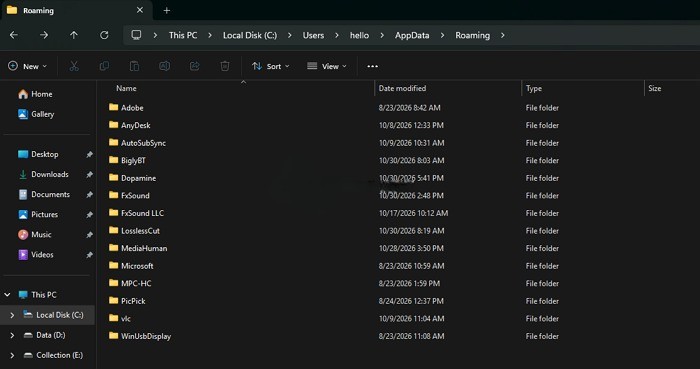
اطلاعات داخل این پوشه را حذف کنید. نگران نباشید؛ برنامه هنگام باز شدن و استفاده مجدد، اطلاعات موردنیاز خود را دوباره ایجاد میکند.
با انجام این کار، خطای موردنظر برطرف میشود و میتوانید بدون مشکل از برنامه استفاده کنید.
چگونه خطای Not enough memory to perform the operation را در PowerPoint برطرف کنیم؟
اگر هنگام باز کردن PowerPoint در کامپیوتر ویندوزی خود با خطای «There is not enough memory to perform this operation» مواجه میشوید، روشهای مختلفی برای رفع آن وجود دارد.
میتوانید برنامههایی را که از آنها استفاده نمیکنید ببندید و فرایند اجرای آنها را متوقف کنید، حافظه مجازی (Virtual Memory) را افزایش دهید یا اطلاعات موقت ایجادشده توسط PowerPoint را از پروفایل کاربری خود حذف کنید.
همچنین میتوانید برنامه PowerPoint را تعمیر یا بازنشانی کنید. اگر هیچکدام از این روشها مؤثر نبودند، ممکن است لازم باشد مجموعه نرمافزاری Microsoft 365 را مجدداً نصب کنید.
بیشتر بخوانید:
بررسی تخصصی: آیا فایلهای حذفشده از ویندوز واقعاً نابود میشوند؟
نحوه رفع مشکل عدم شناسایی دستگاهها توسط پورتهای USB ویندوز
راهنمای حل مشکل ناپدید شدن کادر رمز عبور در صفحه ورود ویندوز