با Claude Cowork میتوانید از ایجنت هوش مصنوعی خودکار (Autonomous AI Agent) آنتروپیک روی کامپیوتر ویندوزی خود استفاده کنید. به زبان ساده، شما به کلود اجازه میدهید با فایلها، اسناد و فولدرهای موجود روی PC شما کار کند. بنابراین اگر نیاز به کار با تعداد زیادی فایل و فولدر روی کامپیوتر خود دارید، به جای آپلود تکتک آنها در کلود، دسترسی یک فولدر را به کلود میدهید و اجازه میدهید دقیقاً همانطور که در اپلیکیشن کار میکند، روی فایلهای شما نیز فعالیت کند.
نحوه راهاندازی و استفاده از Claude Cowork در ویندوز ۱۱
پیش از شروع، چند پیشنیاز وجود دارد که باید آنها را برآورده کنید:
- اپلیکیشن دسکتاپ Claude را روی کامپیوتر ویندوزی خود دانلود و نصب کنید.
- یک اشتراک پولی Claude (قابلیت Cowork روی پلنهای Pro، Max، Team و Enterprise در دسترس است و در نسخه رایگان ارائه نمیشود).
- در اولین اجرا، Claude Cowork یک ایمیج ماشین مجازی (VM) با حجم ۲ gigabyte را با استفاده از مجازیسازی Hyper-V دانلود میکند و برای حفاظت از فایلهای سیستم، تمامی دستورات و وظایف را داخل این ماشین مجازی ایزولهشده اجرا میکند.
دسترسی به Cowork
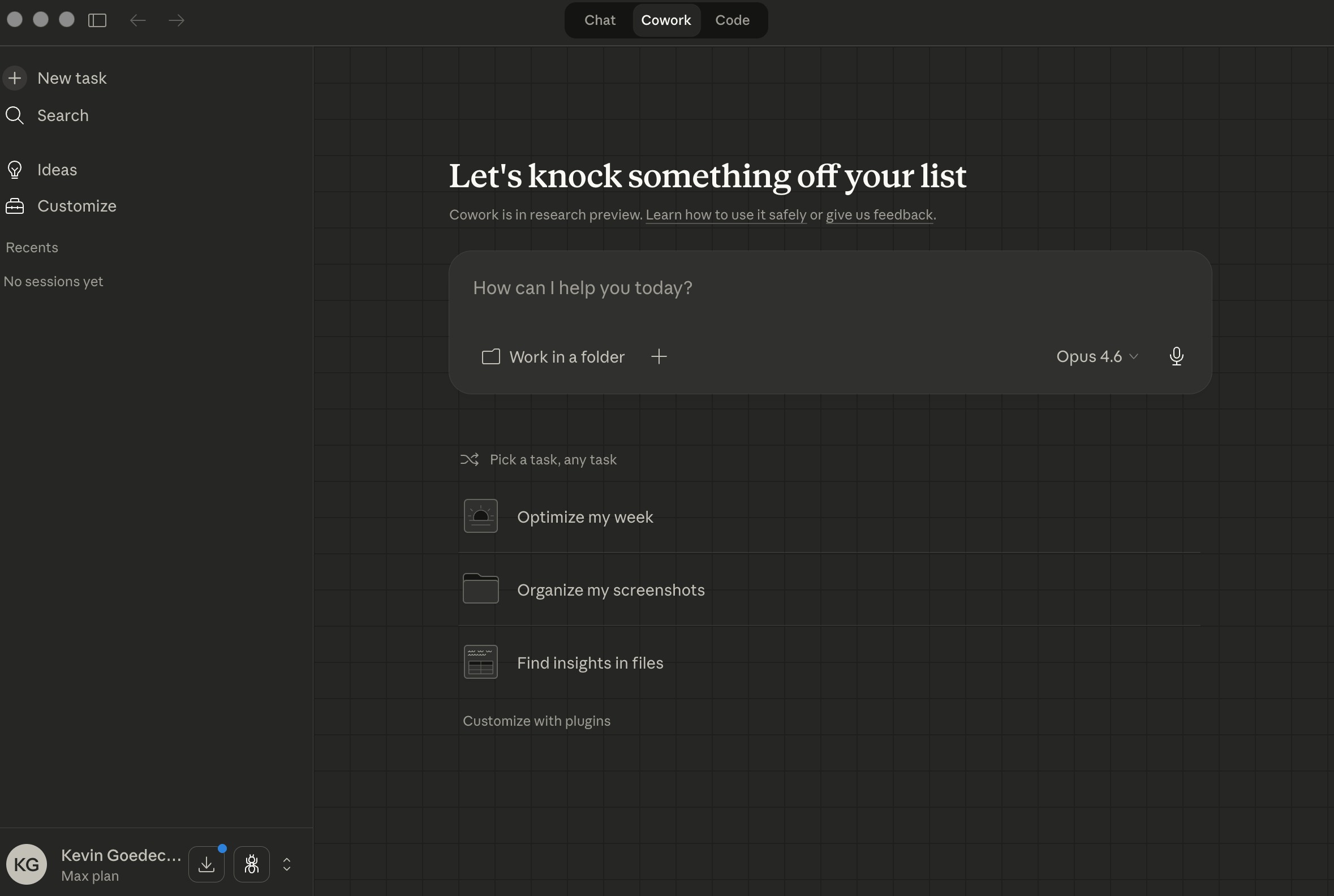
قابلیت Cowork یک ویژگی مجزا و جداگانه نیست؛ بلکه دقیقاً در زیر بخش وارد کردن پرامپت قرار گرفته است. بنابراین اپلیکیشن Claude را روی PC خود باز کرده و به حالت Cowork تغییر حالت دهید. همچنین خوب است بدانید که جلسات (Sessions) کاری Cowork در ابر (Cloud) اجرا میشوند؛ بنابراین حتی اگر اپلیکیشن دسکتاپ را ببندید، پردازش و اجرای وظیفه همچنان ادامه خواهد یافت.
اعطای دسترسی در حین کار
اولین باری که Cowork نیاز به تعامل با یک فولدر، اپلیکیشن یا یک کانکتور (Connector) داشته باشد، از شما درخواست مجوز (Permission) میکند. بنابراین متن درخواست را دقیق بخوانید و بنا به نیاز خود آن را تأیید کنید. همچنین از بخش تنظیمات میتوانید هرگونه دسترسی دادهشده را لغو (Revoke) کنید. علاوه بر این، میتوانید فعالیت Cowork را تنها به یک فولدر خاص محدود کنید تا به کل دایرکتوری شما دسترسی نداشته باشد.
نکته: Claude Cowork میتواند به فایلها، اپلیکیشنها، مرورگر شما دسترسی داشته باشد و ابزارها را اجرا کند؛ اما قبل از انجام این کار از شما مجوز خواهد گرفت.
اجرای یک وظیفه آزمایشی
قبل از اینکه کارهای مهم خود را به Cowork بسپارید، آن را با یک کار کوچک و قابل راستیآزمایی امتحان کنید.
به عنوان مثال، میتوانید یک فولدر به آن اختصاص دهید و از آن بخواهید خلاصه هر سند را در یک فایل کلی جمعآوری کند. بررسی کنید که آیا میتواند فایلها را بخواند و فایل جدیدی بسازد یا خیر. اما این نکته را هم مد نظر داشته باشید که وقتی کامپیوتر خود را عوض میکنید، همان مسیر قبلی در دسترس نخواهد بود و باید فولدر دیگری یا حتی یک نشست Cowork جدید را انتخاب کنید.
هنگامی که با مفاهیم پایه آشنا شدید، میتوانید به سایر ویژگیها مانند پروژهها (Projects) دسترسی پیدا کنید که به شما امکان میدهد وظایف مرتبط را در یک فضای کاری اختصاصی (Workspace) دستهبندی کنید. یا میتوانید وظایف زمانبندیشده (Scheduled Tasks) را برای تنظیم کارهای دورهای و تکرارشونده امتحان کنید.
سه اصلی که باید در Claude Cowork رعایت کنید:
- تفویض اختیار (Delegation): وظایف با جزئیات بیشتر به آن بسپارید و اجازه دهید کارهایی را که دستی انجام میدادید، به صورت خودکار انجام دهد. حتی میتوانید از آن بخواهید برای مدیریت کارها زیر-ایجنت (Sub-agent) ایجاد کند.
- وظایف زمانبندیشده (Scheduled tasks): اگر نیازمند خروجی مشخصی در فواصل چند ساعته یا هر روز صبح ساعت ۹ هستید، میتوانید آن را زمانبندی کنید.
- کانکتورها (Connectors): با استفاده از این قابلیت، Claude Cowork میتواند به سرویسهای متعدد و دنیای آنلاین متصل شود تا دادههای خاصی را دریافت کند. از آنها استفاده کنید.
نکات حائز اهمیت:
- قابلیت Claude Cowork از Microsoft 365، Slack، Notion، Google Drive و بیش از ۲۰ پلاگین دیگر پشتیبانی میکند.
- تا زمانی که به عملکرد Cowork اطمینان کامل پیدا نکردهاید، از کپی فایلهای خود استفاده کنید.
- از کارهای کوچک شروع کنید: وظایفی مانند تغییر نام فایلها، خلاصهسازی فایلهای PDF یا ساخت یک فایل اکسل (Spreadsheet) را امتحان کنید.
- باید خروجیها را مانیتور و بررسی کنید، چرا که احتمال بروز خطا یا دستهبندی اشتباه فایلها وجود دارد.
- پروسههای سیستمی یا فولدرهای دارای دسترسی محدود (Restricted) قابل دسترسی نخواهند بود.
- برای اجرای روان و بدون مشکل، حداقل به ۸ gigabyte حافظه RAM و ۱۰ gigabyte فضای خالی دیسک نیاز است.
این یک مرور سریع بر نحوه استفاده از Claude Cowork در ویندوز بود. کار با آن بسیار ساده است و همه چیز به نحوه پرامپتنویسی شما بستگی دارد. حالا میتوانید خودتان آن را امتحان کرده و عملکردش را ارزیابی کنید.
بیشتر بخوانید:
Ollama چیست و چگونه از آن در ویندوز استفاده کنیم؟
نحوه نصب و استفاده از Open WebUI در ویندوز
مدیریت هوشمند مدلهای هوش مصنوعی با ۹Router