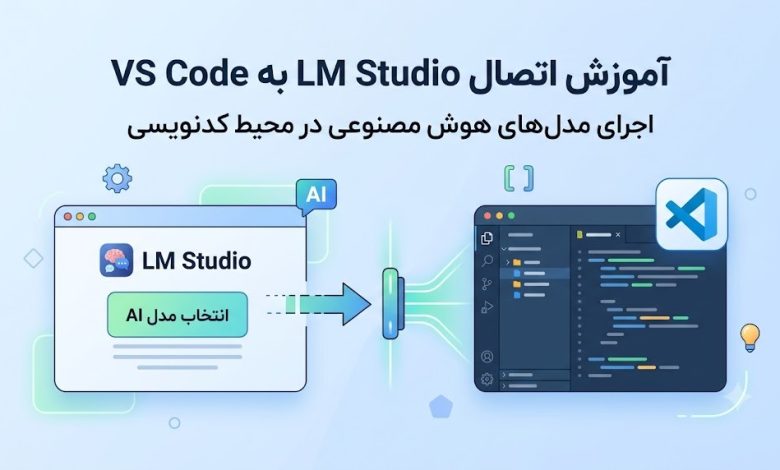
در این مقاله، قصد داریم نحوه اتصال LM Studio به VS Code را یاد بگیریم. اتصال LM Studio به VS Code به توسعهدهندگان این امکان را میدهد تا از مدلهای هوش مصنوعی میزبانیشده بهصورت محلی (Local)، مستقیماً در جریان کاری برنامهنویسی خود استفاده کنند.
چگونه مدلهای LM Studio را به VS Code متصل کنیم؟
نرمافزار LM Studio برنامهای است که به کاربران اجازه میدهد مدلهای هوش مصنوعی را بدون نیاز به اتصال اینترنت، بدون هزینههای ماهانه یا هزینه به ازای هر بار استفاده، روی دستگاه خود اجرا کنند. به این ترتیب، هیچ دادهای از دستگاه آنها خارج نمیشود که این امر حریم خصوصی، امنیت و دسترسی همیشگی را تضمین میکند.
از سوی دیگر، VS Code یک ویرایشگر کد منبع رایگان و سبک است که به کاربران در نوشتن و مدیریت کدهایشان کمک میکند. این ویرایشگر تقریباً از هر زبان برنامهنویسی پشتیبانی میکند و شامل قابلیتهایی مانند IntelliSense (تکمیل خودکار کد)، درک معنایی کد و بازسازی آسان کد (Code Refactoring) است تا برنامهنویسی را کارآمدتر کند. اما برای افزایش هرچه بیشتر این کارایی، ما LM Studio را به VS Code متصل خواهیم کرد تا یک دستیار هوش مصنوعی خصوصی را مستقیماً به محیط کاری برنامهنویسی خود بیاوریم.
راهاندازی API Server در LM Studio
برای اتصال VS Code به مدل محلی، باید LM Studio را از طریق API Server داخلی آن به مدل متصل کنیم. این سرور یک Endpoint محلی ایجاد میکند که سایر برنامهها میتوانند به آن متصل شوند. برای انجام این کار، مراحل زیر را دنبال کنید:
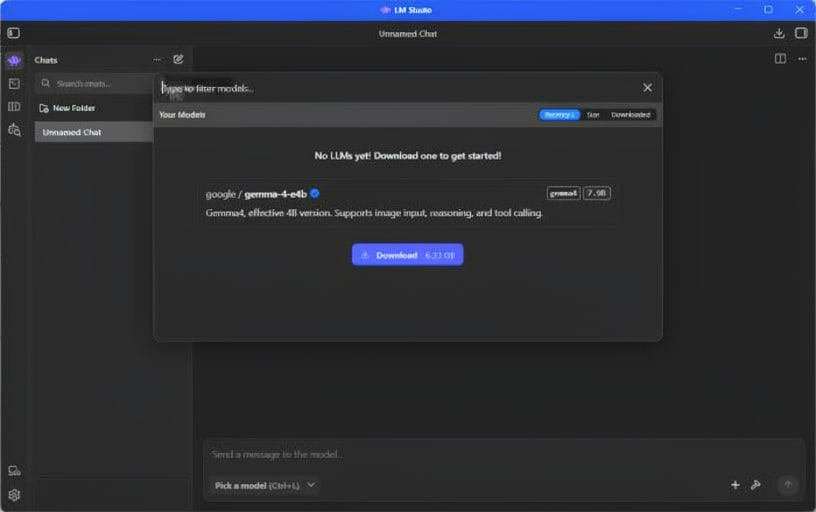
۱. برنامه LM Studio را باز کرده و با کلیک بر روی دکمه Pick a Model، یک مدل هوش مصنوعی مانند Code Llama، Qwen 2.5 Coder، DeepSeek Coder یا Gemma را دانلود یا بارگذاری کنید.
۲. در LM Studio، به بخش Developer یا Server بروید و روی Start Server کلیک کنید تا API سرور محلی فعال شود.
۳. در مرحله بعد، بررسی کنید که سرور روی آدرس http://localhost:1234/v1 در حال اجرا باشد و در حین استفاده از VS Code، برنامه LM Studio را در پسزمینه در حال اجرا نگه دارید.
به این ترتیب میتوانیم LM Studio را برای اتصالات خارجی آماده کنیم.
اتصال LM Studio با استفاده از افزونه Continue
افزونه Continue یکی از محبوبترین افزونههای VS Code برای کار با مدلهای هوش مصنوعی محلی است. این افزونه از ارائهدهندگان سازگار با OpenAI پشتیبانی میکند و اتصال به LM Studio را بدون نیاز به مراحل طولانی، آسان میسازد. برای این کار، مراحل زیر را انجام دهید:
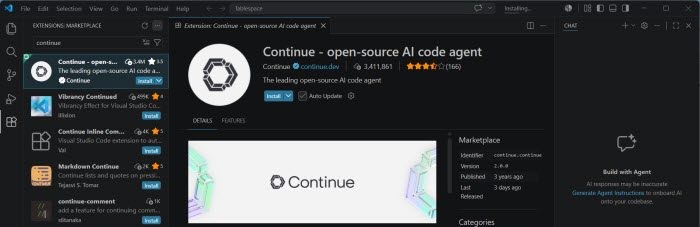
۱. برنامه VS Code را اجرا کنید، به نوار Extensions بروید و کلمه Continue را جستجو کنید.
۲. افزونه Continue را از VS Code Marketplace نصب کرده و سپس آن را از نوار کناری باز کنید.
۳. در پنجره Models Add-on، به منوی کشویی Select model بروید، روی گزینه Add chat model کلیک کنید و لیست کشویی Provider را باز کنید.
۴. گزینه LM Studio را انتخاب کنید، گزینه Model را روی Autodetect باقی بگذارید (که سرور محلی در حال اجرا در LM Studio را به طور خودکار شناسایی میکند) و گزینه Connect را انتخاب کنید.
۵. تنظیمات را ذخیره کرده و VS Code را مجدداً بارگذاری کنید.
پس از اتصال، کاربران میتوانند از قابلیتهای چت، تولید کد یا ویرایش مستقیم در محیط ویرایشگر استفاده کنند. به این ترتیب میتوانیم به راحتی LM Studio را با استفاده از افزونه Continue یکپارچهسازی کنیم. پس از پیکربندی، باید تأیید کنیم که VS Code با موفقیت در حال برقراری ارتباط با LM Studio است. روش کار به شرح زیر است:
- برای تجربه رابط کاربری مشابه Copilot، روی Toggle secondary side bar کلیک کنید تا پنجره چت Copilot باز شود و سپس آیکون Continue را به باکس چت بکشید و رها کنید.
- اکنون یک سوال برنامهنویسی ساده بپرسید؛ مانند:
Create a Python function to check if a number is primeیاWrite a C++ program. - برای بررسی اینکه آیا مدل به درستی پاسخ میدهد، به LM Studio بروید و نحوه پردازش پرامپت را بررسی کنید. اگر پاسخی دریافت نشد، مطمئن شوید که سرور LM Studio همچنان در حال اجراست و URL اندپوینت با آدرس نمایشدادهشده در LM Studio مطابقت دارد.
تأیید اتصال به همین سادگی انجام میشود.
عیبیابی مشکلات اتصال VS Code به LM Studio
گاهی اوقات ممکن است VS Code حتی در زمان اجرای LM Studio نیز نتواند به آن متصل شود. در چنین شرایطی، مشکلات بیشتر ناشی از تنظیمات نادرست Endpoint، غیرفعال بودن مدلها یا اشاره افزونهها به ارائهدهنده (Provider) اشتباه است. برای رفع این مشکل، نکات زیر را بررسی کنید:
- بررسی کنید که سرور LM Studio روی پورت ۱۲۳۴ در حال اجرا باشد. برای تأیید این موضوع به تب Developer بروید.
- تأیید کنید که یک مدل واقعاً در داخل LM Studio بارگذاری شده باشد.
- مطمئن شوید که افزونه برای استفاده از Endpoint محلی پیکربندی شده است و نه یک آدرس ابری (Cloud).
- اگر افزونه نیاز به یک API key دارد، از یک عبارت جایگزین مانند
noneیاdummyاستفاده کنید. - پس از اعمال هرگونه تغییر، هر دو برنامه LM Studio و VS Code را ریستارت کنید.
کار تمام است! اکنون کاربران یک دستیار برنامهنویسی هوش مصنوعی آفلاین و خصوصی دارند که در داخل VS Code اجرا میشود و به LM Studio متصل است.
بیشتر بخوانید:
اجرای مدلهای هوش مصنوعی به صورت لوکال با استفاده از LM Studio
نحوه استفاده از چت بات انویدیا NVIDIA Chat with RTX AI Chatbot در ویندوز
نحوه دانلود و نصب Fooocus | تولید تصویر هوش مصنوعی رایگان و آفلاین