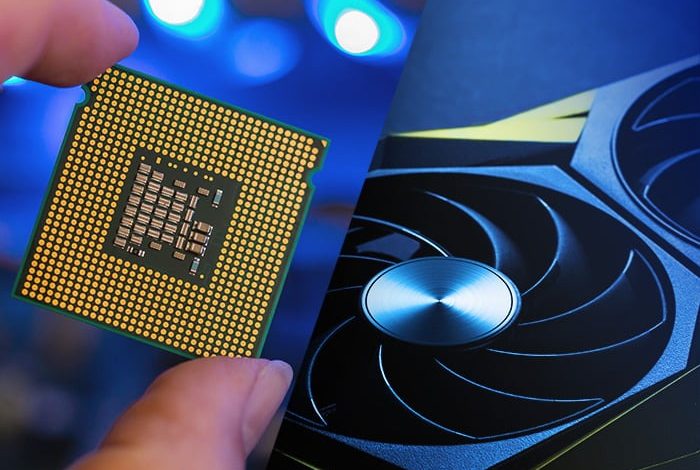
اگر کامپیوتر شما به جای کارت گرافیک مجزا (GPU)، بار پردازشی را روی پردازنده مرکزی (CPU) قرار دهد، تجربه گیمینگ شما به شدت آسیب میبیند. این مسئله منجر به افت فریم (FPS)، لگهای آزاردهنده و عملکرد ضعیف سیستم میشود. در این مقاله، مجموعهای از راهکارهای موثر برای حل این مشکل را گردآوری کردهایم.
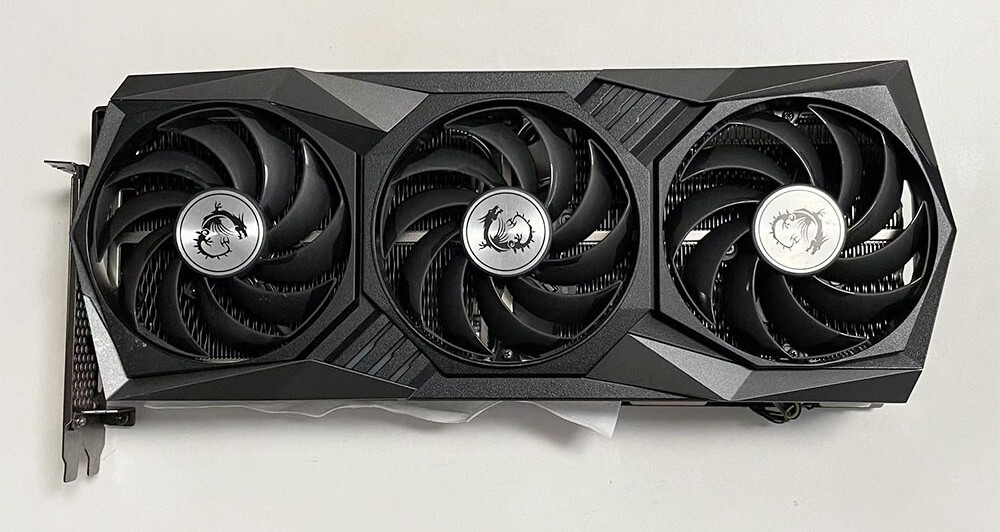
۱. نصب مجدد فیزیکی (Reseat) کارت گرافیک
اگر کارت گرافیک به درستی در اسلات خود قرار نگرفته باشد، ویندوز نمیتواند آن را شناسایی کند. سیستم را کاملاً خاموش کرده، درب کیس را باز کنید، کارت گرافیک را جدا کرده و پس از تمیز کردن پایه و اسلات، آن را دوباره با دقت در جای خود محکم کنید.
۲. بررسی اتصالات مانیتور (مخصوص کاربران PC)
یک اشتباه رایج این است که کابل مانیتور به جای پورتهای کارت گرافیک، به پورتهای مادربورد وصل میشود. در این حالت، سیستم از گرافیک داخلی (iGPU) استفاده کرده و ویندوز آن را گرافیک اصلی در نظر میگیرد. مطمئن شوید کابل تصویر (HDMI یا DisplayPort) مستقیماً به کارت گرافیک متصل است.
۳. نصب آپدیتهای ضروری
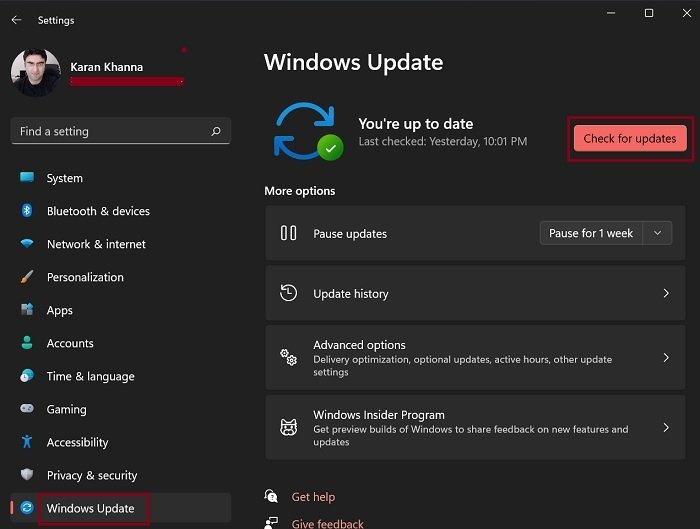
مطمئن شوید که هم بازی مورد نظر و هم سیستمعامل ویندوز به آخرین نسخه بهروزرسانی شدهاند. برای این کار به بخش Windows Update در تنظیمات بروید و گزینهی Check for updates را بزنید.
۴. تغییر تنظیمات Power Plan به حالت High Performance
اگر لپتاپ یا سیستم شما روی حالت Balanced باشد، ممکن است برای صرفهجویی در انرژی، از کارت گرافیک مجزا استفاده نکند.
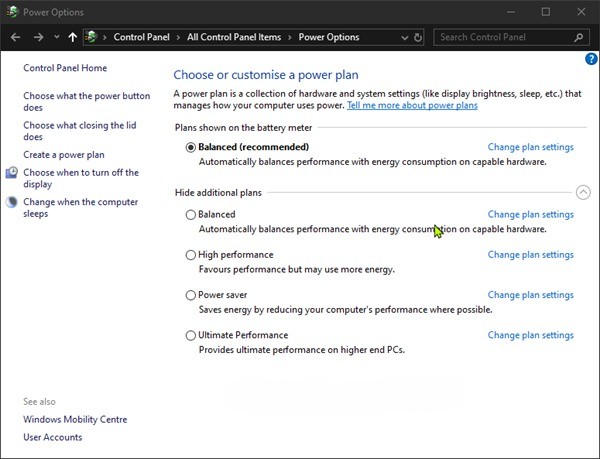
- Control Panel را باز کنید.
- در کادر جستجو کلمه power را تایپ کرده و روی Power Options کلیک کنید.
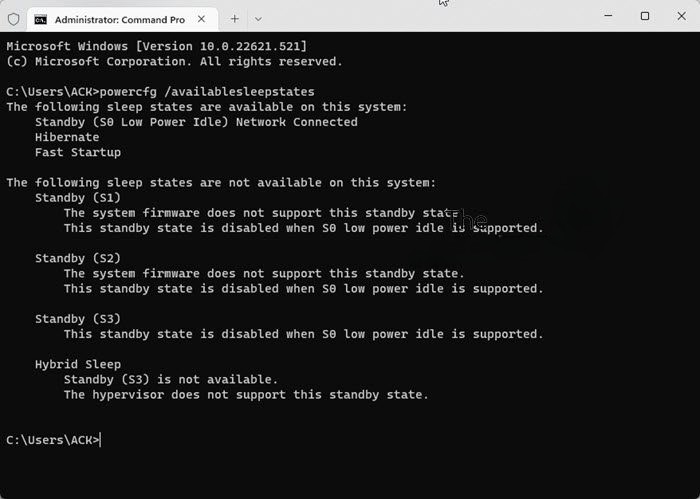
- گزینه High Performance را انتخاب کنید. (اگر موجود نبود، باید از طریق Command Prompt آن را بازیابی کنید یا حالت Modern Standby S0 را غیرفعال نمایید).
۵. غیرفعال کردن Link Power State Management
این ویژگی در ویندوز ۱۱ دستگاههای PCIe را در زمان بیکاری به حالت کممصرف میبرد که گاهی باعث تداخل میشود.
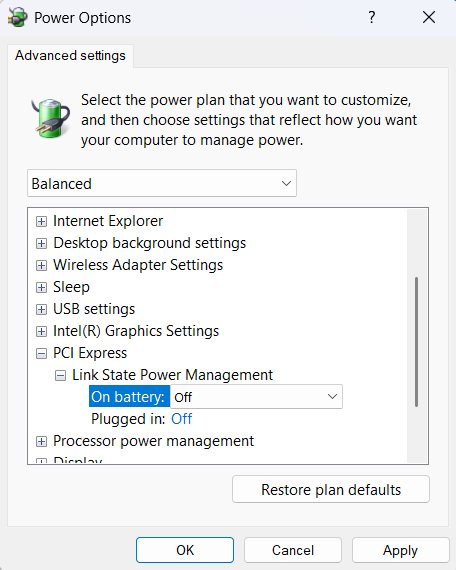
- در تنظیمات Power Options، روی Change plan settings و سپس Change advanced power settings کلیک کنید.
- بخش PCI Express و سپس Link State Power Management را باز کرده و آن را روی Off تنظیم کنید.
۶. اجبار ویندوز به استفاده از GPU اختصاصی
میتوانید به ویندوز دستور دهید که برای یک بازی خاص حتماً از گرافیک قویتر استفاده کند:
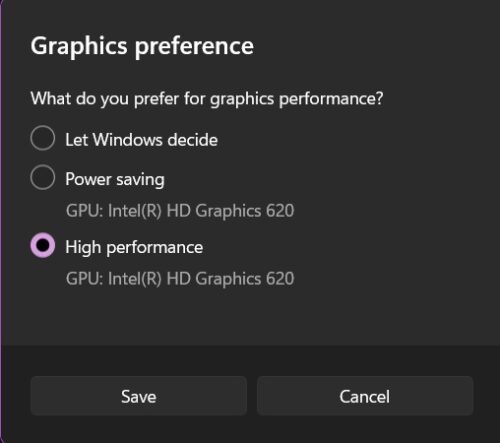
- به مسیر Settings > System > Display > Graphics بروید.
- بازی خود را از لیست پیدا کرده، روی آن کلیک کنید و گزینه High Performance را انتخاب کنید.
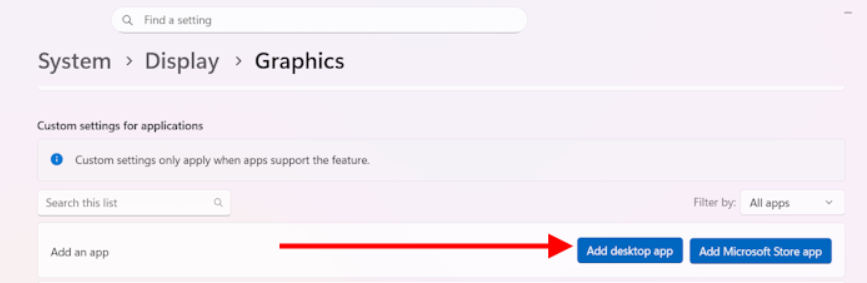
- اگر بازی در لیست نیست، روی Add desktop app بزنید و فایل
.exeبازی را به صورت دستی اضافه کنید.
۷. نصب مجدد (Clean Install) درایور
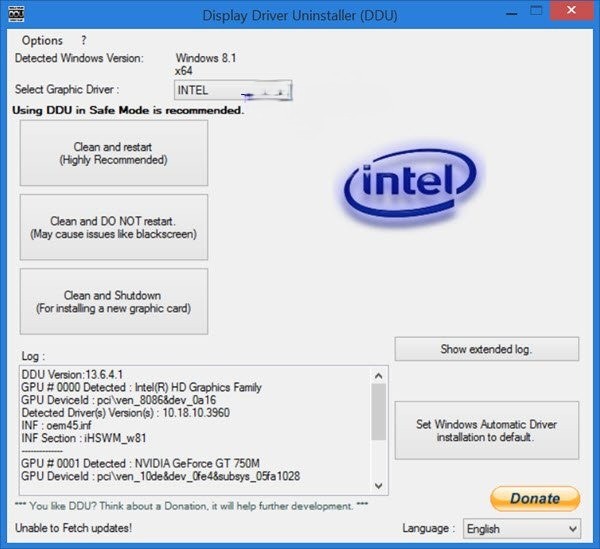
ممکن است فایلهای درایور شما خراب شده باشند. با استفاده از ابزار DDU (که در این مقاله توضیح دادیم) درایور فعلی را در حالت Safe Mode حذف کرده و آخرین نسخه را از سایت انویدیا یا AMD دریافت و نصب کنید.
۸. آپدیت BIOS و درایور چیپست
به وبسایت سازنده مادربورد یا لپتاپ خود بروید و آخرین نسخه BIOS و درایور Chipset را دانلود و نصب کنید. این کار سازگاری سختافزار با سیستمعامل را بهبود میبخشد.
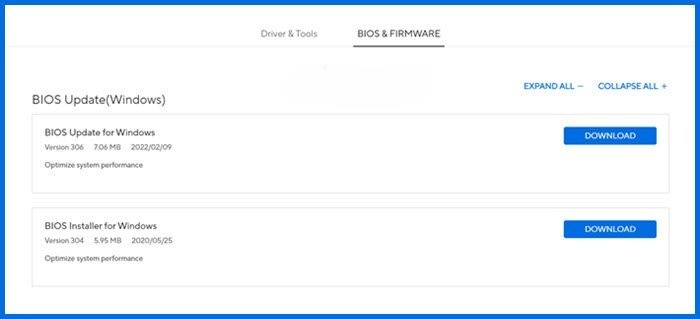
هشدار: هنگام آپدیت بایوس، برق سیستم نباید قطع شود، در غیر این صورت مادربورد آسیب جدی میبیند.
۹. ارتقای سختافزار (بررسی گلوگاه یا Bottleneck)
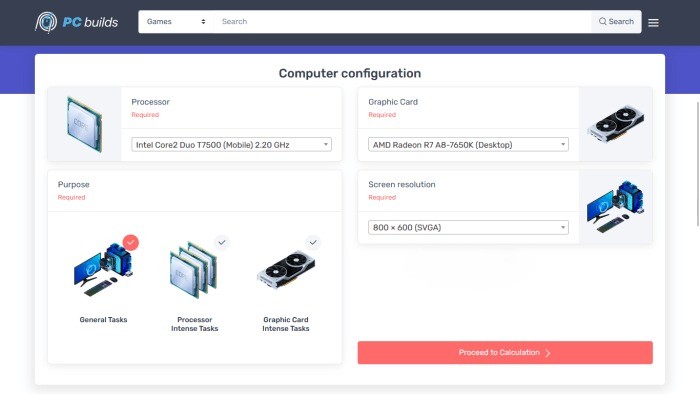
گاهی اوقات ضعیف بودن بیش از حد CPU نسبت به GPU باعث میشود که کارت گرافیک نتواند تمام توان خود را به کار بگیرد. میتوانید از سرویسهای آنلاین Bottleneck Calculator استفاده کنید تا متوجه شوید آیا نیاز به ارتقای قطعات دارید یا خیر.
استفاده از CPU به جای GPU معمولاً به دلیل تنظیمات نادرست نرمافزاری یا اتصالات اشتباه فیزیکی است. با تنظیم دستی بازیها روی حالت High Performance در تنظیمات ویندوز و اطمینان از سلامت درایورها، این مشکل در اکثر مواقع حل میشود.
بیشتر بخوانید:
حل مشکل CPU Fan Error
رفع خطای “GPU not supported” در فتوشاپ
نحوه رفع عدم شناسایی کارت گرافیک در کامپیوتر ویندوزی
چگونه کارت گرافیک را در ویندوز بازنشانی یا ریست کنیم؟