ویندوز ۱۱ بهصورت پیشفرض برای گیمینگ عملکرد خوبی دارد، اما اگر میخواهید نهایت قدرت سیستم خود را برای اجرای روانتر بازیها آزاد کنید، چند تنظیم ساده میتواند تفاوت زیادی ایجاد کند. در این راهنما یاد میگیرید چطور ویندوز ۱۱ را برای بهترین عملکرد در بازیها بهینه کنید.
۱. غیرفعال کردن برنامههای Startup
برنامههایی که هنگام روشن شدن ویندوز بهصورت خودکار اجرا میشوند، معمولاً تأثیر زیادی روی عملکرد بازی ندارند؛ اما اگر بین آنها برنامههای سنگین وجود داشته باشد، میتوانند بخشی از منابع سیستم را اشغال کنند و باعث افت سرعت شوند.
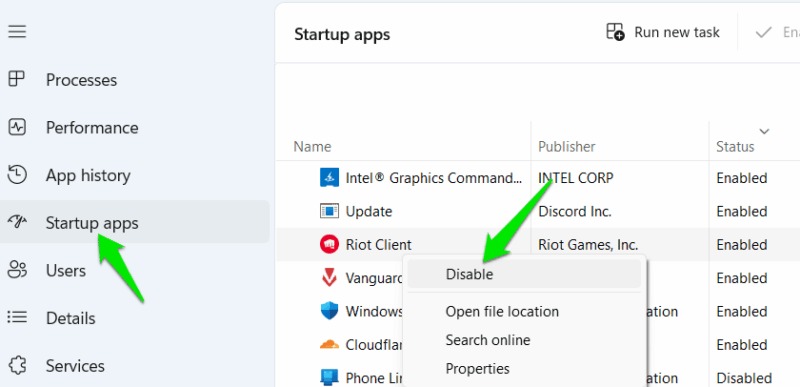
برای غیرفعال کردن برنامههای غیرضروری:
- کلیدهای Ctrl + Shift + Esc را فشار دهید تا Task Manager باز شود.
- به تب Startup apps بروید.
- روی هر برنامهی غیرضروری راستکلیک کرده و گزینه Disable را انتخاب کنید.
با این کار ویندوز سریعتر بالا میآید و منابع بیشتری برای بازیها آزاد میشود.
۲. بستن برنامههای سنگین در پسزمینه
برخی از برنامهها هنگام اجرای بازی، مقدار زیادی از CPU یا RAM را اشغال میکنند. قبل از اجرای بازی، بهتر است آنها را ببندید.
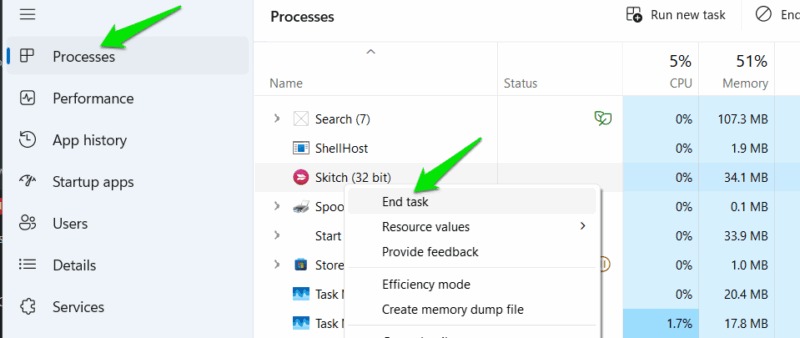
۱. دوباره Task Manager را باز کنید.
۲. در تب Processes، روی ستون CPU یا Memory کلیک کنید تا برنامهها بر اساس میزان مصرف مرتب شوند.
۳. روی برنامههای غیرضروری راستکلیک کرده و گزینهی End Task را بزنید.
این کار را برای همهی برنامههای اضافی تکرار کنید تا بازی روانتر اجرا شود.
۳. غیرفعال کردن جلوههای بصری
ویندوز بهطور پیشفرض برای زیبایی ظاهری تنظیم شده، اما این جلوهها بخشی از قدرت سیستم را مصرف میکنند. اگر ظاهر پرزرقوبرق برایتان اهمیتی ندارد، میتوانید جلوههای بصری را غیرفعال کنید:
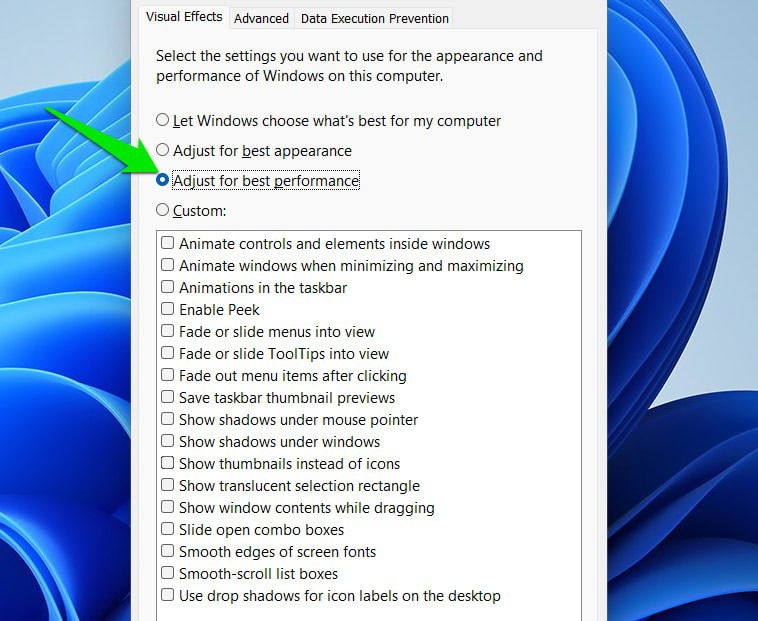
۱. در نوار جستوجوی ویندوز عبارت performance را تایپ کرده و گزینه Adjust the appearance and performance of Windows را باز کنید.
۲. در پنجرهی بازشده، گزینهی Adjust for best performance را انتخاب کنید.
اگر بعد از آن آیکونها و فونتها بیش از حد ساده شدند، میتوانید گزینههای مربوط به سایهها و فونتها را فعال نگه دارید؛ تأثیر زیادی بر عملکرد ندارند.
۴. فعال کردن طرح توان (Power Plan) در حالت Ultimate Performance
ویندوز ۱۱ دارای یک طرح توان پنهان به نام Ultimate Performance است که سیستم را در حالت بیشینهی قدرت قرار میدهد. این گزینه برای زمانی مناسب است که میخواهید حتی کوچکترین لگها و تأخیرها را حذف کنید.
برای فعال کردن آن:
Command Prompt را باز کنید و دستور زیر را وارد کنید:
powercfg -duplicatescheme e9a42b02-d5df-448d-aa00-03f14749eb61
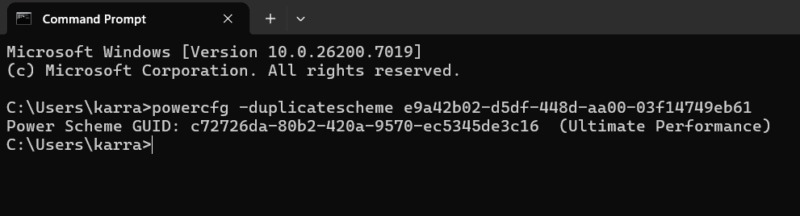
سپس در جستوجوی ویندوز عبارت power plan را بنویسید و وارد Choose a power plan شوید و گزینهی Ultimate Performance را انتخاب کنید.
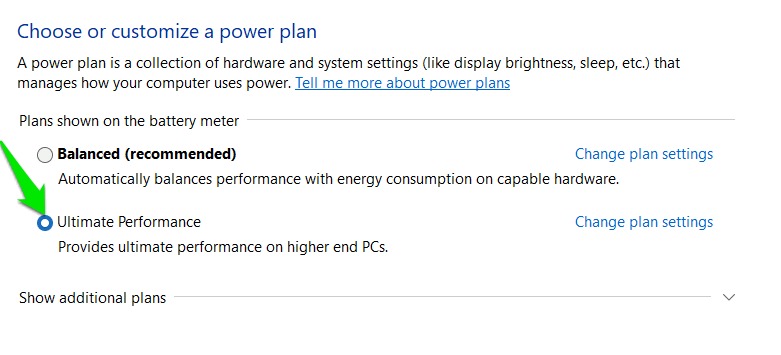
نکته: این حالت مصرف برق و دمای سیستم را بالا میبرد، پس فقط هنگام اجرای بازی فعالش کنید.
۵. بهروزرسانی درایور کارت گرافیک
یکی از مهمترین عوامل در بهبود عملکرد بازیها، درایور گرافیک بهروز است. ویندوز معمولاً آخرین نسخهی درایور را بهصورت خودکار نصب نمیکند، بنابراین بهتر است بهصورت دستی آن را بهروزرسانی کنید.
برای این کار از نرمافزار رسمی سازندهی کارت گرافیک خود (مثل NVIDIA GeForce Experience یا AMD Adrenalin) استفاده کنید تا آخرین نسخهی درایور نصب شود.
۶. فعال کردن حالت Game Mode
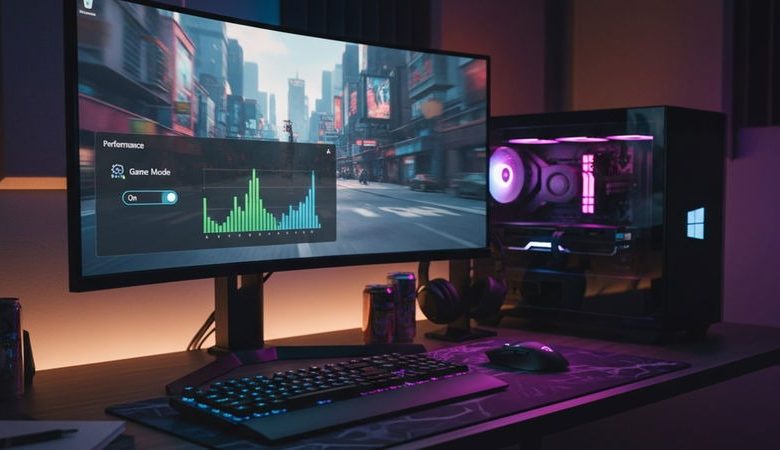
ویژگی Game Mode از ویندوز ۱۰ وجود داشت و در ویندوز ۱۱ نیز همچنان فعال است. این حالت باعث میشود سیستم منابع بیشتری به بازی اختصاص دهد و اعلانها و آپدیتهای مزاحم را متوقف کند.
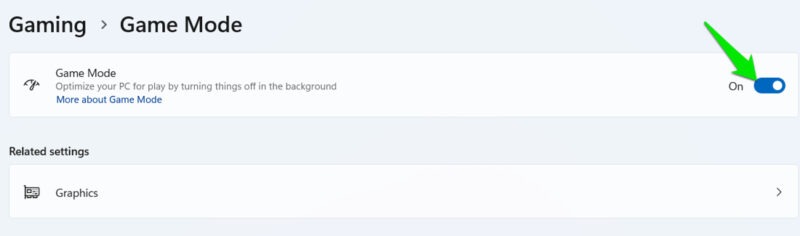
برای فعالسازی:
- به Settings → Gaming → Game Mode بروید.
- گزینهی Game Mode را روشن کنید.
۷. استفاده از کارت گرافیک اختصاصی برای همهی بازیها
در لپتاپهایی که دو GPU دارند (یکی مجتمع و یکی اختصاصی)، گاهی ویندوز به اشتباه از GPU ضعیفتر استفاده میکند. برای اطمینان از استفادهی همیشگی از کارت گرافیک قدرتمندتر:
به Settings → System → Display → Graphics بروید.
روی Add desktop app کلیک کرده و فایل اجرایی بازی (exe) را اضافه کنید.
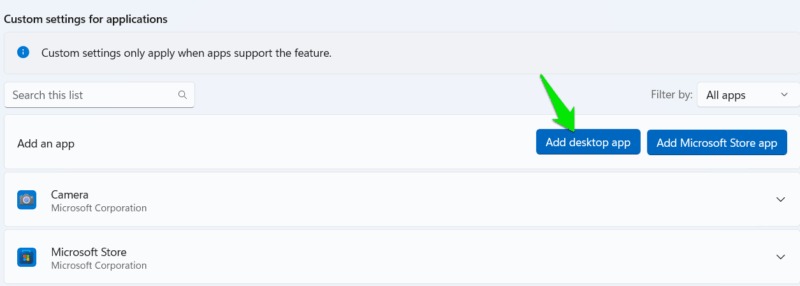
سپس در بخش GPU preference گزینهی High Performance را انتخاب کنید.
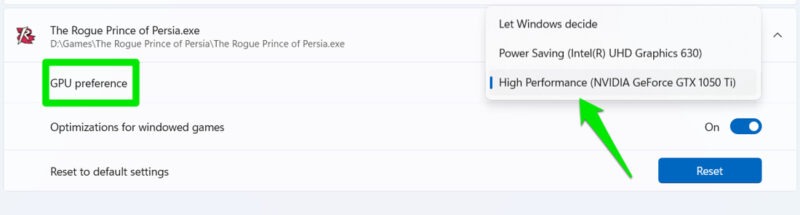
این کار را برای تمام بازیها انجام دهید.
۸. فعال کردن Hardware-Accelerated GPU Scheduling
این قابلیت باعث میشود بخشی از وظایف CPU به کارت گرافیک منتقل شود تا تأخیر کمتر و عملکرد روانتری داشته باشید مخصوصاً در بازیهای سنگین.
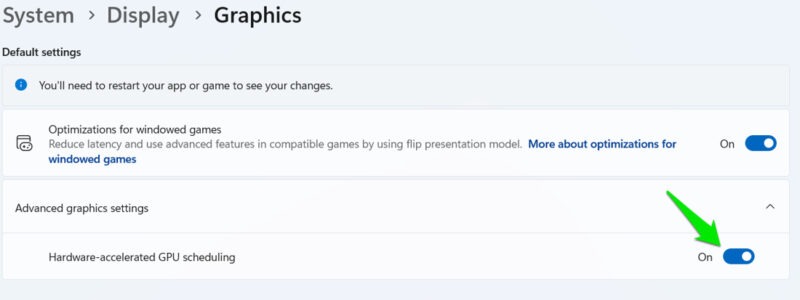
برای فعالسازی:
- به مسیر Settings → System → Display → Graphics بروید.
- در بخش Advanced Graphics Settings گزینهی Hardware-accelerated GPU scheduling را روشن کنید.
۹. مستثنا کردن پوشههای بازی از اسکن Microsoft Defender
آنتیویروس داخلی ویندوز (Defender) هنگام باز شدن فایلها آنها را بررسی میکند که میتواند باعث تأخیر و کندی هنگام بارگذاری بازی شود.
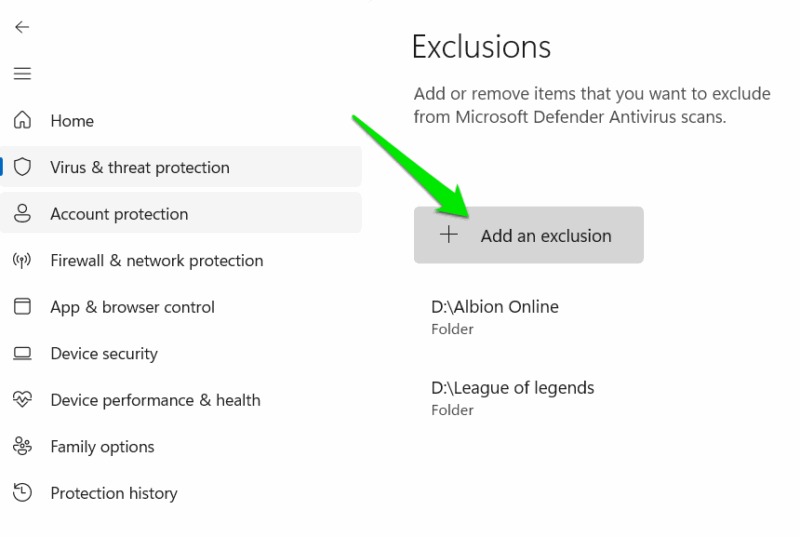
اگر به فایلهای بازی خود اطمینان دارید:
- عبارت security را جستوجو کرده و Windows Security را باز کنید.
- به بخش Virus & threat protection → Manage settings → Add or remove exclusions بروید.
- روی Add an exclusion کلیک کرده و پوشهی بازی را اضافه کنید.
۱۰. غیرفعال کردن Fullscreen Optimizations
ویندوز هنگام اجرای بازی در حالت تمامصفحه، بهطور خودکار تنظیماتی برای ترکیب حالت پنجرهای و فولاسکرین اعمال میکند تا دسترسی سریعتر به سایر برنامهها فراهم شود، اما این کار کمی از عملکرد بازی میکاهد.
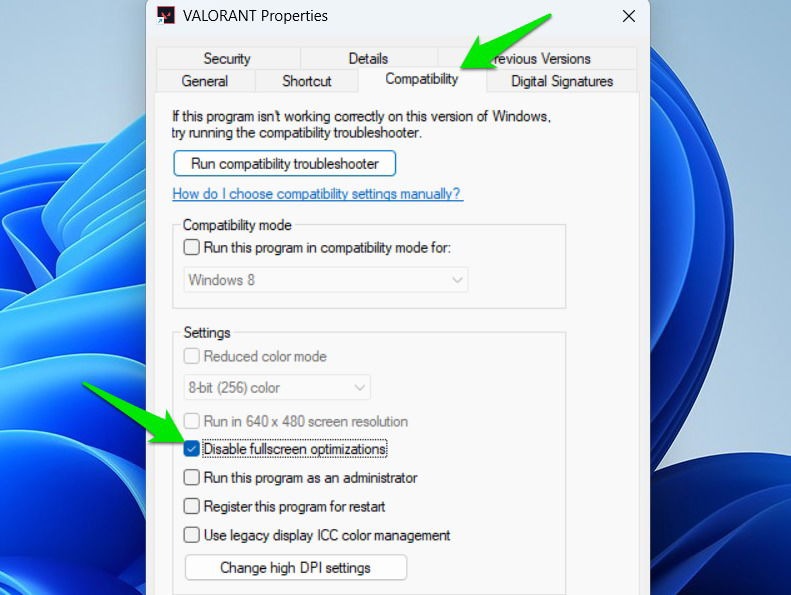
برای خاموش کردنش:
- روی فایل اجرایی بازی راستکلیک کنید و وارد Properties شوید.
- در تب Compatibility گزینهی Disable fullscreen optimizations را فعال کنید.
پرسشهای متداول
آیا ویندوز ۱۱ برای بازی بهتر از ویندوز ۱۰ است؟
بله، ویندوز ۱۱ نسبت به نسخهی قبلی (ویندوز ۱۰) عملکرد بهتری در بازیها دارد، هرچند تفاوت آن چشمگیر نیست.
مایکروسافت در ویندوز ۱۱ دو قابلیت مهم از ایکسباکس را اضافه کرده است:
- AutoHDR برای نمایش رنگهای زندهتر و تصویر واقعیتر
- DirectStorage برای بارگذاری سریعتر محیط و دادههای بازی
این دو ویژگی باعث میشوند بازیها سریعتر و چشمنوازتر اجرا شوند، مخصوصاً روی سیستمهایی با SSD و کارت گرافیک جدید.
آیا روشهای دیگری هم برای بهینهسازی گیمینگ در ویندوز ۱۱ وجود دارد؟
بله، علاوه بر تنظیمات عمومی، چند روش تخصصیتر هم وجود دارد که میتوانند عملکرد سیستم را بیشتر بهبود دهند.
اگر لپتاپ یا رایانهی شما از کارت گرافیک NVIDIA استفاده میکند، پیشنهاد میشود تنظیمات آن را از طریق NVIDIA Control Panel تغییر دهید. برای باز کردن آن:
- روی دسکتاپ راستکلیک کنید.
- گزینهی Show more options → NVIDIA Control Panel را انتخاب کنید.
در این بخش میتوانید تنظیمات مرتبط با توان گرافیکی، همگامسازی (V-Sync)، و کیفیت بافتها را مطابق نیاز بازیها تغییر دهید تا بهترین تعادل بین کیفیت و سرعت را بهدست آورید.
چگونه قابلیت AutoHDR را در ویندوز ۱۱ فعال کنیم؟
AutoHDR یکی از ویژگیهای جدید و جذاب ویندوز ۱۱ است که رنگها را طبیعیتر و روشنتر نمایش میدهد، مخصوصاً در بازیهایی که از HDR پشتیبانی میکنند. این قابلیت بهصورت پیشفرض فعال نیست و باید دستی روشن شود:
- به مسیر Settings → System → Display → HDR بروید.
- در بالای صفحه، گزینهی Use HDR را روشن کنید.
- سپس کمی پایینتر، گزینهی AutoHDR را فعال کنید.
با این تنظیم، بازیها رنگهای غنیتر و جلوهی تصویری بسیار جذابتری خواهند داشت.
بیشتر بخوانید:
نحوه اجرای بازی های اندروید در کامپیوتر با گوگل پلی (Google Play Games)
بازیابی پوشه Desktop در درایو C | رفع خطای “C:\Users[Your Username]\Desktop is unavailable”
۹ روش بهینه سازی تنظیمات ماوس برای بازی و گیمینگ