در پاسخ به استفاده فزاینده کودکان از چتباتهای هوش مصنوعی، OpenAI کنترلهای والدین را برای ChatGPT معرفی کرده است. این اولین تلاش شرکت برای دادن کنترل بیشتر به والدین در مورد نحوه تعامل فرزندانشان با هوش مصنوعی است. در این پست، ما شما را گام به گام در فعال کردن کنترل والدین در ChatGPT راهنمایی میکنیم.
چرا کنترل والدین در ChatGPT مورد نیاز است؟
از زمان راهاندازی در سال ۲۰۲۲، ChatGPT خود را به عنوان ابزاری قدرتمند برای افزایش بهرهوری و پیشرفت درک انسانی ثابت کرده است. اما با تکامل فناوری و افزایش استفاده، بسیاری سؤال میکنند که آیا چارچوبهای ایمنی آن به اندازه کافی سریع تکامل مییابند یا نه.
این موضوع به ویژه نگرانکننده است، به خصوص وقتی که کودکان از زمان راهاندازی اولیه پلتفرم، دسترسی نامحدود به ChatGPT داشتهاند. ریسکها هم فرضی نیستند. یک خانواده شکایتی ثبت کرده و ادعا میکند که چتبات یک نوجوان را به خودکشی تشویق کرده و حتی دستورالعملهای دقیق برای انجام آن ارائه داده است.
با افزایش وابستگی کودکان به ChatGPT برای حمایت عاطفی و مشاوره زندگی، تعداد زیادی از کارشناسان سؤال میکنند که این سیستمها اگر کنترل نشوند، چقدر آسیب میتوانند وارد کنند. در پرتو این نگرانیها، کنترل والدین ChatGPT برای تقویت ایمنی کاربران است.
نحوه تنظیم کنترل والدین در ChatGPT
کنترل والدین در هر دو ChatGPT برای وب و اپهای موبایل در دسترس است. برای شروع، ChatGPT را باز کنید و با حساب والدین خود وارد شوید.
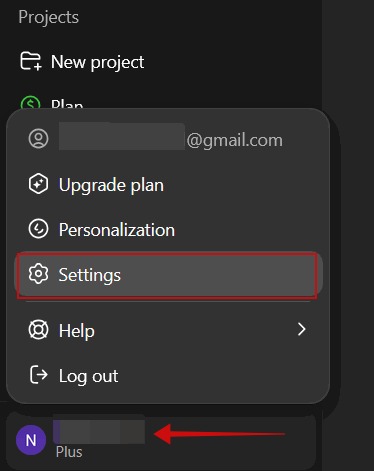
روی نام خود در گوشه پایین سمت راست صفحه کلیک کنید. از منوی پاپآپ، Settings را انتخاب کنید.
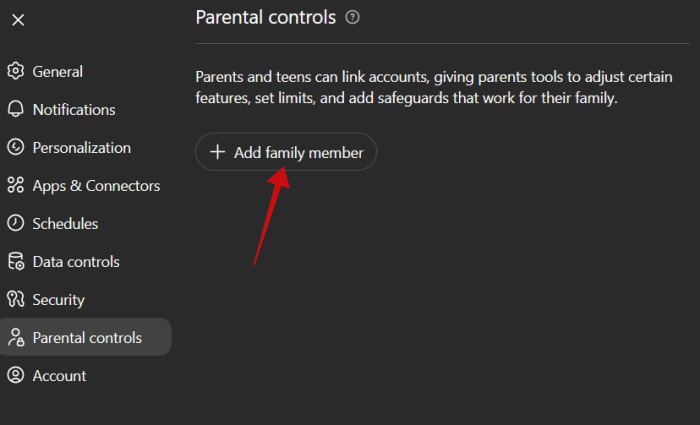
در پنجره جدید، Parental Controls را انتخاب کنید. سپس، روی Add a family member کلیک یا ضربه بزنید.
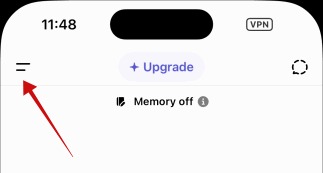
اگر این کار را از اپ موبایل انجام میدهید، دو خط در گوشه بالا سمت راست صفحه را فشار دهید.
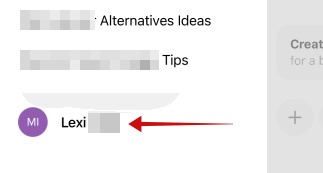
روی نام خود در پایین ضربه بزنید تا به Settings -> Parental Controls بروید و سپس دکمه Add family member را فشار دهید.
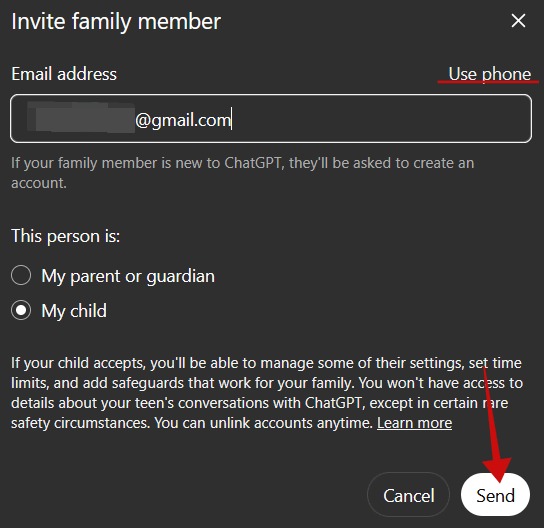
گام بعدی، وارد کردن آدرس ایمیل یا شماره تلفن فرزندتان و زدن روی Send است.
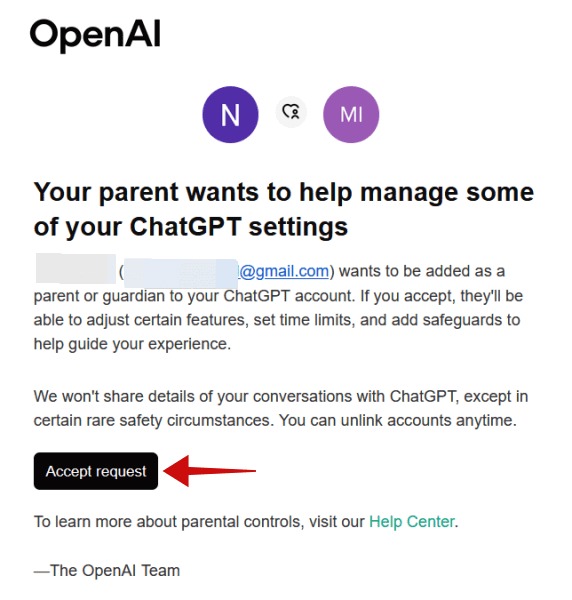
سپس، به فرزندتان بگویید حساب ایمیل خود را بررسی کند. پیامی از OpenAI باید منتظر باشد. از آنها بخواهید روی دکمه Accept request کلیک کنند.
این کار فرزند را به صفحه وب جدیدی هدایت میکند جایی که از آنها خواسته میشود با حساب خود وارد شوند. سپس، در پاپآپ، Accept را فشار دهند، و باید حسابها را متصل کند.
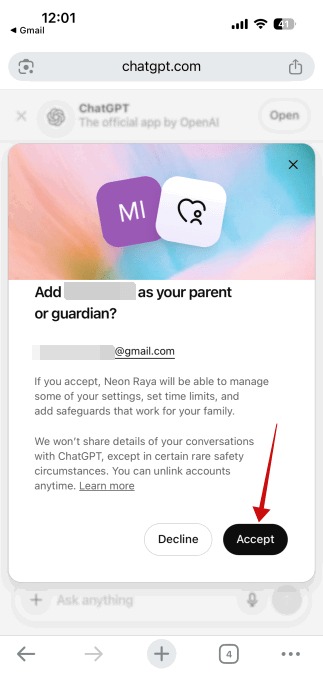
در دستگاه والدین، اگر حالا به Parental Controls بروید، میتوانید نام فرزندتان را زیر حساب خود ببینید.
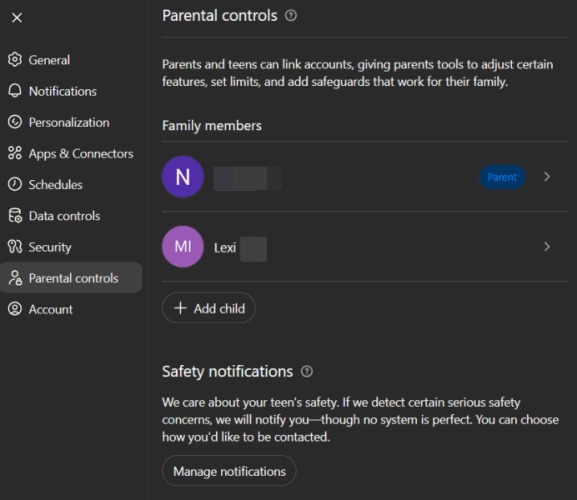
مدیریت تعاملات کودک با ChatGPT
پس از افزودن حساب کودک، والدین میتوانند تنظیمات آنها را مدیریت کنند.
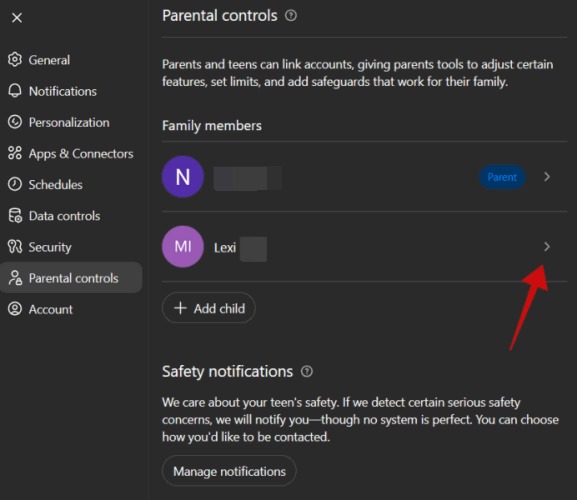
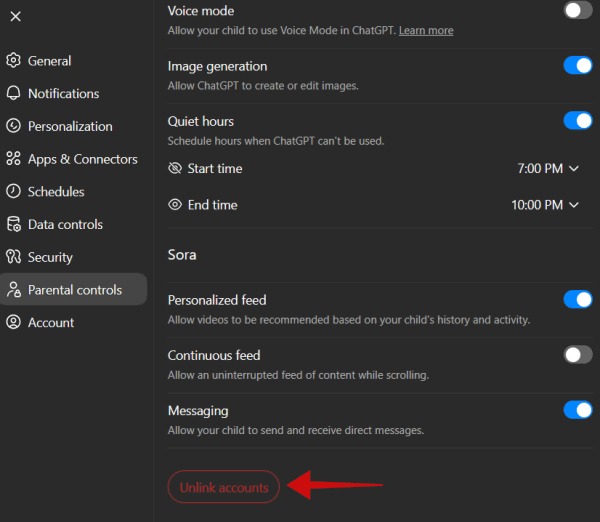
روی حساب کودک کلیک کنید. گزینههایی پیدا خواهید کرد که به شما اجازه میدهد تعامل فرزندتان با ChatGPT و همچنین Sora، اپ جدید تولید ویدیو هوش مصنوعی OpenAI را کنترل کنید.
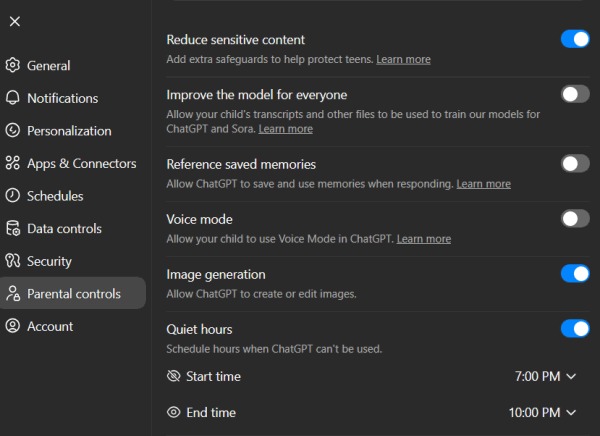
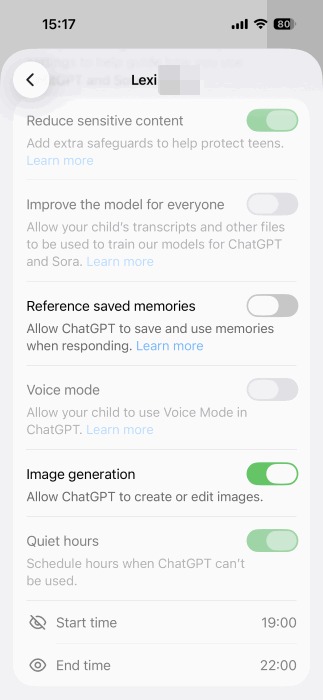
Reduce sensitive content: این گزینه به طور پیشفرض روشن است و کمک میکند تا مواجهه با محتوای گرافیکی، چالشهای ویروسی، نقشآفرینی جنسی، رمانتیک یا خشونتآمیز، و همچنین ایده آل های زیبایی افراطی کاهش یابد. توصیه میکنیم این را فعال نگه دارید.
Improve the model for everyone: این گزینه برای اجازه دادن به OpenAI برای استفاده از رونوشتها و فایلهای فرزندتان برای آموزش مدلهای ChatGPT و Sora است. بهتر است این را خاموش کنید.
Reference saved memories: چت جی پی تی میتواند جزئیات بین چتها را به خاطر بسپارد و پاسخها را شخصیتر و مرتبطتر کند. اما برای جلوگیری از تشکیل ارتباط عاطفی بین فرزندتان و چتبات هوش مصنوعی، پیشنهاد میکنیم این گزینه را خاموش نگه دارید، همانطور که پیشفرض است.
Voice mode: به فرزندتان اجازه میدهد با استفاده از صدای خود با ChatGPT تعامل کند. این ممکن است منجر به این شود که کودک هوش مصنوعی را به عنوان یک شخص واقعی ببیند که همیشه میتواند با آن چت کند، پس احتمالاً بهتر است این گزینه را نیز غیرفعال کنید.
Image generation: به کودک اجازه میدهد تصاویر ایجاد یا ویرایش کند. در حالی که این گزینه ممکن است بیضرر به نظر برسد، خاموش نگه داشتن آن میتواند ریسک شرکت فرزندتان در روندهای نگرانکننده مانند ایجاد محتوای غیرتوافقی یا صریح از همسالان یا ترویج تصویر بدنی تحریفشده و استانداردهای غیرواقعی را کاهش دهد.
Quiet hours: به والدین اجازه میدهد برنامهای برای مدت زمانی که کودکان میتوانند روی ChatGPT صرف کنند تنظیم کنند. گزینه را روشن کنید و Start time و End time را تنظیم کنید.
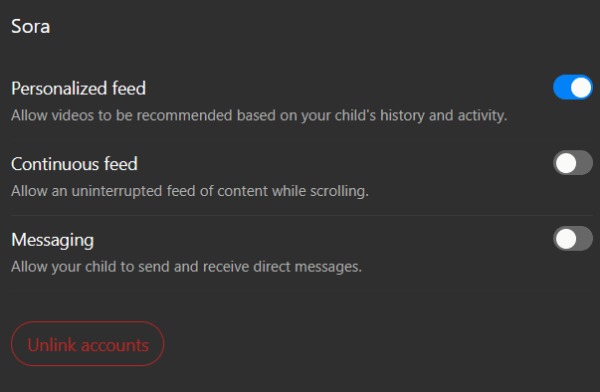
Personalized feed: اگر فرزندتان از Sora استفاده کند، این ویژگی اطمینان میدهد که به فیدی از ویدیوها بر اساس فعالیت و تاریخچهشان دسترسی داشته باشند.
Continuous feed: به کودکان اجازه میدهد فید بدون وقفهای هنگام اسکرول ببینند. برای تشویق به استراحت هنگام استفاده از اپ، توصیه میکنیم این ویژگی را خاموش کنید.
Messaging: به کودکان اجازه میدهد پیامهای مستقیم در اپ Sora دریافت کنند. برای دلایل ایمنی، این گزینه باید غیرفعال شود.
حساب کودک این تنظیمات را به طور خودکار mirror میکند و نمیتواند آنها را تغییر دهد.
دریافت اعلانهای ایمنی
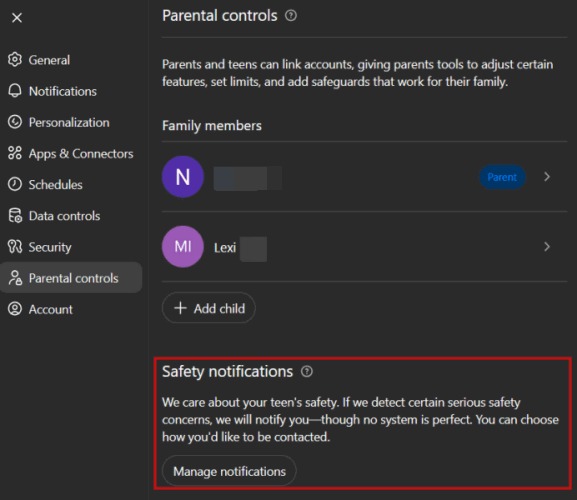
شاید مهمتر، ChatGPT به والدین اجازه میدهد چیزی به نام teen safety notifications را فعال کنند. اگر چتبات هوش مصنوعی نگرانیهای جدی خاصی را تشخیص دهد، هشداری به والدین فرزند ارسال میکند همراه با منابع موجود.
در Parental Controls روی دستگاه والدین، روی دکمه Manage notifications در پایین بخش Safety notifications کلیک کنید.
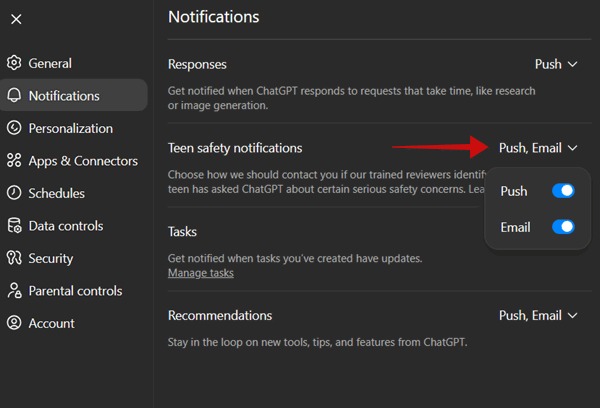
Teen safety notifications را چک کنید و مطمئن شوید هر دو Push و Email notifications روشن هستند. در برخی مناطق، گزینه SMS نیز ممکن است در دسترس باشد.
والدین باید توجه کنند که حتی اگر بتوانند کنترل کنند چه ویژگیهایی برای ChatGPT فرزندشان در دسترس است، به مکالمات فرزندشان دسترسی نخواهند داشت. استثنا در مواردی است که نشانههای ریسکهای ایمنی جدی تشخیص داده شود.
لغو اتصال (Unlink) حسابها در کنترلهای والدین ChatGPT
اگر نیاز به unlink حساب کودک در ChatGPT داشته باشید، به Parental Controls روی دستگاه والدین بروید.
حساب فرزندتان را انتخاب کنید. روی Unlink accounts در پایینترین قسمت کلیک کنید.
ChatGPT به بخشی جداییناپذیر از زندگی روزمره ما تبدیل شده که عبارت “Google it” حالا به آرامی با “ChatGPT it” جایگزین میشود.
بیشتر بخوانید:
چگونه ChatGPT را به عنوان موتور جستجوی پیشفرض در مرورگر تنظیم کنیم؟
نحوه رفع خطای Something went wrong در ChatGPT
نحوه ساخت عکس به سبک استودیو جیبلی با Chatgpt و رایگان