
تهیه سریع فهرستی از نام فایلها و پوشهها در ویندوز برای کارهایی مانند مستندسازی، یا پردازش دستهای بسیار مفید است. ویندوز ۱۱ چندین روش ارائه میدهد. برخی داخلی و برخی نیازمند اجرای دستورات ساده یا تغییر در رجیستری هستند که به شما امکان میدهد نام فایلها و پوشهها را مستقیماً به کلیپبورد یا یک فایل متنی کپی کنید و در زمان صرفه جویی کنید. این راهنما شما را با روشهای مختلف برای انجام این کار آشنا میکند.
کپی کردن نام فایلها و پوشهها با File Explorer
File Explorer را باز کنید و به پوشهای که فایلها یا پوشههای مورد نظر شما در آن قرار دارد بروید.
فایلها یا پوشههای مورد نظر را انتخاب کنید. برای انتخاب همه موارد، کلیدهای Ctrl + A را فشار دهید.
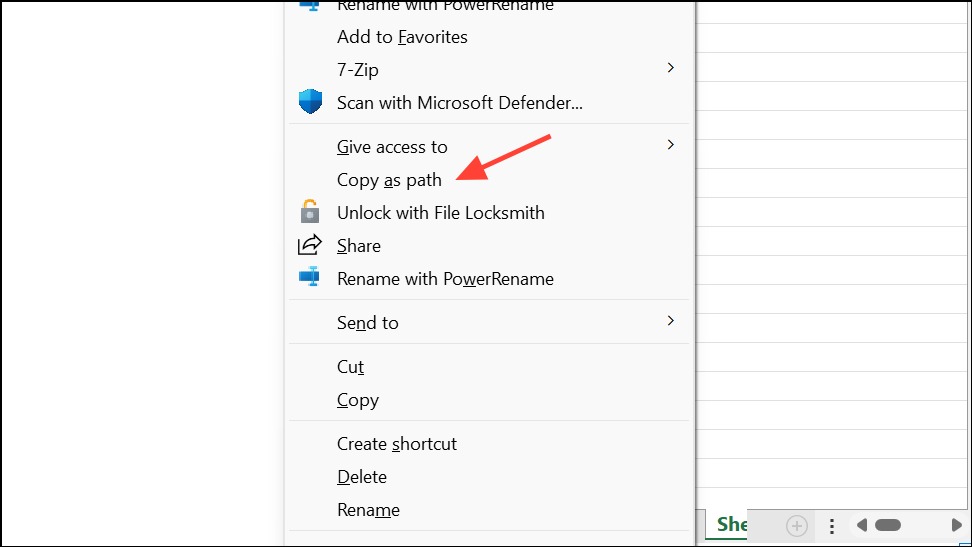
کلید Shift را نگه دارید و روی یکی از موارد انتخابشده راستکلیک کنید. این کار گزینههای اضافی منوی راستکلیک را نمایش میدهد.
روی Copy as path کلیک کنید. این کار مسیر کامل تمام فایلها و پوشههای انتخابشده را به کلیپبورد کپی میکند.
یک ویرایشگر متن مانند Notepad یا Excel را باز کنید و با فشار دادن Ctrl + V فهرست را جایگذاری کنید.
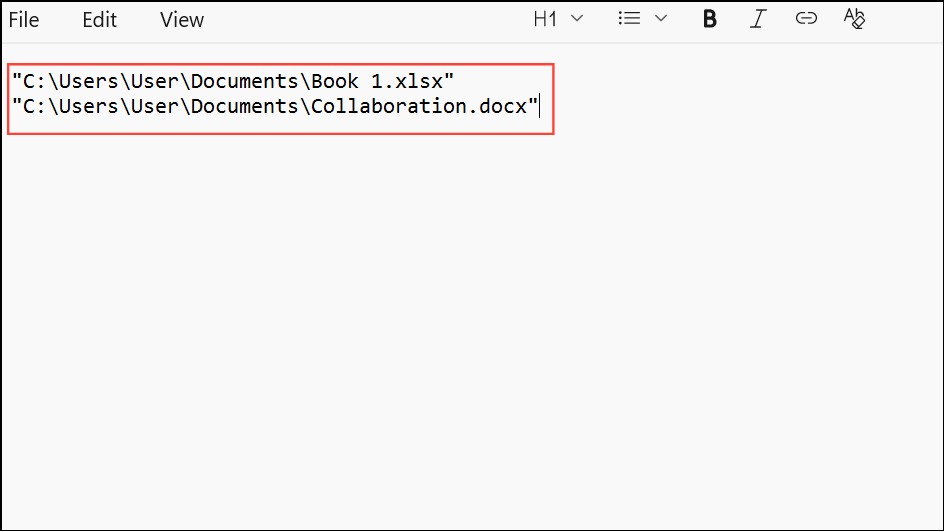
این روش برای اکثر موارد سریع است، اما شامل مسیرهای کامل فایلها میشود. اگر فقط به نام فایلها یا پوشهها نیاز دارید، میتوانید با استفاده از قابلیت Find and Replace در ویرایشگر متن یا انتخاب عمودی در ویرایشگرهایی مانند Notepad++ یا Word، بخش مسیر را حذف کنید.
کپی کردن نام فایلها و پوشهها با Command Prompt
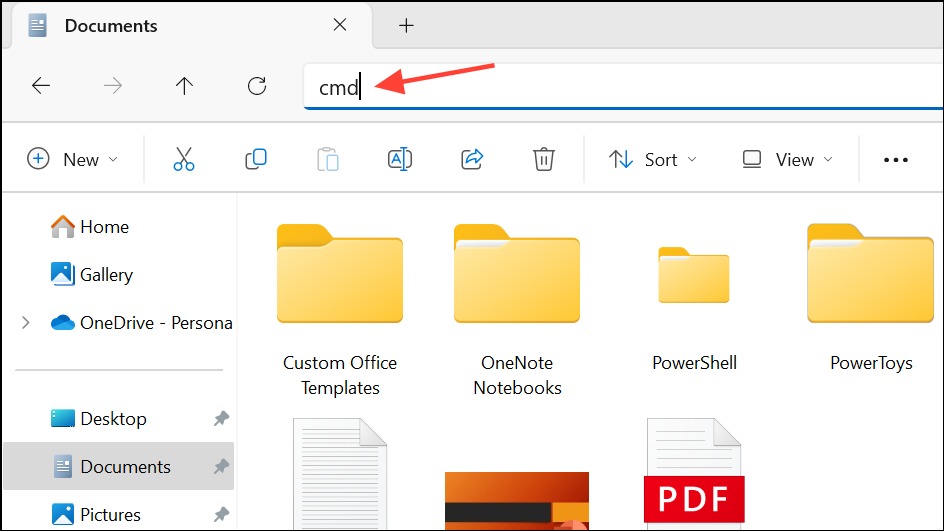
پوشه مورد نظر را در File Explorer باز کنید. در نوار آدرس، cmd را تایپ کنید و Enter را فشار دهید تا Command Prompt مستقیماً در آن پوشه باز شود.
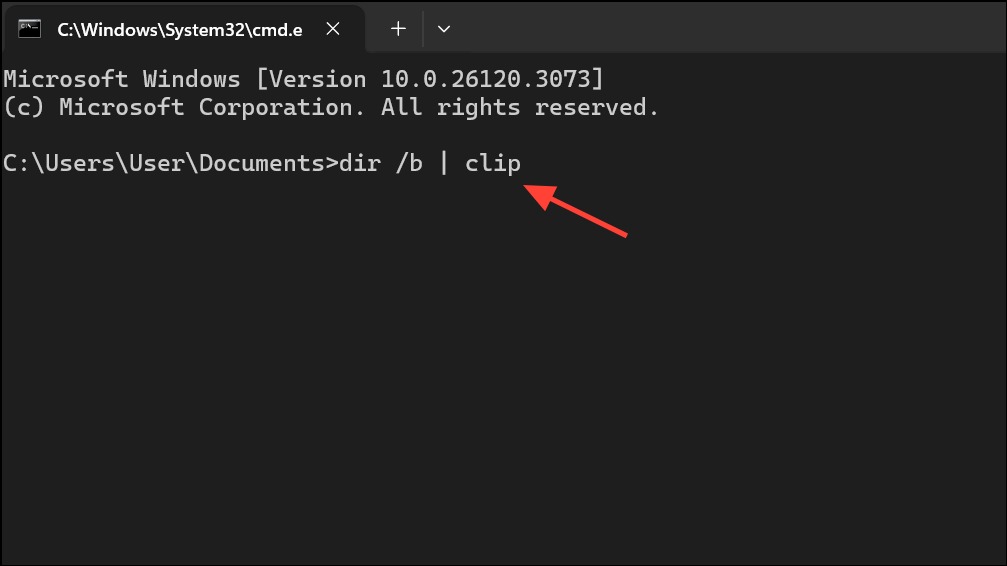
برای کپی کردن فقط نام فایلها و پوشههای موجود در پوشه فعلی به کلیپبورد، دستور زیر را وارد کنید:
dir /b | clip این دستور فهرست موارد را در قالب ساده (/b) نمایش میدهد و نتیجه را با استفاده از clip به کلیپبورد کپی میکند.
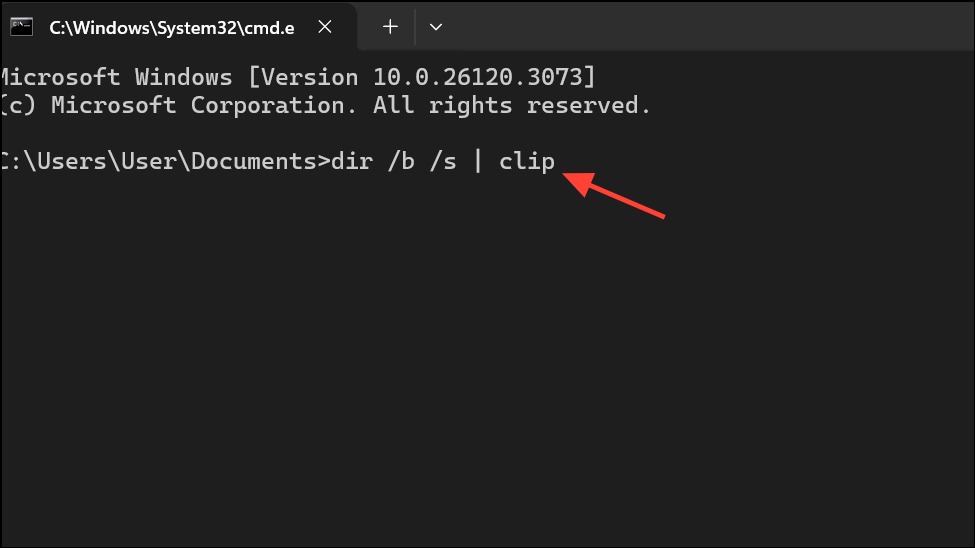
اگر میخواهید تمام فایلها و پوشهها در زیرپوشهها نیز شامل شوند، از دستور زیر استفاده کنید:
dir /b /s | clip سوئیچ /s تمام موارد در زیرپوشهها را با مسیرهای کامل اضافه میکند. محتوای کلیپبورد را در ویرایشگر دلخواه خود جایگذاری کنید.
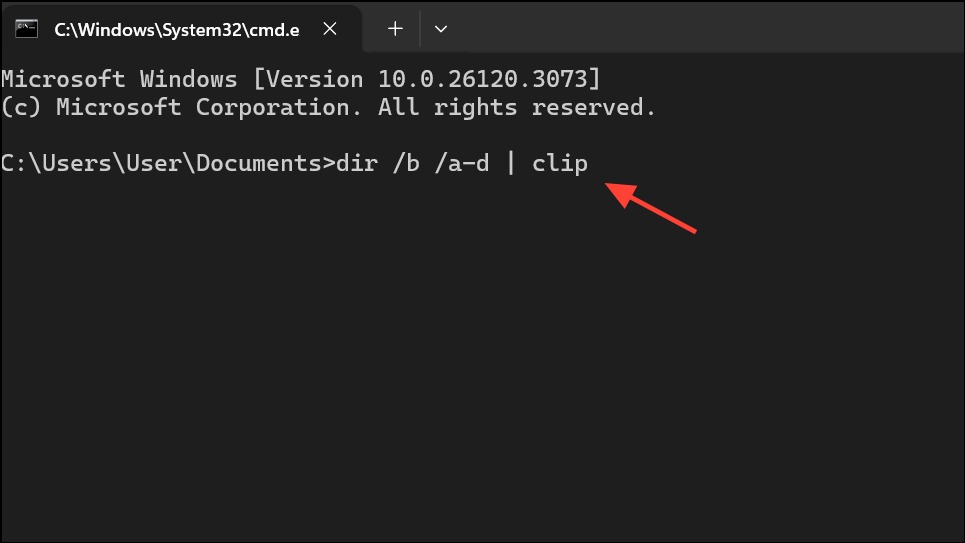
برای کنترل بیشتر، مثلاً فهرست کردن فقط فایلها (نه پوشهها)، از دستور زیر استفاده کنید:
dir /b /a-d | clip سوئیچ /a-d پوشهها را از نتیجه حذف میکند.
این روش قابل اعتماد است، برای پوشههای بزرگ مناسب است و نیازی به ابزارهای شخص ثالث ندارد. اگر فقط به نام فایلها (بدون مسیرها) نیاز دارید، از Find and Replace یا عبارات منظم (regular expressions) در ویرایشگر متن خود برای حذف جزئیات مسیر استفاده کنید.
استفاده از PowerShell برای کپی کردن نام فایلها و پوشهها
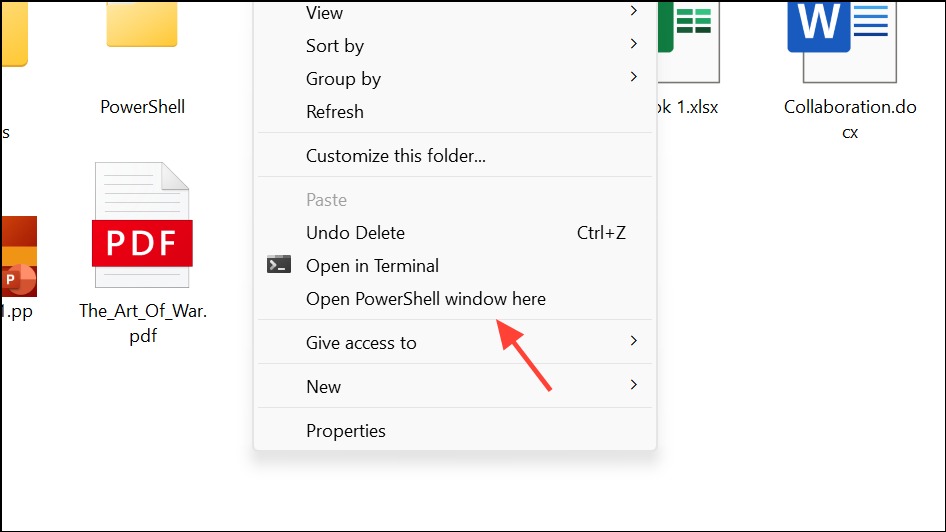
PowerShell را در پوشه مورد نظر باز کنید. میتوانید کلید Shift را نگه دارید، روی پوشه راستکلیک کنید و گزینه Open PowerShell window here را انتخاب کنید.
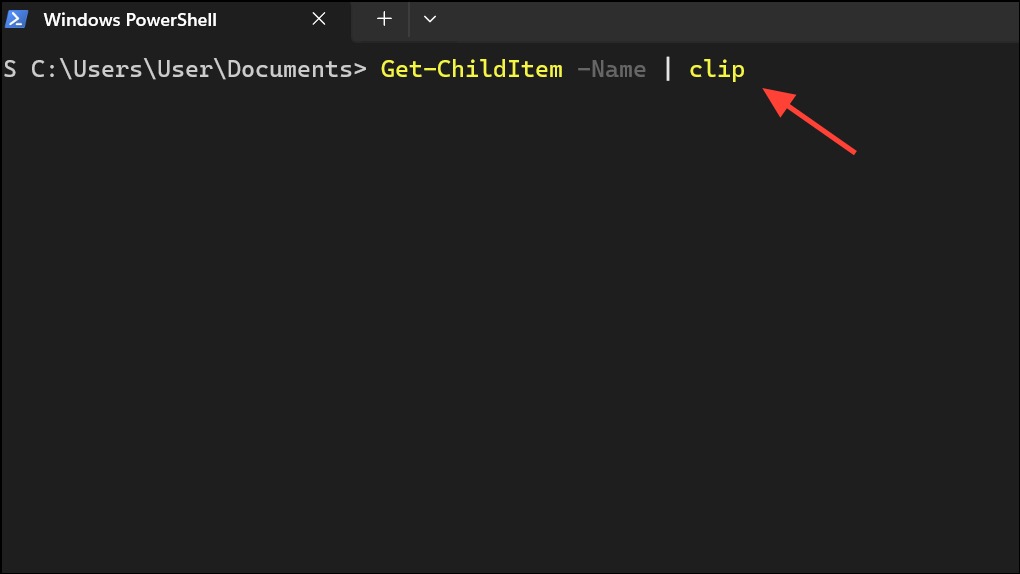
برای کپی کردن نام فایلها و پوشههای موجود در پوشه فعلی به کلیپبورد، دستور زیر را اجرا کنید:
Get-ChildItem -Name | clip این دستور فقط نامها (بدون مسیرها) را فهرست کرده و به کلیپبورد کپی میکند.
برای شامل کردن زیرپوشهها بهصورت بازگشتی، از دستور زیر استفاده کنید:
Get-ChildItem -Recurse -Name | clip
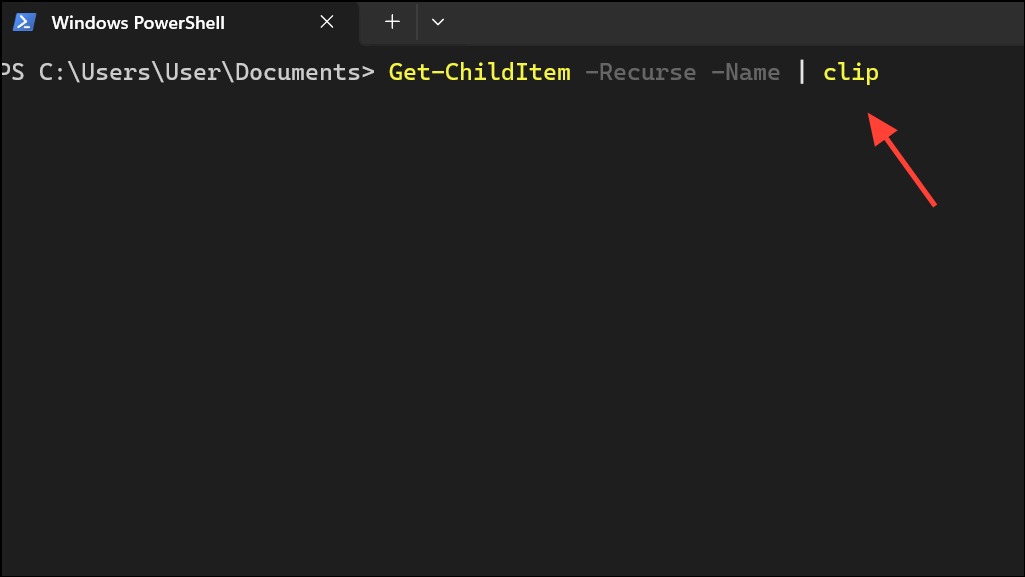
PowerShell انعطافپذیری بیشتری ارائه میدهد، مانند فیلتر کردن بر اساس نوع فایل یا صادرات به فرمتهای مختلف در صورت نیاز.
افزودن گزینه سفارشی “Copy File List to Clipboard” به منوی راستکلیک
برای یک راهحل تککلیکی، میتوانید یک گزینه سفارشی به منوی راستکلیک اضافه کنید که فهرست فایلها یا پوشهها را مستقیماً به کلیپبورد کپی کند. این روش نیازمند ویرایش رجیستری ویندوز است، بنابراین با احتیاط عمل کنید و ابتدا از رجیستری نسخه پشتیبان تهیه کنید.
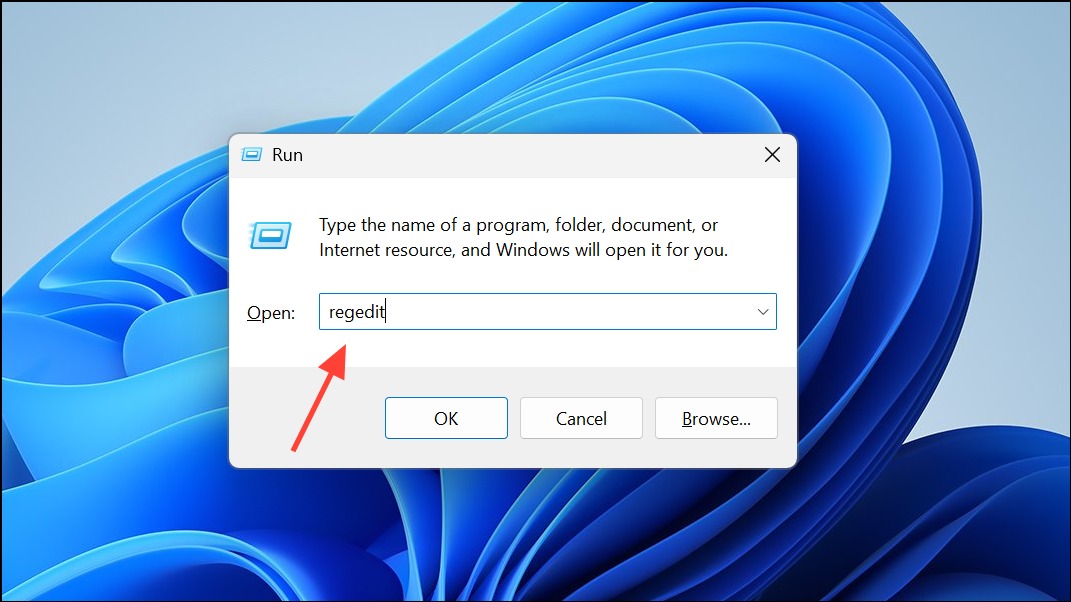
کلیدهای Win + R را فشار دهید، regedit را تایپ کنید و Enter را بزنید تا Registry Editor باز شود.
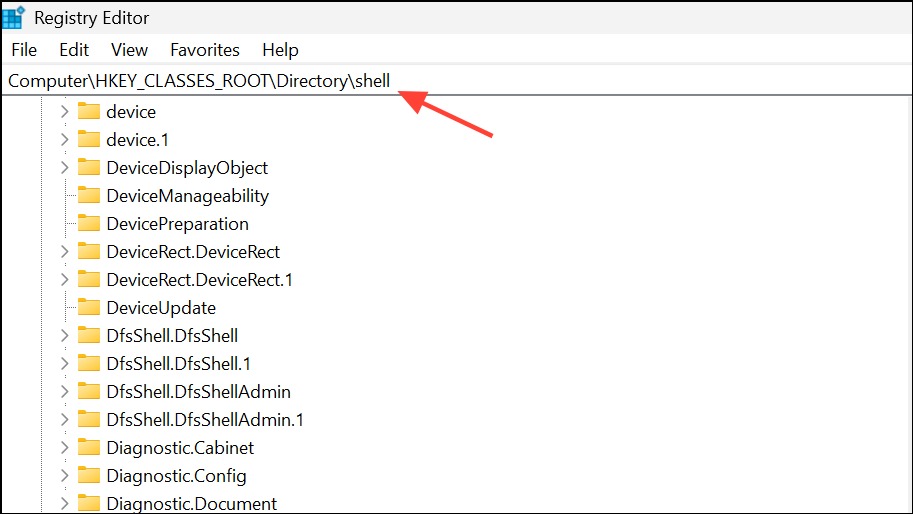
به مسیر HKEY_CLASSES_ROOT\Directory\shell بروید.
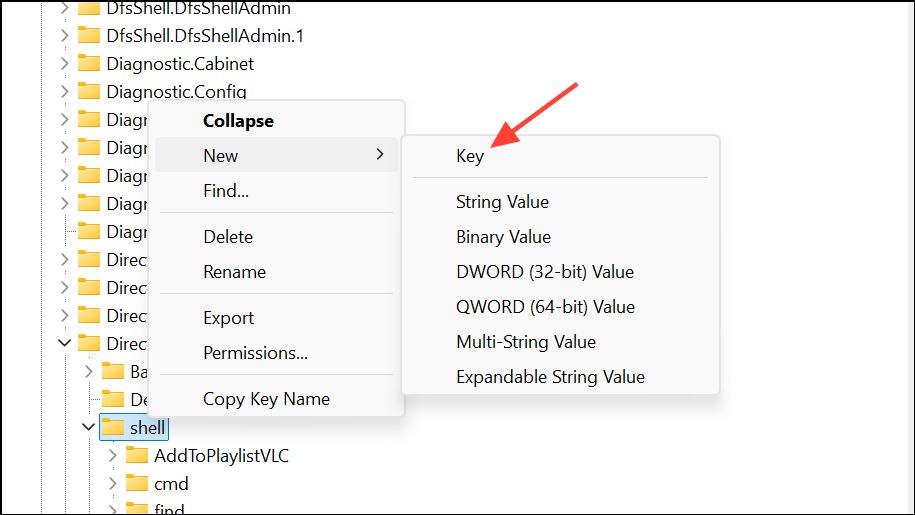
روی shell راستکلیک کنید و New > Key را انتخاب کنید. نام کلید جدید را copylist بگذارید.
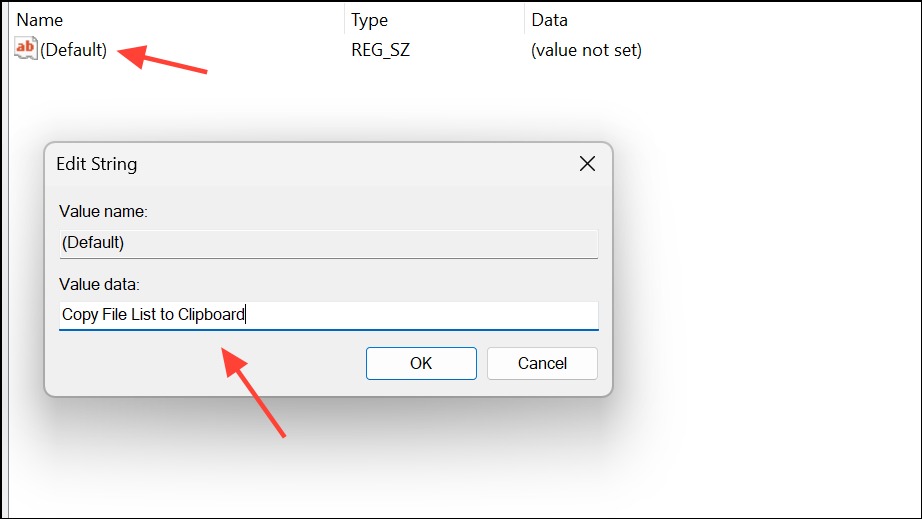
کلید copylist را انتخاب کنید و روی (Default) در پنل سمت راست دوبار کلیک کنید. مقدار را به Copy File List to Clipboard تنظیم کنید.
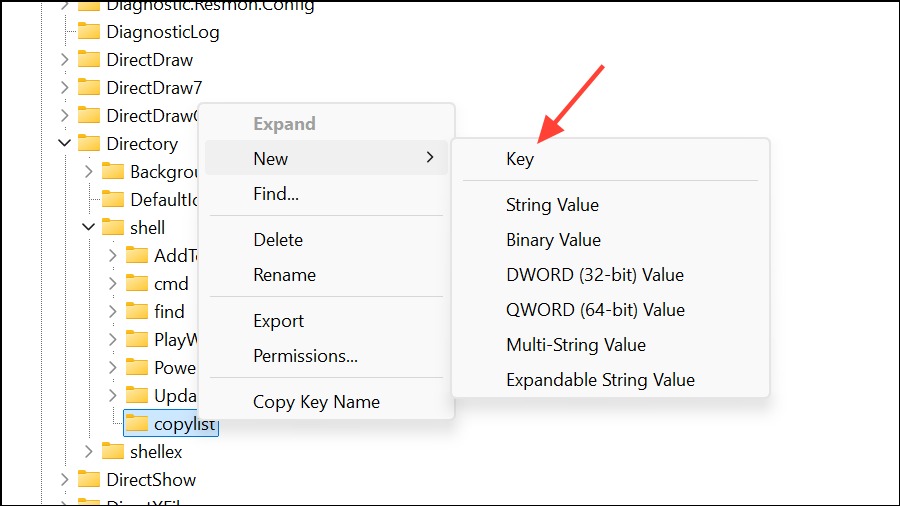
روی copylist راستکلیک کنید، New > Key را انتخاب کنید و نام آن را command بگذارید.
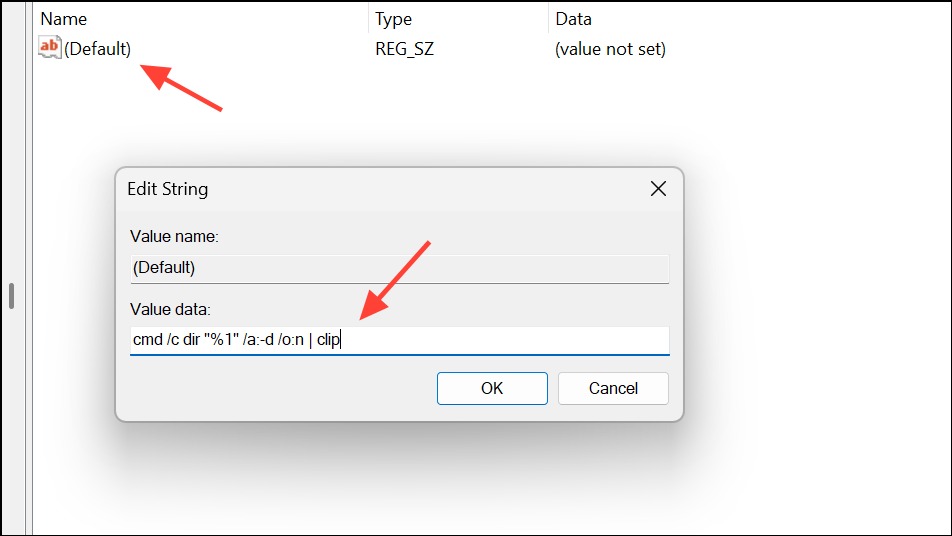
کلید command را انتخاب کنید و روی (Default) دوبار کلیک کنید. مقدار زیر را وارد کنید: cmd /c dir "%1" /a:-d /o:n | clip این دستور فهرست فایلهای پوشه انتخابشده (بدون زیرپوشهها) را به کلیپبورد کپی میکند، شامل جزئیاتی مانند تاریخ ویرایش و اندازه.
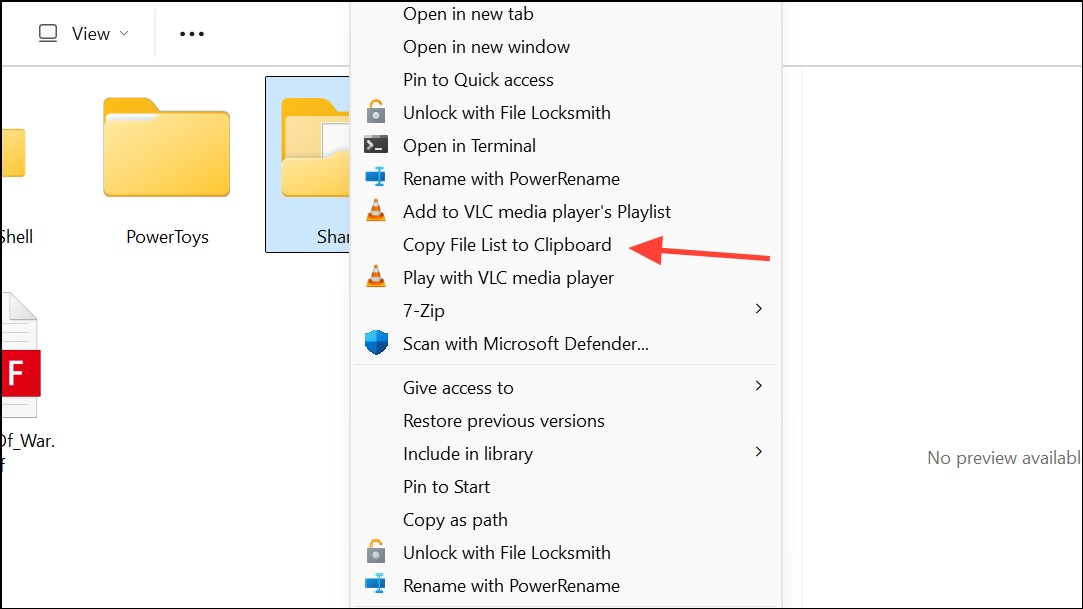
Registry Editor را ببندید. حالا، وقتی روی یک پوشه راستکلیک کنید و Show more options را انتخاب کنید، گزینه Copy File List to Clipboard را در منوی راستکلیک خواهید دید. آن را انتخاب کنید، سپس نتایج را در Notepad یا Excel جایگذاری کنید.
این روش وظایف تکراری را ساده میکند و برای کاربرانی که مرتباً به فهرست فایلها برای مستندسازی یا گزارشدهی نیاز دارند، بسیار مفید است.
کپی کردن نام یک فایل یا پوشه بهتنهایی
در File Explorer، فایل یا پوشه مورد نظر را انتخاب کنید.
کلید F2 را فشار دهید تا وارد حالت تغییر نام شوید. نام (بدون پسوند) بهصورت خودکار انتخاب میشود.
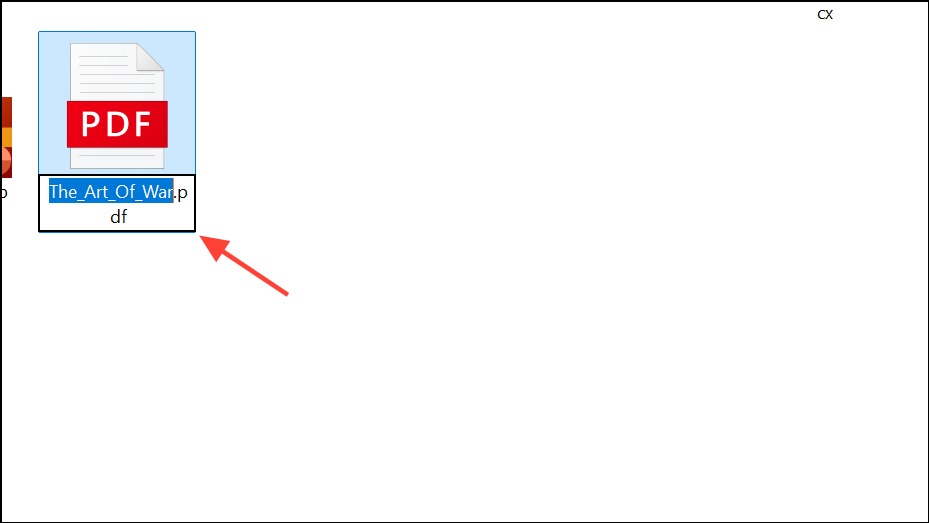
اگر میخواهید پسوند را نیز شامل کنید، کلیدهای Ctrl + A را فشار دهید تا نام کامل انتخاب شود.
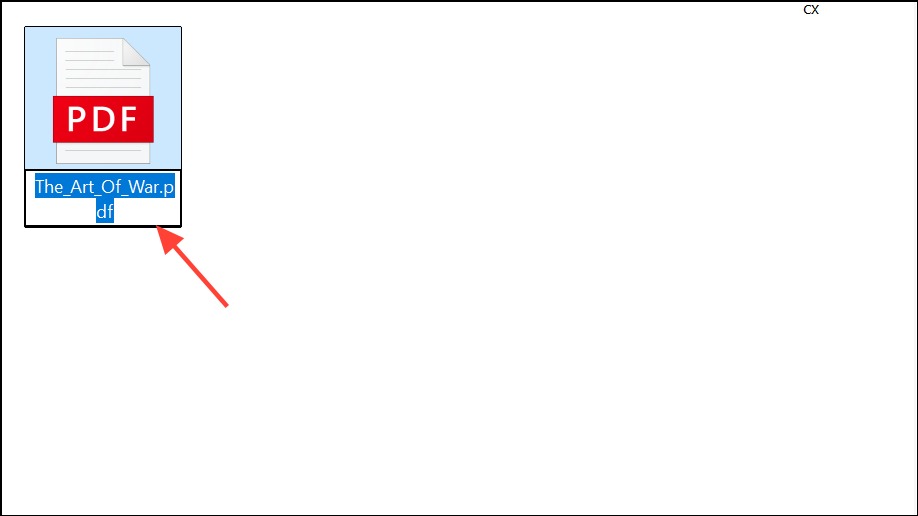
کلیدهای Ctrl + C را فشار دهید تا نام به کلیپبورد کپی شود، سپس Enter را بزنید تا از حالت تغییر نام خارج شوید.
این روش برای استفادههای گاهبهگاه سریع است، اما اگر بهطور تصادفی نام فایل را تغییر دهید، ممکن است خطرناک باشد.
ابزارهای شخص ثالث و جایگزینها
برخی کاربران ابزارهای گرافیکی یا افزونههای Explorer را برای ویژگیهای پیشرفتهتر فهرستبندی فایلها ترجیح میدهند. ابزارهایی مانند Send To Toys یا xplorer² lite امکان کپی کردن نام فایلها یا مسیرها را با یک کلیک فراهم میکنند و ممکن است گزینههایی برای شامل یا حذف کردن پسوندها، مسیرها، یا متادیتای اضافی ارائه دهند. این راهحلها برای کاربرانی که به سفارشیسازی پیشرفته یا پردازش دستهای فراتر از ویژگیهای داخلی ویندوز نیاز دارند، ایدهآل هستند.
کپی کردن نام فایلها و پوشهها به کلیپبورد در ویندوز ۱۱ با استفاده از میانبرهای داخلی، ابزارهای خط فرمان، یا تغییرات منوی راستکلیک میتواند ساده شود. این روشها وظایف تکراری را تسریع کرده و مدیریت فایلها را آسانتر میکنند، بنابراین میتوانید روی کارهای مهمتر تمرکز کنید.
بیشتر بخوانید:
نحوه کپی کردن و جای گذاری متن بین اندروید و ویندوز
نحوه کپی کردن و جای گذاری متن بین ios و ویندوز
انتقال فایل بین دو رایانه ویندوزی با LAN Share