در بازار گوشی همواره محصولات جدید و بهروزی از برندهای مختلف ارائه میشوند که با یکدیگر رقابت میکنند. از بهترین کمپانیهای گوشی فعال میتوانیم به شرکت اپل، سامسونگ، شیائومی، هواوی، گوگل پیکسل و … اشاره کنیم که هر کدام محصولات بسیار باکیفیتی را به بازار ارائه کردهاند. هر ساله هریک از این برندها، پرچمدارانی را روانه بازار میکنند که سطح کیفیت بسیار بالایی دارند و میتوانند توجه کاربران را به خود جلب کنند. در صورتی که شما هم برای انتخاب گوشی آیفون ۱۵ پرو مکس و شیائومی ۱۳ اولترا دچار تردید شدهاید، در ادامه با ما همراه باشید. در این محتوا قصد داریم تا به معرفی گوشی آیفون ۱۵ و محصول جدید شیائومی و مقایسه آنها با یکدیگر بپردازیم.
مقایسه آیفون ۱۵ پرو مکس با شیائومی اولترا ۱۳
با وجود تنوع گسترده در میان انواع گوشیهای مختلف، انتخاب محصول کاربردی با سختیهایی همراه بوده و باید با در نظر گرفتن نکات مختلف انجام شود. برای اینکه بدانیم کدام یک از این محصولات ارزش خرید بالاتری دارد، باید از جهات مختلف به مقایسه آنها بپردازیم.
طراحی و ساخت گوشی ساده آمریکایی بهتر است یا موبایل پر زرق و برق چینی؟
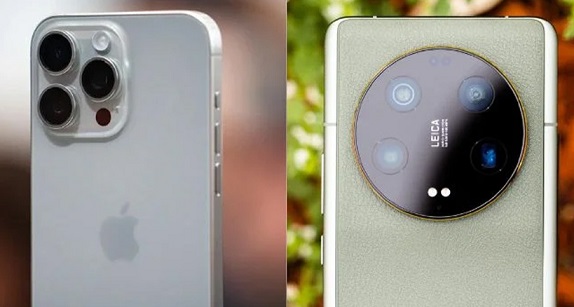
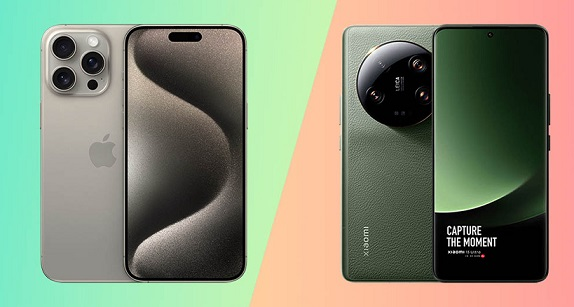
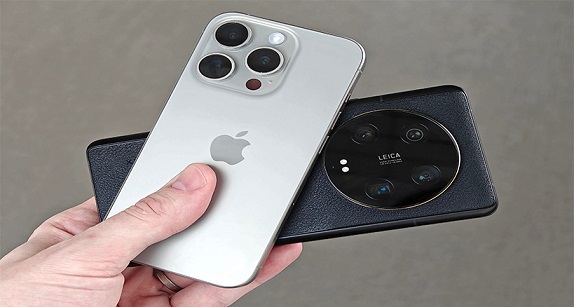
یکی از اصلیترین نکاتی که باید مورد بررسی قرار بگیرد، طراحی ساخت محصولات و کیفیت است. کمپانی آمریکایی اپل در سالهای اخیر هیچگونه تفاوتی در محصولات خود ایجاد نکرده و این پرچمدار جدید هم تا حد زیادی شبیه به نسخههای قبلی این برند است. قاب پشتی iPhone 15 pro max شیشهای بوده و حالت مات دارد. در فریم کناری این گوشی از تیتانیوم با پوشش مات استفاده شده است که کیفیت ساخت بسیار بالایی دارد. همین موضوع باعث شده تا وزن این گوشی به میزان قابل توجهی کاهش پیدا کند. چیدمان دوربینها نیز در آیفون ۱۵ پرو مکس کاملا مشابه نسخههای قبلی بوده و تفاوتی در آن ایجاد نشده است.
کمپانی چینی برای قاب پشتی این پرچمدار خود از چرم مصنوعی فوقالعاده مرغوبی استفاده کرده است که احساس لاکچری بودن را به بهترین نحو ممکن به کاربر منتقل میکند. فریم دوربینها بزرگ و دایرهای بوده و در قسمت بالای پنل پشتی قرار گرفته است. پنل چرمی در لبههای Xiaomi 13 Ultra به یک فریم آلومینیومی منتهی میشود و ترکیب جالبی از فلز چرم را ایجاد کرده است. از لحاظ ارگونومی به دلیل ابعاد بزرگ، شیائومی ۱۳ اولترا شرایط عالی ندارد، اما محصول آمریکایی در وضعیت بهتری قرار دارد.
صفحه نمایش آیفون ۱۵ پرومکس بهتر است یا شیائومی ۱۳ اولترا؟
با خرید آیفون ۱۵ پرو مکس ۲۵۶ یا سایر نسخههای این پرچمدار، شما یک صفحهنمایش ۶.۷ اینچی با رزولوشن ۲۷۹۶ در ۱۲۹۰ از نوع LTPO Super Retina XDR OLED در اختیار خواهید داشت که سطح کیفیت بسیار بالایی دارد. رفرش ریت این صفحهنمایش ۱۲۰ هرتز بوده و از سرامیک شیلد برای محافظت از آن استفاده شده است. از طرف مقابل در محصول شیائومی، یک پنل ۶.۷۳ اینچی از نوع LTPO AMOLED به کار برده شده است. صفحهنمایش این محصول نرخ نوسازی ۱۲۰ هرتزی داشته و کیفیت قابل قبولی دارد. تنها نکته، مربوط به دقت رنگ بوده که در گوشی آیفون از سطح کیفیت بالاتری برخوردار است.
دوربین پرچم دار چینی یا آمریکایی؟
در این بخش قصد داریم جذابترین ویژگی گوشیهای آیفون را با پرچمدار شیائومی مقایسه کنیم. نبرد این دو محصول به اوج خود رسیده است. دوربین اصلی هر دو محصول دارای عملکرد فوقالعادهای هستند و شما با استفاده از آنها میتوانید تصاویر با جزئیات بالا و رنگهای طبیعی و فوقالعاده ثبت کنید. برای بررسی دقیق میتوانیم از دیتای موجود در سایت Dxomark استفاده کنیم که عملکرد این دوربینها را به صورت کامل تحلیل کرده است. بر این اساس، دوربین آیفون ۱۵ پرو مکس توانسته امتیاز عالی ۱۵۳ را کسب کند؛ در حالی که محصول شیائومی تنها ۱۳۸ امتیاز کسب کرده است.
به صورت کلی محصولات آیفون در زمینه دوربین بیرقیب هستند؛ از این رو بخشی از قیمت آیفون ۱۵ با حجم ۲۵۶، ۱۲۸ و … در ازای این دوربین باکیفیت پرداخت میشود. با علم به این موضوع که شیائومی اولترا ۱۳ نیز دوربین سطح بالا و فوقالعادهای دارد، اما باز هم تفاوت نتیجه در تصاویر ثبت شده کاملا واضح خواهد بود. از این رو اگر دوربین، یکی از مهمترین پارامترها برای شما به حساب میآید، آیفون ۱۵ پرو مکس انتخاب بهتری محسوب میشود.
شارژدهی iPhone 15 pro max بهتر است یا شیائومی ۱۳ Ultra؟
در این قسمت باید به باتری و وضعیت شارژدهی این دو محصول پرچمدار بپردازیم. کمپانی اپل برای آیفون جدید خود یک باتری با ظرفیت ۴۴۴۱ میلیآمپر ساعت انتخاب کرده است. در حالی که در پرچمدار شیائومی شاهد یک باتری ۵۰۰۰ میلیآمپر ساعتی هستیم. توجه داشته باشید که وضعیت شارژدهی یک گوشی را به هیچ عنوان نمیتوانیم بر اساس ظرفیت باتری مشخص کنیم و نیاز به فاکتورهای دیگری هم داریم. بر اساس بررسیهای انجامشده، آیفون ۱۵ پرو مکس با هر بار شارژ شدن به صورت کامل، میتواند ۲۵ ساعت مکالمه، ۲۴ ساعت وبگردی و یا پخش مداوم ویدئو را انجام دهد.
در حالی که توانایی محصول چینی در این موقعیتها به ترتیب برابر ۳۶.۵، ۱۵.۵ و ۱۹ ساعت بوده و نسبتا عملکرد ضعیفتری دارد. یکی دیگر از موضوعات مهم، سرعت شارژ شدن است که باید به صورت کامل بررسی شود. نماینده آمریکا از یک شارژر سریع ۲۰ واتی پشتیبانی میکند که باید به صورت مجزا خریداری شود. محصول شیائومی نیز از شارژر سریع ۹۰ واتی پشتیبانی کرده که در جعبه قرار دارد و میتوانید به راحتی به آن دسترسی داشته باشید.
نرمافزار و رابط کاربری
شیائومی ۱۳ اولترا به صورت پیشفرض با رابط کاربری MIUI 14 بر پایه اندروید ۱۳ روانه بازار شده که جدیدترین ورژن گوشیهای شیائومی است. آیفون ۱۵ نیز با جدیدترین نسخه ios یعنی سری ۱۷ به بازار عرضه شده است. اپل تا ۵ سال آتی به بهترین نحو ممکن از این گوشی پشتیبانی میکند و شما میتوانید تا نسخه ۲۲ را بر روی آن داشته باشید. محصول شیائومی نیز تا ۳ سال آپدیت نرمافزاری و ۵ سال آپدیت امنیتی دریافت کرده و میتوانید با اطمینان خاطر کامل از آن بهره ببرید. از این رو اندروید ۱۶ به طور حتم، بر روی شیائومی ۱۳ اولترا نصب شده و احتمال نصب اندروید ۱۷ نیز وجود دارد.
اگر بخواهیم از نظر نرمافزاری این محصولات را با یکدیگر مقایسه کنیم، باید به بررسی اندروید و IOS بپردازیم که یک بحث تخصصی است و در این محتوا نمیگنجد. یکی از نکاتی که در معرفی گوشی آیفون ۱۵ باید به آن اشاره کنیم، عدم رجیستر شدن آن تاکنون در ایران است. همین موضوع باعث میشود تا کاربران نتوانند استفاده مناسبی از این محصول داشته باشند.
شما میتوانید برای خرید انواع محصولات اپل و همچنین کسب اطلاعات لازم درباره قیمت آیفون ۱۵ با حجم ۲۵۶ و سایر محصولات این کمپانی، از طریق بازرگانی سیب اقدام کنید.
جمعبندی
گوشیهای پرچمدار هر کمپانی ویژگیها و قابلیتهای متعددی دارند که میتوانند توجه کاربران را تا حد زیادی به سمت خود جلب کنند. در بخشهای قبلی به صورت کامل به بررسی پرچمدار جدید اپل و شیائومی پرداختیم تا شما بتوانید از میان آنها بهترین گزینه را بر اساس نیازهای خود انتخاب کنید. خرید آیفون ۱۵ پرو مکس ۲۵۶ و سایر متعلقات و لوازم جانبی مورد نیاز از طریق بازرگانی سیب با ضمانت اصالت و قیمت مناسب امکانپذیر است.