از زمان عرضهی iOS 11، آیفونها بهصورت پیشفرض عکسها را با فرمت HEIC/HEIF ذخیره میکنند. این موضوع معمولاً تا زمانی که بخواهید عکسی را از گوشی خارج کنید و متوجه شوید برخی دستگاهها، برنامهها یا وبسایتها از این فرمت پشتیبانی نمیکنند. در نتیجه، ممکن است مجبور شوید فایلهای HEIC را بهصورت دستی به JPEG تبدیل کنید که فرآیندی زمانبر است. خبر خوب این است که خود آیفون میتواند در این کار به شما کمک کند و نیازی به نصب برنامههای شخص ثالث نیست. در ادامه، روش انجام این کار را مرحلهبهمرحله توضیح میدهیم.
HEIC/HEIF چیست و چرا اپل از آن استفاده میکند؟
فرمت HEIC/HEIF (مخفف High Efficiency Image File) فرمت اختصاصی فایلهای تصویری خام در اکوسیستم اپل است. این فرمت با استفاده از کدک کارآمد H.265، عکسها را فشرده میکند و در نتیجه میتواند کیفیتی مشابه JPEG را با حجمی بسیار کمتر ارائه دهد.
به زبان ساده، اپل عمدتاً بهدلیل کارایی بالای این فرمت، HEIC را انتخاب کرده است: حجم فایلها تقریباً نصف میشود، همگامسازی با iCloud سریعتر انجام میگیرد و هنگام اشتراکگذاری عکسها، مصرف پهنای باند و داده کاهش مییابد.
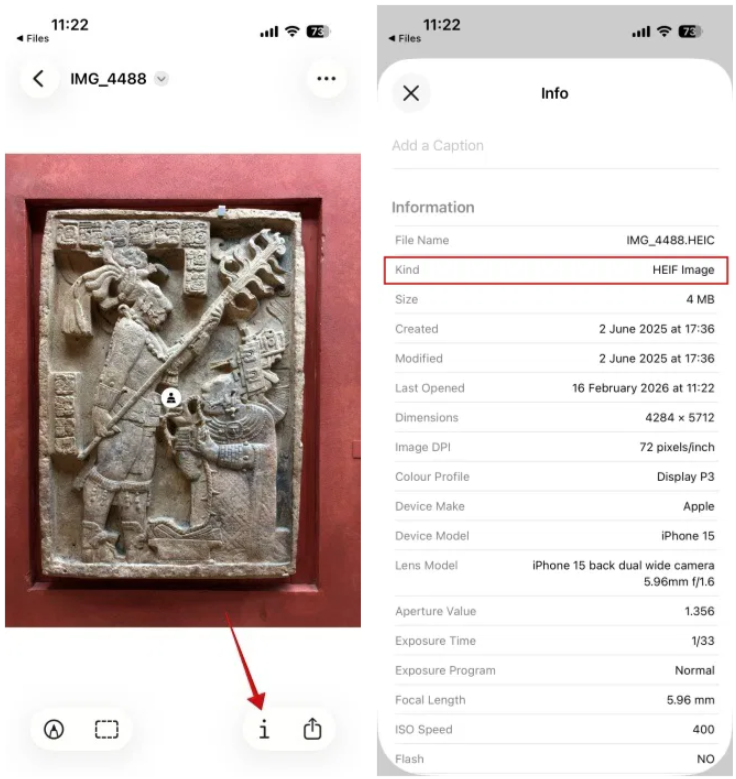
چگونه بفهمیم یک عکس با فرمت HEIC ذخیره شده است؟
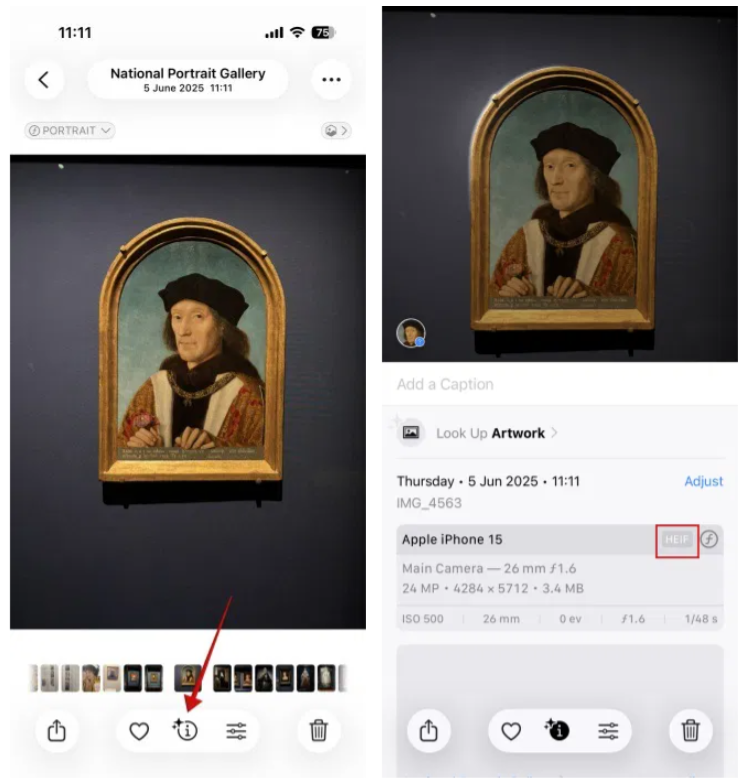
برای بررسی فرمت یک عکس، کافی است مراحل زیر را دنبال کنید:
- ۱. در برنامهی Photos (عکسها)، عکس موردنظر را پیدا کرده و روی آن ضربه بزنید تا باز شود.
- ۲. دکمهی کوچک Info (آیکون i) در پایین صفحه را لمس کنید.
- ۳. در بخش اطلاعات، کنار مدل آیفون خود، فرمت فایل را مشاهده خواهید کرد.
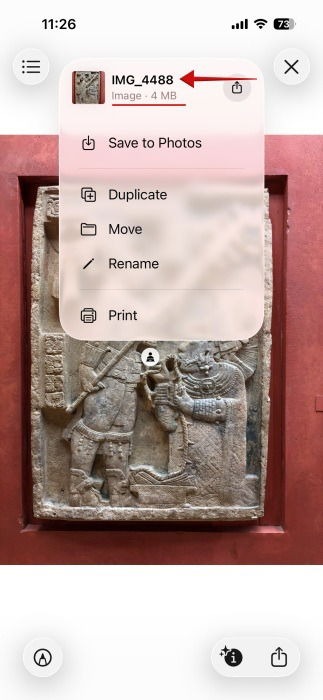
همچنین میتوانید فرمت عکس را از طریق برنامهی Files یا Preview (در صورت بهروزرسانی به iOS 18) بررسی کنید:
در برنامهی Files: عکس را باز کنید و روی نام آن در بالای صفحه ضربه بزنید. اگر زیر نام فایل، کلمهی Image نمایش داده شد، یعنی با فایل HEIC سروکار دارید.
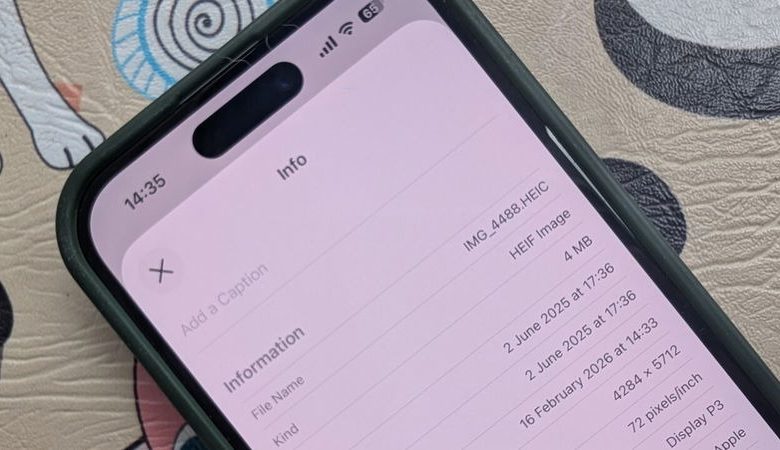
در برنامهی Preview: روی آیکون i در پایین صفحه ضربه بزنید تا برگهی کامل اطلاعات عکس نمایش داده شود. برای مشاهدهی فرمت، به بخش File Name یا Kind مراجعه کنید.
روشهای تبدیل HEIC به JPEG روی آیفون
برای جلوگیری از مشکلات سازگاری، پیشنهاد میشود قبل از ارسال عکسها، آنها را به فرمت JPEG تبدیل کنید. در ادامه، چند روش ساده و بدون نیاز به برنامهی اضافی را بررسی میکنیم.
روش اول: استفاده از برنامهی Files
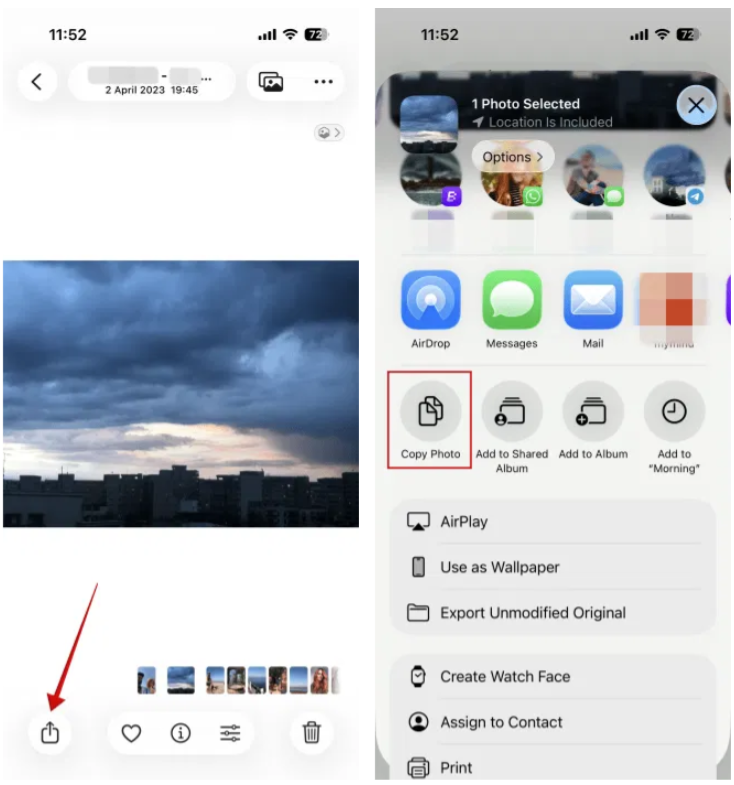
۱. در برنامهی Photos، عکس موردنظر را پیدا کرده و روی آیکون Share (مربع با فلش رو به بالا) ضربه بزنید.
۲. از گزینههای نمایشدادهشده، Copy Photo را انتخاب کنید.
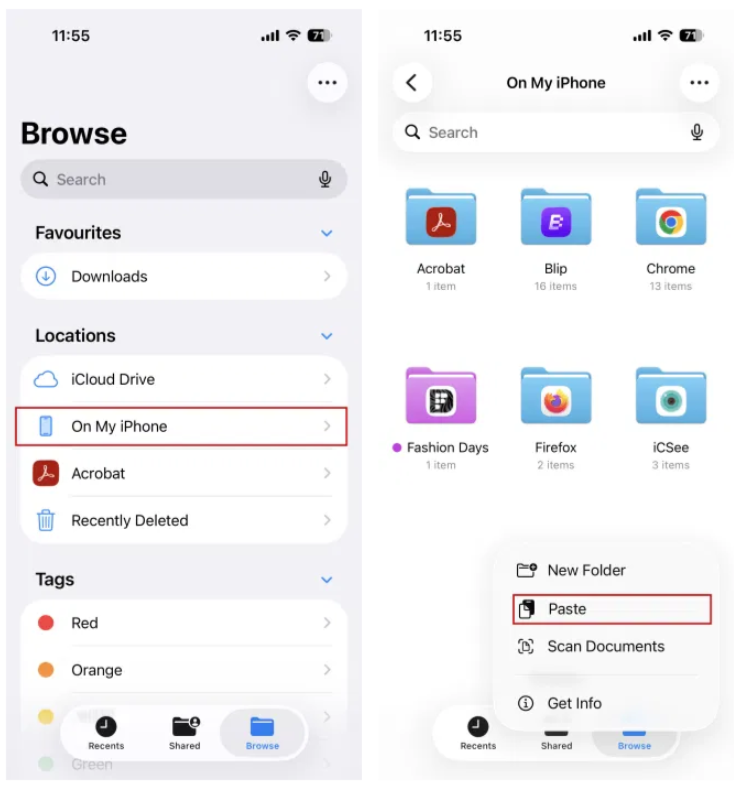
۳. برنامهی Files را باز کنید و گزینهی On My iPhone را انتخاب کنید (برای دسترسی به این بخش، ممکن است نیاز باشد چند بار دکمهی Back را بزنید تا به صفحهی Browse برسید).
۴. در یک فضای خالی، انگشت خود را چند لحظه نگه دارید و گزینهی Paste را انتخاب کنید.
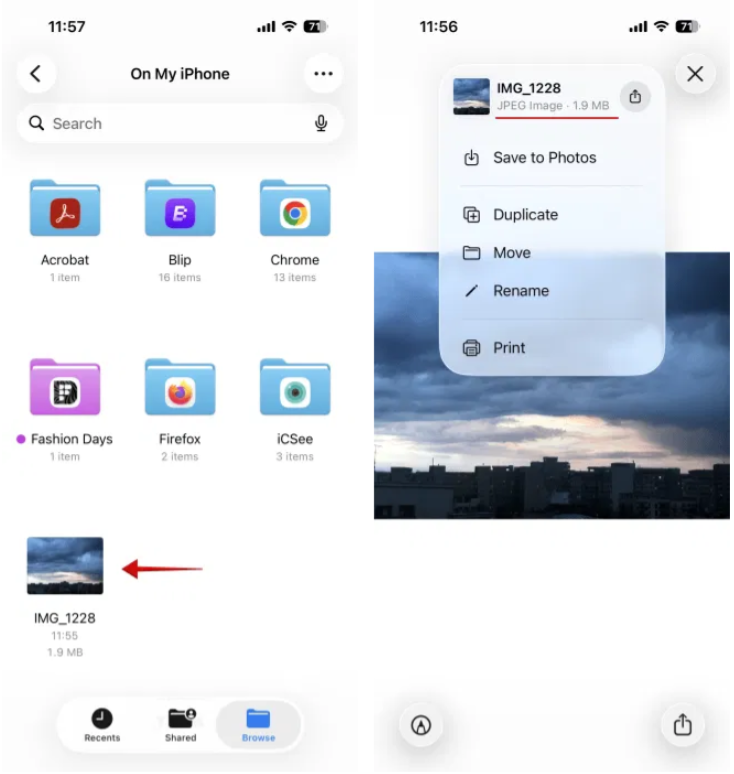
۵. عکس اکنون در این پوشه نمایش داده میشود. اگر فرمت آن را بررسی کنید، متوجه خواهید شد که بهصورت خودکار به JPEG تبدیل شده است.
روش دوم: ارسال از طریق ایمیل
یک راه سریع دیگر برای تبدیل HEIC به JPEG، ارسال عکس از طریق ایمیل است؛ زیرا سیستم بهصورت خودکار فایل را در حین پیوست کردن، به JPEG تبدیل میکند.
۱. در برنامهی Photos، عکس موردنظر را باز کنید.
۲. روی آیکون Share ضربه بزنید.
۳. برنامهی Mail (یا سرویس ایمیل موردعلاقهتان) را انتخاب کنید تا عکس به یک ایمیل جدید پیوست شود.
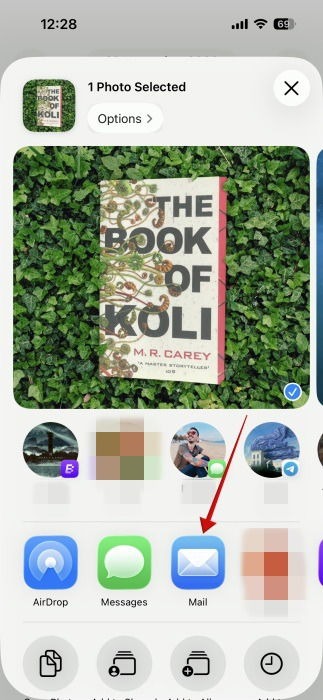
۴. ایمیل را برای خودتان ارسال کنید.
۵. هنگام بررسی پیوست، متوجه خواهید شد که عکس اکنون با فرمت JPEG ذخیره شده است.
نکته: اگر عکسها را از طریق برنامههایی مانند Blip انتقال دهید، آنها نیز بهصورت خودکار در مقصد با فرمت JPEG دریافت میشوند.
روش سوم: ساخت میانبر (Shortcut) برای تبدیل گروهی
اگر مرتباً نیاز به تبدیل چندین فایل HEIC دارید، میتوانید یک میانبر در برنامهی Shortcuts بسازید تا این کار را بهصورت گروهی و سریع انجام دهد.
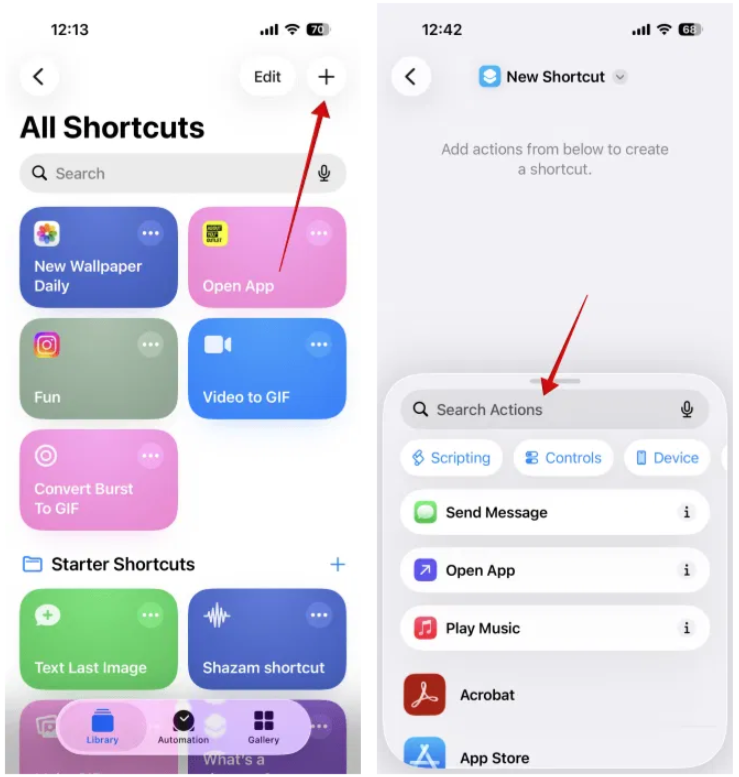
۱. برنامهی Shortcuts را باز کنید و روی دکمهی + در گوشهی بالا-راست ضربه بزنید.
۲. در پایین صفحه، کادر Search Actions را پیدا کنید.
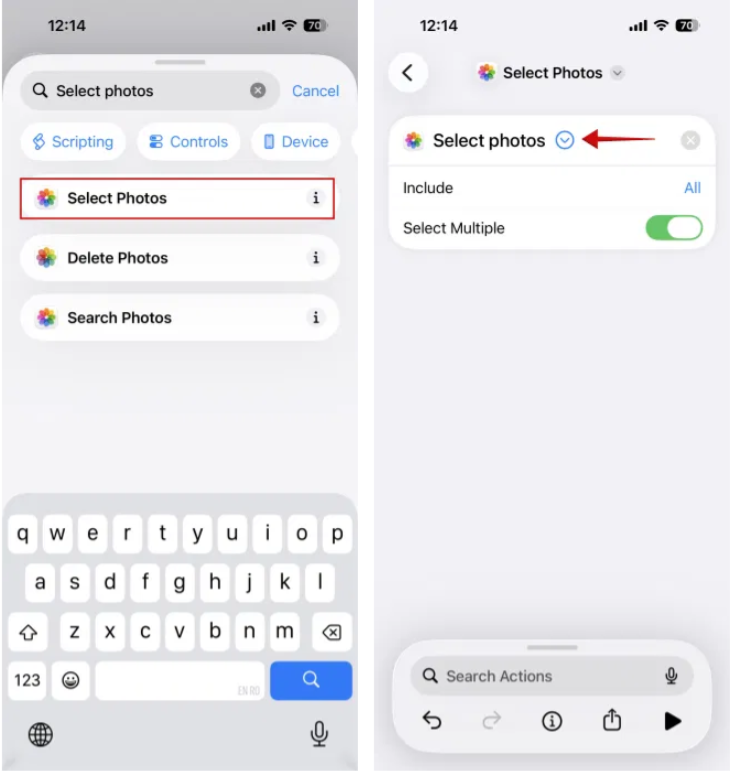
۳. عبارت Select Photos را جستجو و آن را به میانبر اضافه کنید. پس از افزودن، با ضربه روی فلش رو به پایین، گزینهی Select Multiple را فعال کنید تا امکان انتخاب چند عکس همزمان فراهم شود.
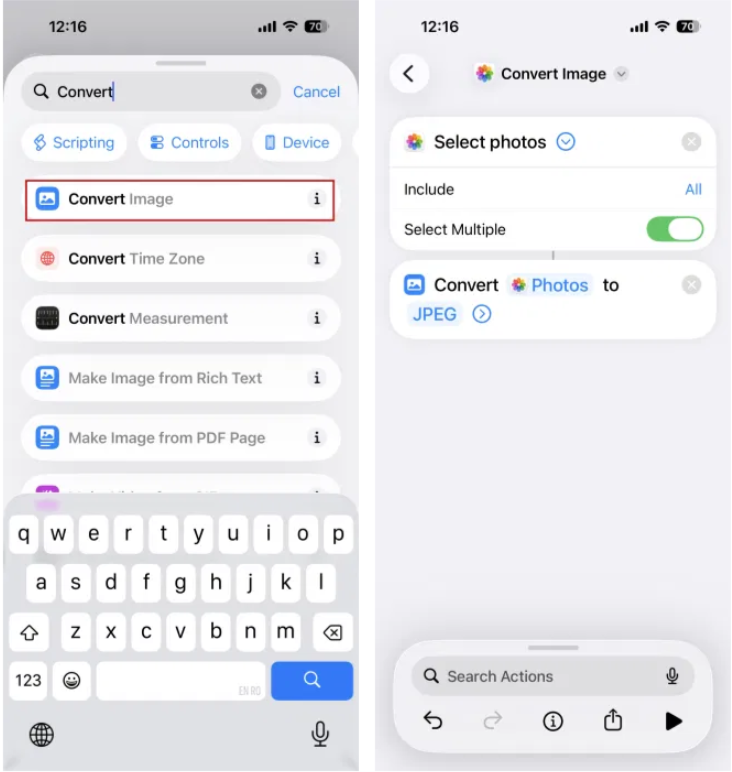
۴. دوباره به Search Actions بروید و Convert Image را جستجو کنید. بهصورت پیشفرض، خروجی تبدیل، فرمت JPEG است؛ اگر چنین نبود، روی فرمت فایل ضربه بزنید و آن را به JPEG تغییر دهید.
۵. مجدداً به Search Actions مراجعه کرده و Save to Photos را جستجو و اضافه کنید. محل ذخیرهسازی پیشفرض، پوشهی Recents است؛ اما با ضربه روی آن میتوانید مقصد دیگری را انتخاب کنید.
۶. در نهایت، با ضربه روی فلش رو به پایین در بالای صفحه، میتوانید برای میانبر خود نام دلخواه بگذارید و حتی گزینهی Add to Home Screen را فعال کنید تا دسترسی سریعتری از صفحهی اصلی داشته باشید.
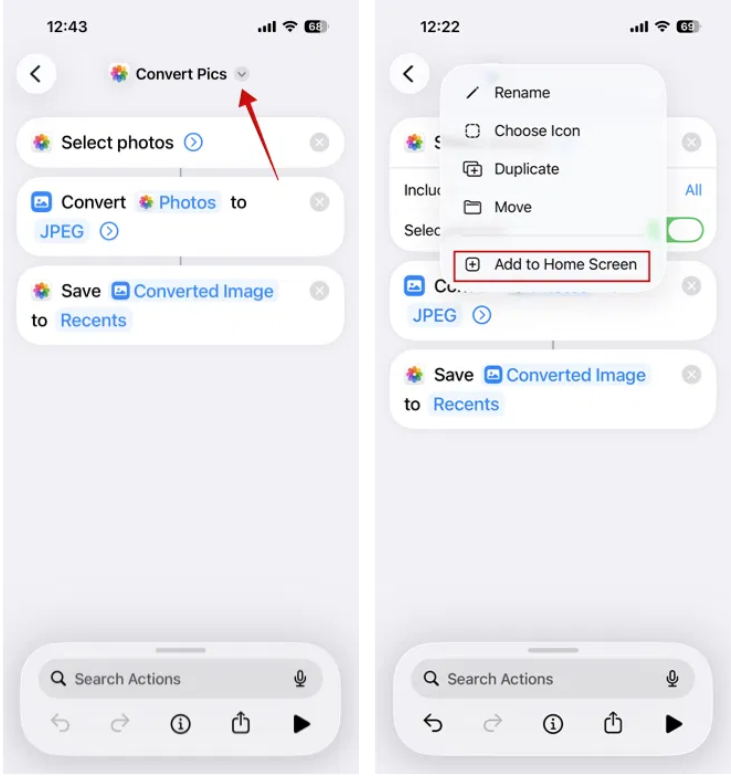
اکنون هر زمان این میانبر را اجرا کنید، آیفون از شما میپرسد کدام عکسها را میخواهید تبدیل کنید. پس از انتخاب، چند ثانیه صبر کنید و سپس پوشهی مقصد را بررسی کنید؛ فایلهای JPEG شما آمادهی استفاده هستند.
نکته: میانبرها ابزارهای قدرتمندی هستند که کارهای زیادی انجام میدهند؛ مثلاً میتوانید میانبری بسازید که دو عکس را در کنار هم ترکیب کند و یک تصویر جانببهجانب ایجاد کند. همهی اینها بدون نیاز به برنامهی اضافی!
تغییر فرمت پیشفرض دوربین آیفون به JPEG
اگر ترجیح میدهید اصلاً با مسئلهی تبدیل فایل درگیر نشوید، میتوانید تنظیمات دوربین آیفون را طوری تغییر دهید که عکسها را مستقیماً با فرمت JPEG ذخیره کند:
۱. به Settings (تنظیمات) بروید.
۲. وارد بخش Camera (دوربین) شوید.
۳. گزینهی Formats (فرمتها) را انتخاب کنید.
۴. حالت High Efficiency را به Most Compatible تغییر دهید.
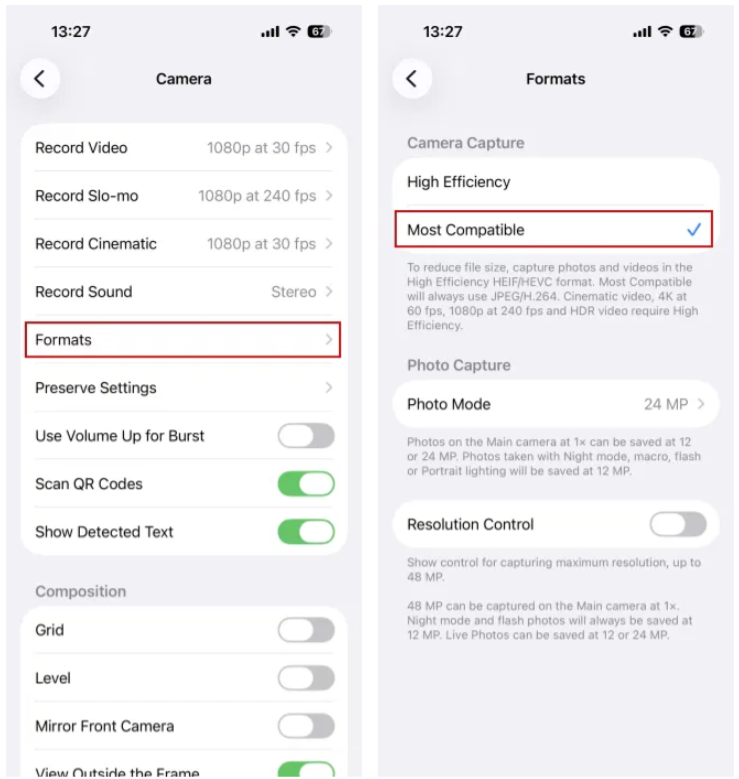
با این کار، آیفون شما از این پس تمام عکسها را با فرمت JPEG و با حداکثر سازگاری ذخیره خواهد کرد.
اگر فایل HEIC دریافت کردید چه کار کنید؟ (مخصوص کاربران ویندوز)
اگر فایل HEIC روی دستگاه ویندوزی دریافت کردید و با مشکل باز نشدن آن مواجه شدید، چند راهحل ساده وجود دارد:
- از مبدلهای آنلاین رایگان مانند hammechi یا HEICtoJPEG استفاده کنید.
- برنامهی Copy Trans HEIC for Windows را نصب کنید که امکان مشاهده و تبدیل فایلهای HEIC را در ویندوز فراهم میکند.
- در نرمافزار Photos ویندوز ۱۰ یا ۱۱، افزونهی HEIF Image Extensions را از استور مایکروسافت نصب کنید تا پشتیبانی از این فرمت فعال شود.
جمعبندی
فرمت HEIC با وجود مزایای چشمگیر در کاهش حجم و حفظ کیفیت، هنوز با برخی پلتفرمها سازگار نیست. خوشبختانه آیفون ابزارهای داخلی قدرتمندی از جمله برنامهی Files، ایمیل و Shortcuts در اختیار شما قرار میدهد تا بدون نصب برنامهی اضافی، عکسهای خود را به فرمت جهانی JPEG تبدیل کنید. همچنین با یک تغییر ساده در تنظیمات دوربین، میتوانید از ابتدا عکسها را با فرمت سازگارتر ذخیره کنید. با بهکارگیری این ترفندها، دیگر نگران مشکل باز نشدن عکسهایتان در دستگاههای مختلف نخواهید بود و تجربهی روانتری در اشتراکگذاری تصاویر دیجیتال خواهید داشت.
بیشتر بخوانید:
نحوه ساخت و استفاده از استیکرهای مموجی (Memoji) در آیفون
نحوه انیمیشن متن و ایموجیها در برنامه Messages در آیفون
نحوه گرفتن اسکرین شات بلند در آیفون