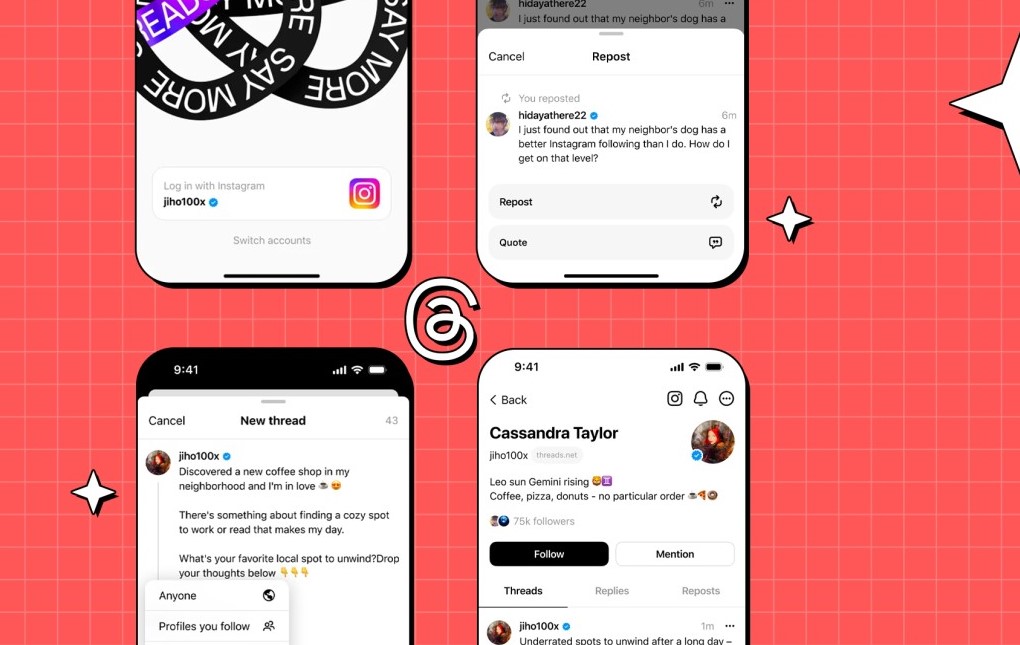
تردز (Threads) شبکه اجتماعی جدیدی که توسط متا، مادر اینستاگرم، ساخته شده است. تردز یک راه جدید برای برقراری ارتباط و به اشتراک گذاشتن متن و ایده با دوستان ارائه می دهد. رابط کاربری ساده و منحصر به فرد Threads به راحتی قابل درک است، بنابراین کاربران می توانند بدون زحمت با گروهی از افراد که دوست دارند ارتباط برقرار کنند.
جدای از یکپارچه بودن با اینستاگرام، تردز یک سری مزایای دیگر نیز دارد. کاربران می توانند بدون هیچ زحمتی پست یا به اصلاح ترد خود را در استوری ها و فیدهای اینستاگرام به اشتراک بگذارند. همچنین بهروزرسانیهای ریل تایم را برای فالوورها بدون نیاز به بررسی مداوم ارائه میکند. حریم خصوصی در اولویت این برنامه است، این برنامه تضمین می کند که فقط دوستانی که تایید شده اند می توانند به محتوای به اشتراک گذاشته شده دسترسی داشته باشند.
برنامه اینستاگرام تردز در کمتر از پنج روز از مرز ۱۰۰ میلیون کاربر عبور کرده است و به طور چشمگیری سریعتر از ChatGPT به نقطه عطف رسیده است.
چگونه برنامه اینستاگرام تردز را دانلود کنیم؟
دو روش برای دانلود برنامه تردز وجود دارد. روش اول از طریق گوگل پلی یا اپ استور و روش دوم از راه اینستاگرام. در ادامه به توضیح هر دو روش می پردازیم.
روش اول:
برنامه Threads را می توانید از فروشگاه App Store یا Google Play Store دانلود کنید. منتظر بمانید تا دانلود کامل شود. سپس آن را اجرا کنید.
روش دوم:
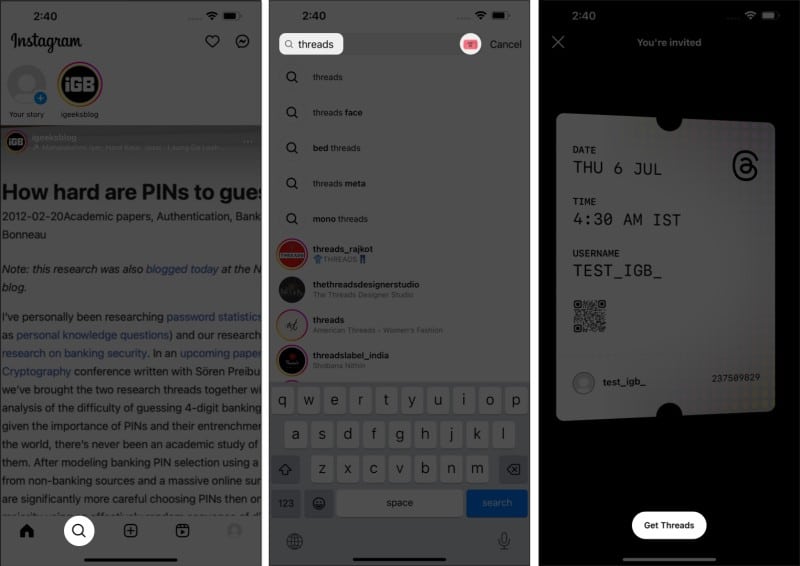
۱- برنامه اینستاگرام را در گوشی خود باز کنید.
۲- به منوی جستجو بروید و Threads را تایپ کنید.
۳- سپس روی آیکون بلیط ضربه بزنید.
۴- یک بلیط در صفحه شروع به چرخش می کند.
۵- روی Get Threads ضربه بزنید تا به لینک دانلود رسمی برنامه هدایت شوید.
۶- در نهایت روی گزینه download بزنید.
نحوه راه اندازی اینستاگرام تردز
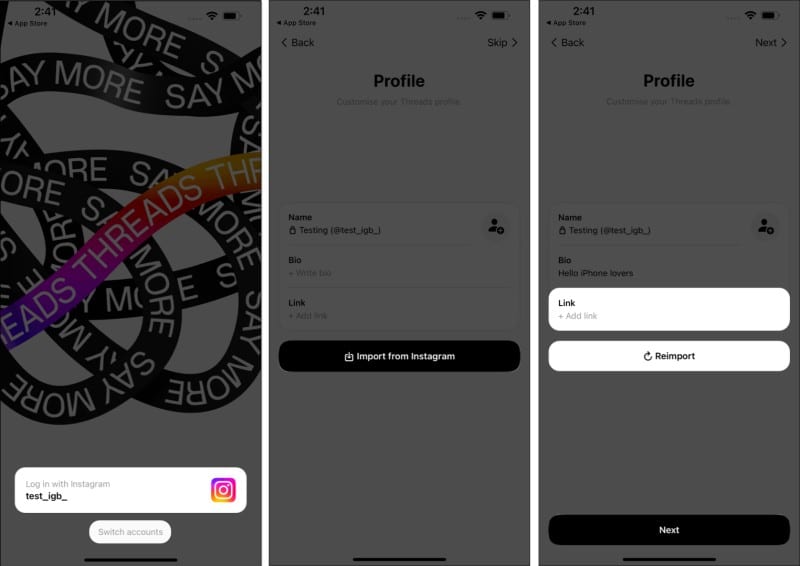
Threads -1 را در گوشی خود اجرا کنید و اکانت اینستاگرام خود را انتخاب کنید. اگر چندین اکانت اینستاگرام دارید، ابتدا اکانت اصلی شما نمایش داده می شود. اما میتوانید با ضربه زدن روی گزینه Switch Accounts اولویت را تغییر دهید.
۲- اکنون می توانید پروفایل خود را همانطور که می خواهید تنظیم کنید.
۳- اگر می خواهید حساب Thread شما مانند اینستاگرامتان باشد، به سادگی روی Import from Instagram ضربه بزنید. برای ادامه گزینه Next را انتخاب کنید.
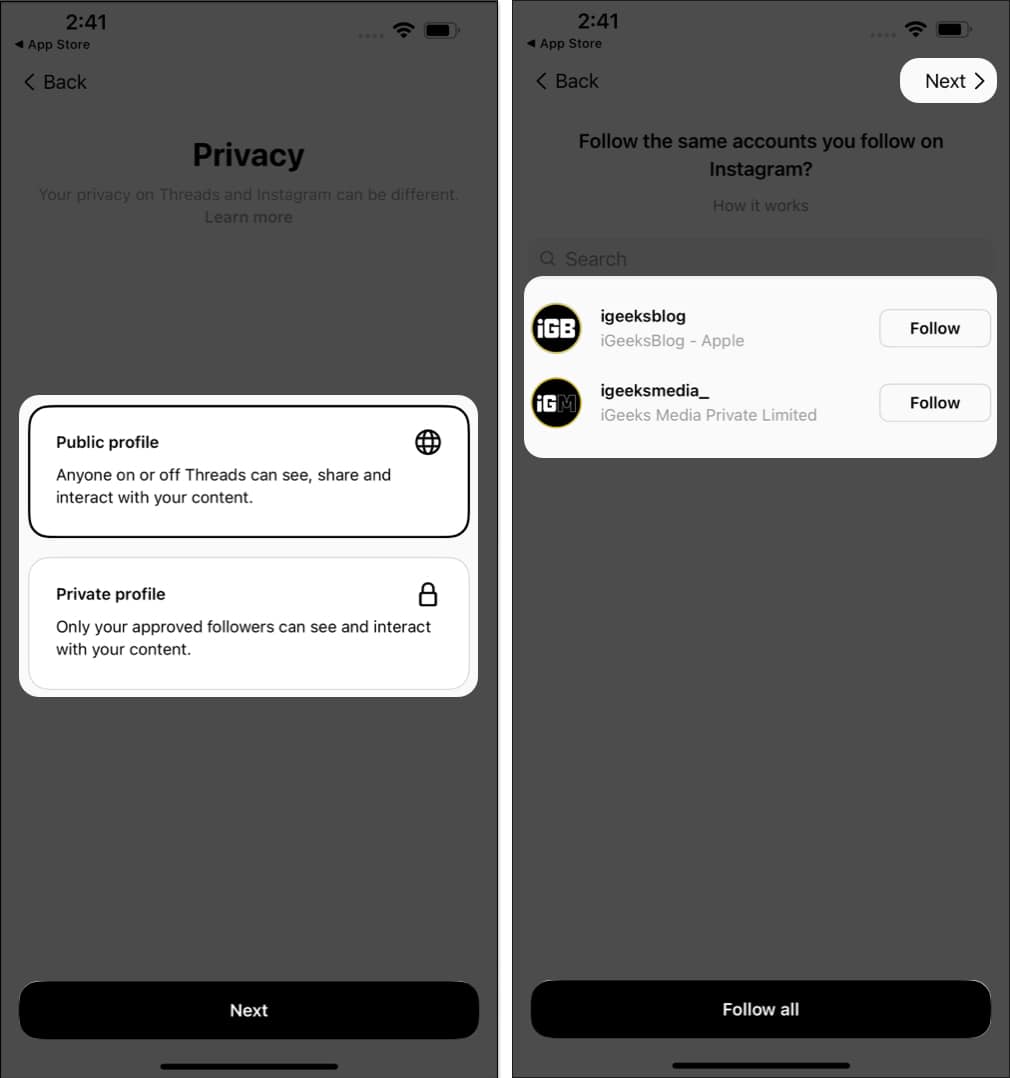
۴- انتخاب کنید که آیا می خواهید حساب شما عمومی (Public) باشد یا خصوصی (Private).
5- برای ادامه روی Next ضربه بزنید.
۶- در اینجا، شما با فالوورهای خود که دارای حساب Thread هستند، روبرو می شوید. می توانید همه را فالو کنید یا Next را بزنید.
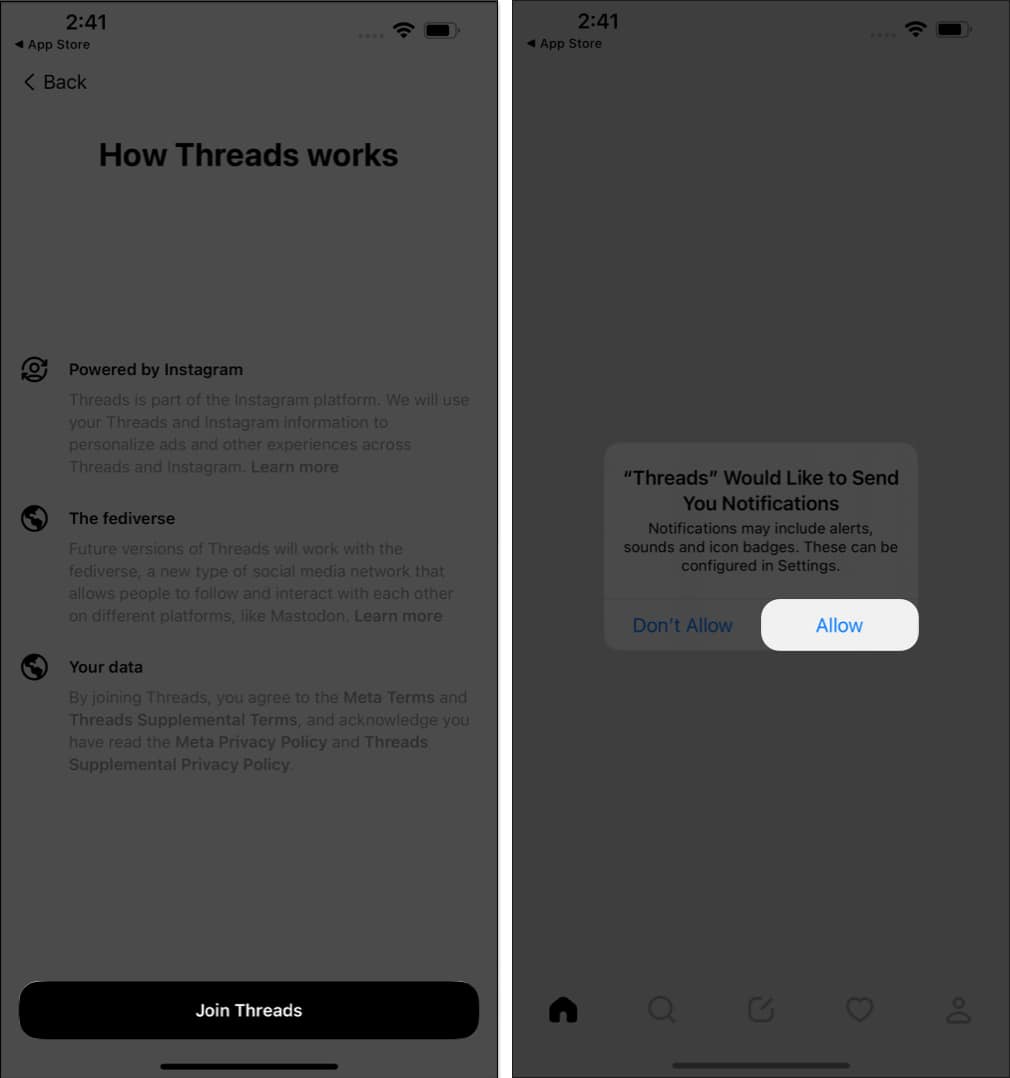
۷- در نهایت روی Join Threads → Allow ضربه بزنید.
نحوه ارسال ترد در اینستاگرام تردز
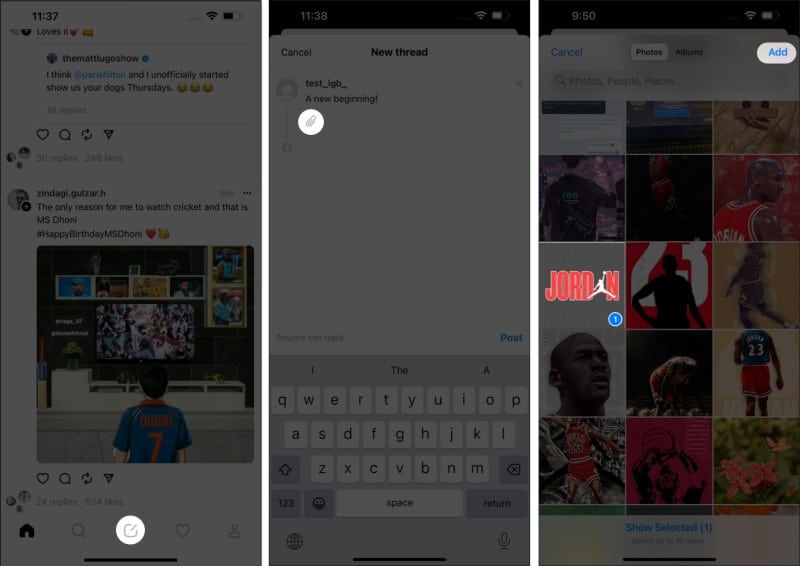
برنامه Threads را باز کنید و روی آیکون New Thread در وسط پایین صفحه ضربه بزنید.
در اینجا، می توانید ایده های خود را در هر قالبی که ترجیح می دهید به اشتراک بگذارید. شما میتوانید تردهایی با حداکثر ۵۰۰ کاراکتر را به اشتراک بگذارید و عکس یا ویدیوهایی تا حداکثر ۵ دقیقه داخل هر ترد قرار دهید. می توانید روی آیکون سنجاق ضربه بزنید تا یک ویدیو یا GIF دلخواه خود را پیوست کنید.
شما می توانید تصمیم بگیرید که چه کسی می تواند ترد شما را مشاهده کند یا پاسخ دهد. به سادگی روی گزینه Anyone can reply ضربه بزنید و آن را به روشی که می خواهید تغییر دهید.
Anyone: برای همه قابل مشاهده است.
Profiles you follow: افرادی که دنبال می کنید.
Mentioned only: فقط افرادی که در ترد تگ کرده اید.
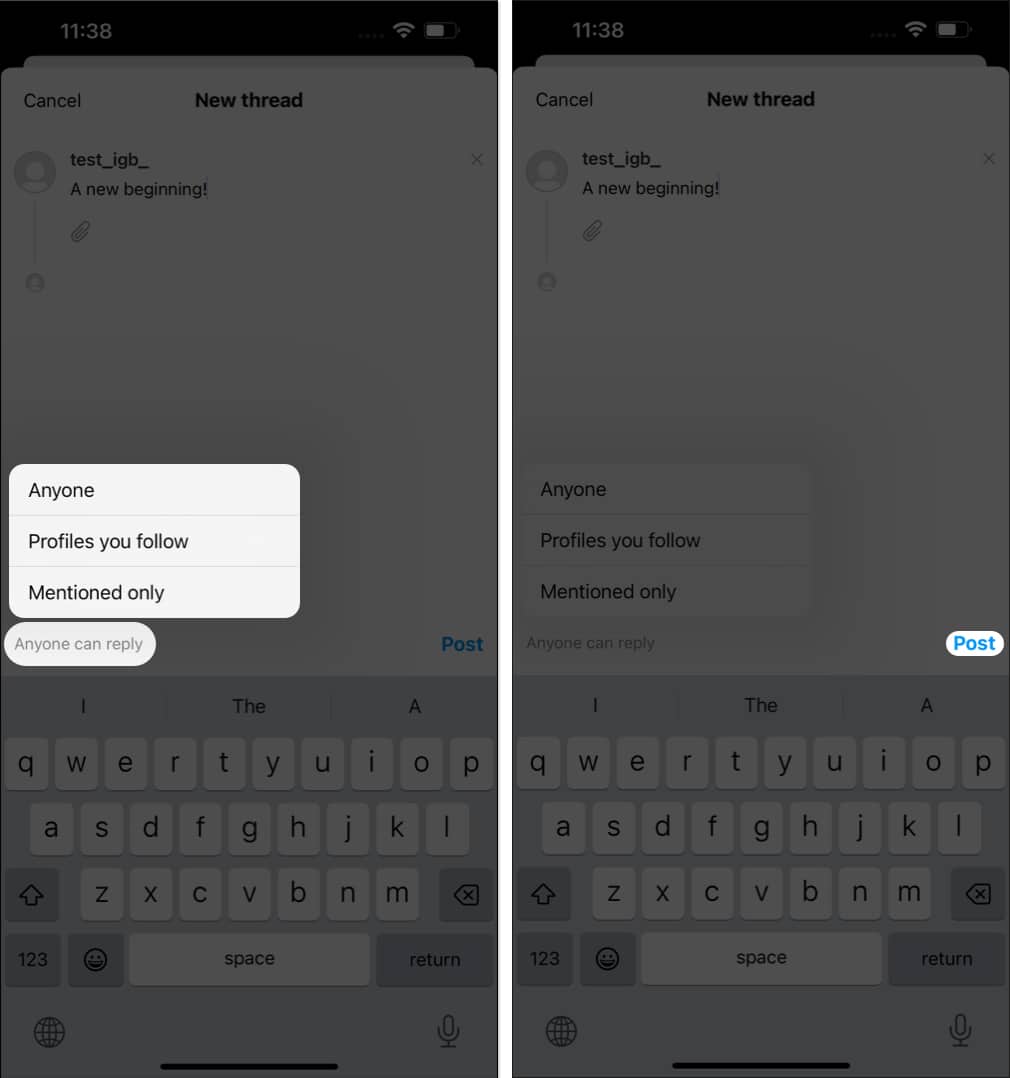
هنگامی که ترد شما نهایی شد، روی Post ضربه بزنید.
ترد خود را در استوری اینستاگرام به اشتراک بگذارید
۱- روی آیکون Share ضربه بزنید.
۲- گزینه Add to Story را انتخاب کنید.
۳- در این حالت، به بخش استوری اینستاگرام خود هدایت می شوید.
۴- گزینه Your Story را انتخاب کنید تا فرآیند به پایان برسد.
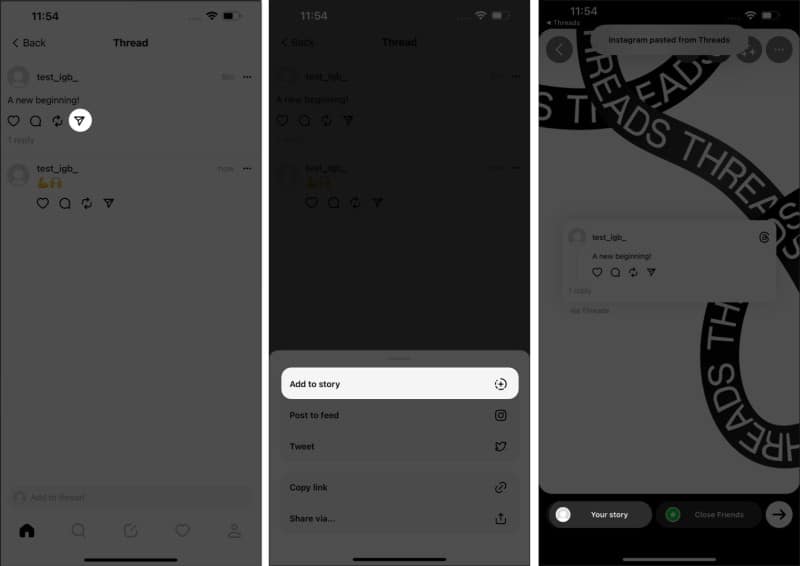
همچنین با زدن گزینه Post to feed می توانید ترد را در فید اینستاگرام خود به اشتراک بگذارید.
Threads اپلیکیشنی است که توسط اینستاگرام ساخته شده است و برای دسترسی به آن نیاز به یک حساب کاربری اینستاگرام دارد. اگر اکانت اینستاگرام ندارید، باید یکی بسازید. همچنین توجه کنید که حذف اکانت تردز چندان آسان نیست. حذف اکانت Threads باعث حذف حساب اینستاگرام شما نیز می شود. اما کاربران می توانند به طور موقت اکانت خود را از طریق بخش تنظیمات غیرفعال کنند. برای انجام این کار به بخش پروفایل مراجعه کنید و سپس با ضربه روی منوی دوخط در سمت راست بالا و انتخاب گزینهی Deactivate، اکانت را غیرفعال کنید.
بیشتر بخوانید: