
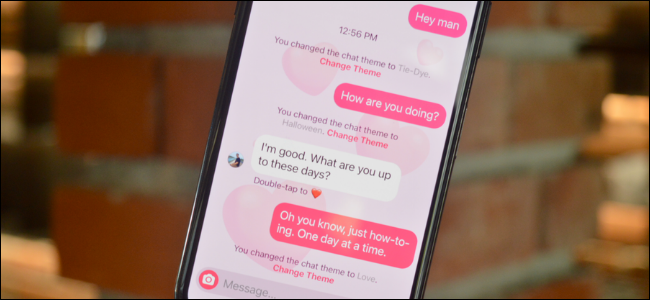
همانطور که ممکن است خیلی از شما دوستان بدانید اینستاگرام دومین سایت محبوب شبکههای اجتماعی در کل دنیا است. اینستاگرام یک شبکه اجتماعی موفق است که دائماً به دنبال یافتن روشهایی به منظور زیباتر و کاربردی کردن این برنامه برای مخاطبانش است. در طی یکی از آخرین تلاشهایی که اینستاگرام به منظور زیباسازی این سایت و جذب مخاطب انجام داده است اقدام به ایجاد آپشنی به منظور تغییر رنگ پنجرههای چت کاربران در آن نموده است.
در حالی که بسیاری از کاربران در حال لذت بردن از این ویژگی تم چت زیبای اینستاگرام هستند، عده ای دیگر اصلا اطلاع ندارند که چگونه باید از این قابلیت جدید بهره ببرند. حال اگر شما نیز جزو این دسته از افراد هستید و دوست دارید رنگی کردن چت اینستای خود را یاد بگیرید ما در ادامه این مقاله به شما توضیح خواهیم داد که چگونه میتوانید به راحتی این کار را انجام دهید.
تغییر رنگ دایرکت ها در اینستاگرام
در ابتدا اینستاگرام در یکی از بروز رسانیهای خود اقدام به رنگی کردن آزمایشی دایرکت برخی از کاربران خود نمود. شاید شما تا کنون این قابلیت را در دایرکت دوستان خود دیده باشید و به دنبال پاسخ این سوال بگردید که چرا دایرکت من رنگ نمیشود؟
در پاسخ به این سوال باید به شما بگویم که ابتدا اینستا برای مدتی این قابلیت را به صورت کاملا آزمایشی بر روی برخی از کاربران خود اجرا کرد و قابلیتی وجود نداشت تا بتوان به صورت دستی آن را برای خود اعمال کرد، اما اکنون دیگر امکان انجام اینکار وجود دارد که ما در ادامه راجع به آن بیشتر صحبت خواهیم کرد.
معنی DM در اینستاگرام چیست؟
قبل از اینکه به شما آموزش دهیم که چگونه میتوانید دایرکت اینستاگرام خود را رنگی کنید باید به شما معنای DM یا همون دایرکت مسیج را توضیح دهیم. در واقع DM نوعی پیام خصوصی است که هر شخص در اینستاگرام میتوانند از آن برای ارسال پیام استفاده کند. در واقع بسیاری از رسانههای اجتماعی دیگر مانند فیس بوک، تیک تاک و توییتر نیز DM دارند. گمان میکنم که ارائه توصیف مختصری از کلمه DM برای افرادی که تازه وارد اینستاگرام شدهاند امری ضروری است.
در واقع اینستاگرام DM مخفف دایرکت مسیج اینستاگرام است و شامل پیام هایی میشود که افراد میتوانند به صورت خصوصی برای دوستان و آشنایان خود ارسال کنند.
دایرکت رنگی اینستاگرم
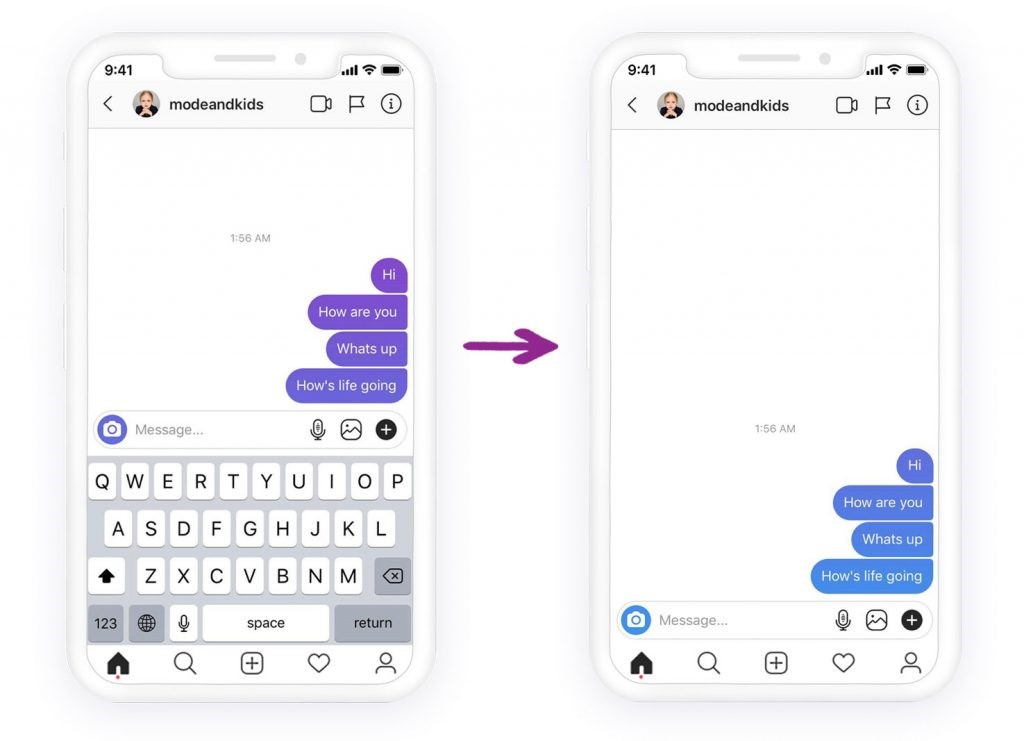
همانطور که گفتم اخیراً ممکن است خیلی از شما دوستان در دایرکت خود و یا دوستان نزدیک خود مشاهده کرده باشید که پیامهای آنها با رنگی مانند آبی، خاکستری و یا بنفش ارسال میشود. در واقع اینستاگرام با استفاده از این ترفند قصد داشته تا علاوه بر زیبایی بخشیدن به دایرکت باعث خوانایی بیشتر متن نیز شود. در واقع دلیل مشخصی برای انجام این کار از جانب اینستاگرام وجود ندارد و ما نیز قرار نیست به این موضوع بپردازیم.
اگر شما نیز یکی دیگر از افراد خوش شانسی بودید که با دایرکت رنگی خود مواجه شدهاید حتماً تا به حال متوجه شدهاید که گاهی رنگهای آن از بنفش به آبی و سپس به خاکستری تغییر میکند. در واقع جالب میشد اگر رنگهای دایرکت اینستاگرام به وضعیت تحویل پیامها در دستگاه دیجیتال مرتبط بود؛ برای مثال پیام های ارسالی بنفش، پیام های تحویل داده شده آبی و خوانده شده خاکستری بودنند، اما این فقط یک فرض است و ما باید منتظر بمانیم تا اینستاگرام این تغییرات را به طور رسمی اعلام کند.
نحوه تغییر رنگ پیام های دایرکت اینستاگرام در برنامه Thread از اینستاگرام
بگذارید شما را با این حقیقت روبهرو کنم که شما در نسخه عادی اینستاگرام نمیتوانید رنگ دایرکت خود را تغییر دهید و اگر واقعاً به این آپشن جدید اینستاگرام علاقه مند شدهاید میتوانید به منظور تغییر رنگ پیام دایرکت خود در اینستاگرام از برنامه Instagram Threads استفاده کنید. این برنامه به منظور ارسال و دریافت پیام ساخته شده است. در واقع این پیام رسان از جانب تیم فیسبوک که همان صاحب اصلی اینستاگرام است ساخته شده و در حال حاضر نیز برای دانلود بر روی سیستم عامل های اندروید و آیفون در دسترس است.
باید بگویم این برنامه ویژگیهای زیادی دارد و ما قرار نیست در طول این مقاله به بررسی ویژگیها و نوع کارکرد آن بپردازیم و تنها ویژگی این برنامه که در این مقاله مورد بررسی قرار میدهیم که قابلیت تغییر رنگ در دایرکت اینستاگرام است. به منظور تغییر رنگ در دایرکت اینستاگرام خود دستورالعمل زیر را دنبال کنید:
- برنامه Instagram Threads را باز کنید.
- از دوربین روی نماد و آیکون home در بالا ضربه بزنید.
- سپس روی نماد سه خطی که در بالا سمت چپ قرار دارد ضربه بزنید.
- روی theme ضربه بزنید
- theme مورد علاقه خود را انتخاب کنید و سپس روی نماد closing icon ضربه بزنید.
شیوه ای دیگر برای تغییر رنگ پیام های دایرکت اینستاگرام
- ابتدا Instagram خود به جدیدترین نسخه آن از طریق Google Play Store یا iOS App Store بروز رسانی کنید.
- پس از بروزرسانی و به محض باز کردن اینستاگرام در بخش دایرکت یک پیام فوری مشاهده خواهید کرد که به شما در مورد به روزرسانی جدید اینستاگرام اطلاعاتی میدهید.
- سپس پیام را در دایرکت اینستاگرام باز کنید.
- روی دکمه “i” (اطلاعات) در گوشه سمت راست بالای صفحه کلیک کنید.
- به تنظیمات چت انستاگرام بروید و در آنجا دکمه تم های ( Themes) چت اینستاگرام را مشاهده خواهید کرد.
- بر روی دکمه Themes کلیک کنید و سپس Theme مورد نظر خود را از میانه گزینه های ارائه شده انتخاب نمایید
نتیجهگیری
به طور کلی و خلاصه لازم است تا دوباره تکرار کنم که اینستاگرام برای نخستین بار این قابلیت را به طور آزمایشی بر روی برخی از دایرکتهای اینستاگرام اعمال کرد تا پس از مشاهده بازخورد کاربران تصمیم به اقدام این قابلیت بر روی تمامی دایرکت ها بگیرد. اما نگران نباشید زیرا تا زمانی که اینستاگرام تغییرات نهایی خود را بر روی دایرکت ها اعمال کند برنامههایی وجود دارد که شما با استفاده از آنها میتوانید از همین حالا از قابلیت زیبای دایرکت های رنگی بهره ببرید. امیدواریم که مطالب این مقاله مورد توجه شما دوستان واقع شود.




چگونه لایک ابی بگذاریم