کامپیوترهای ویندوزی بعضی اوقات ویروس ها و بدافزارها را دریافت می کنند، اما هر ویروس یا بد افزاری باعث کُند و خراب شدن کامپیوتر نمی شود. در این پست بررسی می کنیم که نشانه های ویروس چیست و چگونه بررسی کنیم که یک برنامه ویروس است یا خیر و در نهایت چگونه می توان کامپیوتر را برای ویروس اسکن کرد. در ادامه با ما باشید.
نشانه های وجود ویروس چیست؟
عملکرد ضعیف، خرابی برنامه ها و فریز شدن کامپیوتر بعضی اوقات می تواند نشانه ویروس یا انواع دیگر بد افزار باشد. با این حال همیشه این طور نیست، دلایل زیاد دیگری وجود دارد که می توانند کامپیوتر شما را کند کنند.
به همین ترتیب، فقط به دلیل اینکه کامپیوتر شما خوب کار می کند به معنای عدم وجود نرم افزارهای مخرب نیست. ویروس های یک دهه قبل هدف های دیگری داشتند و از منابع سیستم بسیار زیاد استفاده می کردند، ولی بدافزارهای مدرن و امروزی در سکوت و به صورت پنهانی در پس زمینه کمین می کنند و سعی می کنند شناسایی نشوند تا بتوانند شماره کارت اعتباری و سایر اطلاعات شخصی شما را ضبط کنند. به عبارت دیگر، بدافزارهای مدرن اغلب توسط مجرمان و فقط برای کسب درآمد ایجاد می شوند و این بدافزارها به هیچ وجه مشکلی در عملکرد کامپیوترهای شخصی ایجاد نمی کنند.
با این وجود، عملکرد ناگهانی کامپیوتر ممکن است نشانه وجود بدافزار باشد. برنامه های عجیب و غریب روی سیستم شما ممکن است نشان دهنده بدافزار باشد. برخی از برنامه ها هنگام بروزرسانی ، یک پنجره پاپ آپ مانند CMD را نشان می دهند که روی صفحه شما چشمک می زنند و به سرعت ناپدید می شوند، این گونه اتفاقات ممکن است بخشی عادی از نرم افزار مجاز روی سیستم شما باشد و یا ممکن است نباشد، هیچ گونه تضمینی برای بد افزار وجود ندارد.
هیچ نشانه ی مشخص و از قبل تعیین شده ای وجود ندارد که به دنبال آن باشید مگر اینکه از اسکن کامپیوتر خود برای جستجوی بد افزار استفاده کنید. بعضی اوقات بدافزارها باعث ایجاد مشکلات در کامپیوترهای شخصی می شوند و گاهی اوقات بخاطر اینکه بتوانند در پس زمینه فعالیت داشته باشند هیچ گونه مشکلی برای کامپیوتر ایجاد نمی کنند. تنها راه برای اطمینان از داشتن یا نداشتن بدافزار، بررسی سیستم خود برای آن است.
همچنین بخوانید: ۱۳ روش برای افزایش سرعت کامپیوتر |
چگونه بررسی کنیم که یک برنامه ویروس است یا خیر
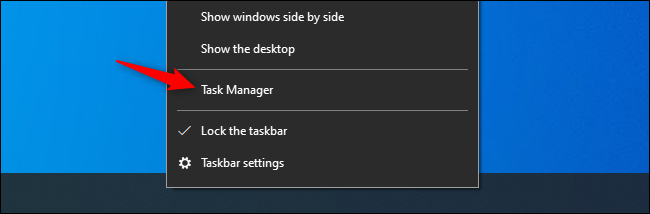
می توانید توسط Task Manager بررسی کنید که آیا برنامه ای که به تازگی یا قبلا نصب کرده اید ویروس است یا خیر. دیدن یک فرآیند عجیب در Task Manager می تواند مشکوک باشد. برای باز کردن Task Manager کلیدهای Ctrl+Shift+Esc را همزمان از صفحه کلید فشار دهید یا روی نوار وظیفه (Taskbar) راست کلیک و Task Manager را انتخاب کنید.
در حالت عادی لیست برنامه ها را مشاهده خواهید کرد (در صورت عدم مشاهده ی لیست روی More Details بزنید).
بسیاری برنامه ی در حال اجرا می بینید که دارای اسامی عجیب و گیج کننده هستند که طبیعی است. تعدادی از این برنامه ها مربوط به ویندوز هستند و تعدادی مربوط به شرکت سازنده ی کامپیوتر شما و تعدادی هم مربوط به برنامه هایی است که نصب می کنید.
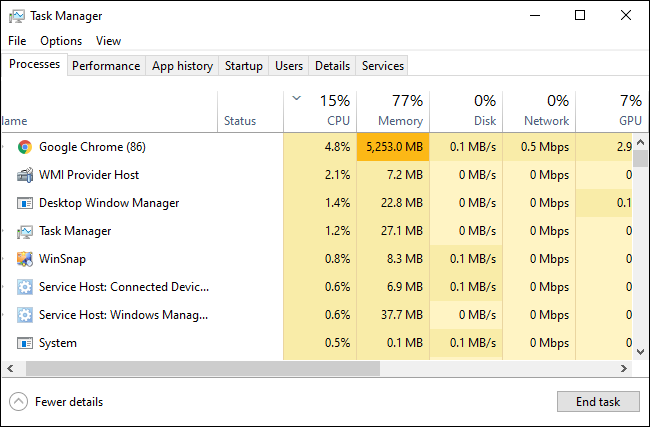
بدافزارهایی که از منابع سیستم استفاده می کنند، غالباً از مقدار زیادی CPU ، حافظه (Memory) یا منابع دیسک استفاده می کنند و ممکن است در Task Manager وجود داشته باشند. اگر در مورد اینکه یک برنامه خاص بدافزار است یا خیر کنجکاو هستید، روی آن راست کلیک کرده و Search Online را بزنید تا اطلاعات آن برنامه را مشاهده کنید.
اگر هنگام جستجو، اطلاعات مربوط به بدافزار ظاهر شد این علامتی است که شما روی کامپیوتر بدافزار یا شبه بدافزار دارید.
با این حال، تصور نکنید که کامپیوتر شما به دلیل داشتن یک برنامه قانونی بدون ویروس است. یک بدافزار می تواند به دروغ خودش را Google Chrome یا chrome.exe معرفی کند و کارهای مخربی را انجام دهد. بد افزار می تواند Google Chrome را که در پوشه های مختلف سیستم شما قرار دارد جعل کند. اگر نگران هستید که ممکن است بدافزار داشته باشید، توصیه می کنیم اسکن ضد بدافزار را انجام دهید.
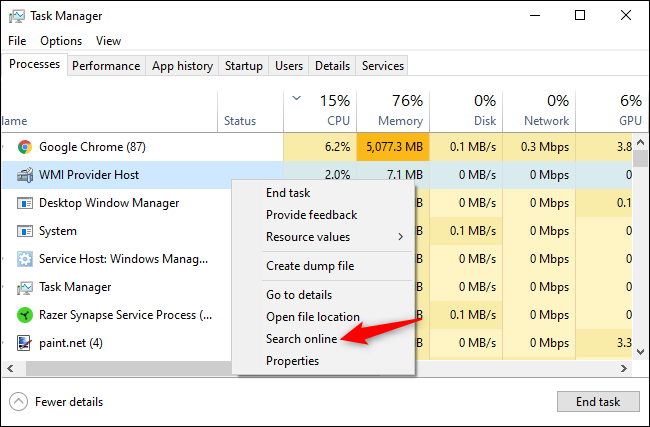
گزینه Search Online در ویندوز ۷ در دسترس نیست. اگر از ویندوز ۷ استفاده می کنید، به جای آن باید نام برنامه را در گوگل وارد و جستجو کنید.
چگونه کامپیوتر را برای ویروس اسکن کنیم
به طور پیش فرض، ویندوز ۱۰ همیشه با استفاده از برنامه امنیتی یکپارچه Windows Security که به عنوان Windows Defender نیز شناخته می شود، کامپیوتر شما را برای بدافزار اسکن می کند. با این وجود می توانید اسکن دستی را انجام دهید.
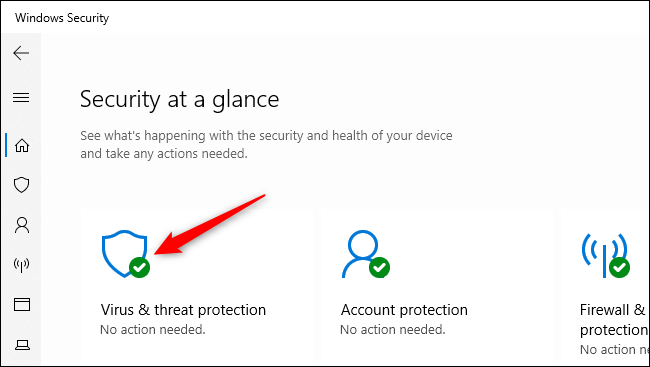
در ویندوز ۱۰ ، در باکس جستجو عبارت Security را تایپ کنید و بر روی میانبر Windows Security کلیک کنید تا باز شود. همچنین می توانید به مسیر Setting > Update & Security > Windows Security بروید و روی Open Windows Security بزنید.
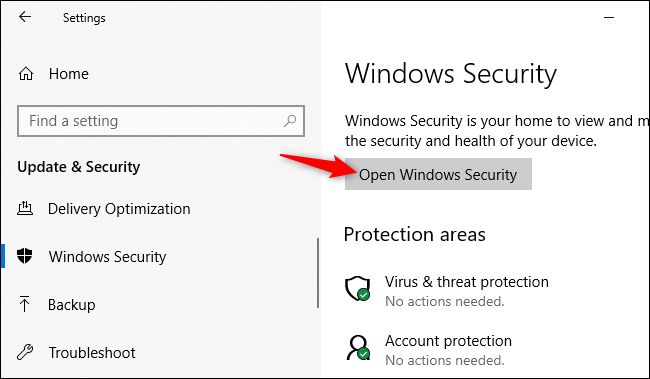
برای انجام اسکن ضد بدافزار، روی Virus & threat protection کلیک کنید.
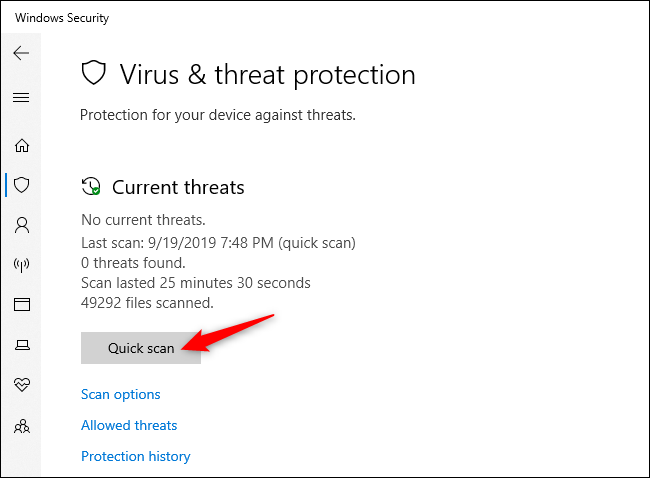
روی Quick Scan کلیک کنید تا سیستم را برای بدافزار اسکن کند. Windows Security اسکن را انجام داده و نتایج را به شما می دهد. در صورت یافتن هرگونه بدافزار پیشنهاد می شود تا آن را به صورت خودکار از کامپیوتر خود حذف کنید.
همچنین شما می توانید اسکن را با یک برنامه امنیتی متفاوت انجام دهید. ما نرم افزار Malwarebytes را پیشنهاد می کنیم و به شما توصیه می کنیم این نرم افزار را به همراه Windows Security استفاده کنید، در این صورت دو لایه امنیتی ایجاد کرده اید که ورود هرگونه بد افزار را به حداقل می رساند. نسخه رایگان Malwarebytes به شما امکان می دهد اسکن دستی را انجام دهید تا ویروس ها و سایر بدافزارهای موجود در کامپیوتر خود را بررسی کنید. نسخه پولی آن باعث افزایش محافظت در زمان واقعی می شود، اما اگر به دنبال آزمایش یک کامپیوتر برای بدافزار هستید نسخه رایگان کاملاً کار خواهد کرد.
ویندوز ۷ شامل نرم افزار ضد ویروس داخلی نیست. برای آنتی ویروس رایگان می توانید Microsoft Security Essentials را دانلود کرده و اسکن را با آن انجام دهید. این کار عملکرد مشابهی مانند نرم افزار امنیتی Windows Defender در ویندوز ۱۰ ایجاد می کند.
اگر نرم افزار آنتی ویروس شما بدافزار را پیدا می کند اما در حذف آن مشکل دارد، سعی کنید اسکن را در حالت Safe Mode انجام دهید. همچنین با تنظیم کارخانه ویندوز ۱۰ بدون این که فایل های شخصی شما حذف شود، می توانید اطمینان حاصل کنید که هیچ گونه بد افزار روی کامپیوتر خود ندارید.
امیدوارم از این مقاله استفاده کرده باشید.