برای برخی از کاربران ویندوز در مواردی که کامپیوترهای آنها به دلیل مشکلات هارد دیسکی به بدافزار آلوده شده است و یا به هر نحوی دچار نقص شدهاند، Safe Mode ممکن است تنها راه دسترسی به سیستمشان باشد. در واقع وجود Safe Mode در ویندوز یک ابزار ضروری محسوب میشود. برای راه اندازی حالت Safe Mode تنها کافیست تا دکمه F8 را در زمان بوت دستگاهتان به آرامی فشار دهید. البته توجه کنید که روش بوت شدن ویندوز ۱۰ در حالت ایمن کمی با سایر سیستم ها متفاوت است.
حالت ایمن یا Safe Mode در ویندوز یکی از گزینههایی است که برای انجام عیب یابی سیستم از آن استفاده میگردد. حال اگر متوجه شدید که حالت ایمن یا Safe Mode در سیستمتان دیگر کار نمیکند و نمی توانید کامپیوتر Windows 10/8/7 خود را در حالت ایمن بوت کنید، ما در ادامه این مقاله به شما راهحلهایی ارائه میکنیم که ممکن است پیروی از آنها بتواند مشکلتان را به کلی رفع کند.
Safe Mode چیست؟
Safe Mode در سیستم عامل ویندوز با حداقل مجموعهای از خدمات و برنامههای ویژه در ویندوز کار میکند. در حالت Safe Mode دیگر هیچ برنامه نصب شده شخص ثالثی اجرا نمیگردد. به عبارتی Safe Mode یک پنجره به سیستم عامل است که تنها به نمایش موارد ضروری محدود شده است.
برخی از Safe Mode به عنوان راهی برای حذف برنامه های مشکل ساز مانند بدافزارها استفاده میکنند و اط این طریق امکان بازگرداندن درایورها و استفاده از ابزارهای عیب یابی را برای سیستم خود فراهم میکنند.
ویژگی بارز Safe Modeرا میتوان قابلیت بازیابی سیستم دانست. ما میتوانیم به راحتی از طریق Safe Mode و بکارگیری ویژگی بازیابی سیستم به وضعیتی که دستگاهمان در آن کار میکرد برگردیم و مشکل را رفع کنیم.
حال اگر Safe Mode در سیستم شما بالا نمیاد به شما پیشنهاد میکنیم مطالعه ادامه این مقاله را از دست ندهید.
حل مشکل بالا نیامدن Safe Mode در ویندوز
همانطور که گفتیم Safe Mode میتواند ویندوز را در حالت اولیه راه اندازی کند و مجموعهای محدود از فایلها و درایورها را برایتان اجرا کند. هرزمان که در سیستم شما مشکلی پیدا شد، شما میتوانید برای عیب یابی از آن وارد Safe Mode شوید.
تا کنون کاربران زیادی گزارش دادهاند که ویندوزشان در حالت ایمن یا همان Safe Mode دیگر کار نمیکند، خب باید بگوییم که در چینین حالتی سیستم شما نیاز به عیب یابی فوری دارد.
حال ممکن است تا کنون عیب یابیهای فراوانی کرده باشید و باز هم نتوانستید Windows را در Safe Mode بوت کنید. در محتوای این بخش از مقاله ما برای شما دوستان برخی از راه حلهای ممکن برای رهایی از این شرایط را درج کردهایم. شما میتوانید موراد گفته شده در زیر را یکی یکی امتحان کنید تا بهترین راه حل را بیابید.
راه حل اول: System File Checker را اجرا کنید
مشکل کار نکردن Safe Mode میتواند به دلیل خرابی یا آسیب دیدن فایلهای سیستمتان باشد. شما میتوانید از System File Checker یا sfc.exe برای اسکن و بازیابی فایلهای خراب در سیستم استفاده کنید. میتوانید System File Checker را اجرا کنید تا بررسی کنید و ببینید که این حالت چگونه میتواند به شما کمک کند تا دوباره حالت ایمن سیستمتان را فعال کنید.
راه حل دوم: کامپیوتر خود را ریست کنید
در صورت عدم کارکردن Safe Mode در ویندوز، ریست کردم یا به اصطلاح بازنشانی کردن سیستم شخصی شما میتواند مفید باشد.
مرحله ۱: برای انجام این کار باید به Settings > Recovery بروید و سپس، Get started را فشار دهید.
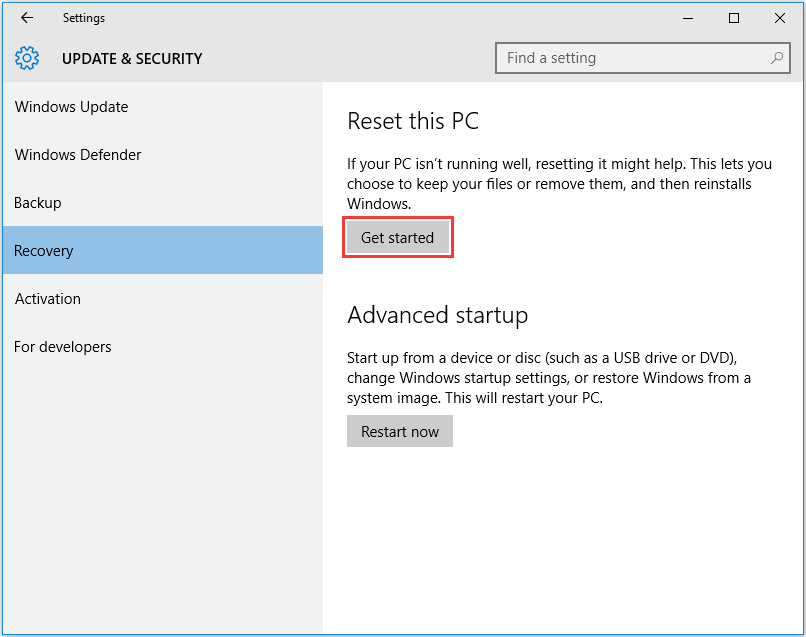
مرحله ۲: پس از انجام این کار شما دو گزینه را مشاهده خواهید کرد: Keep my files و Remove everything. شما باید یکی را با توجه به وضعیت خود انتخاب کنید و برای باقی مراحل ریست کامپیوتر از دستورات rest wizards پیروی کنید.
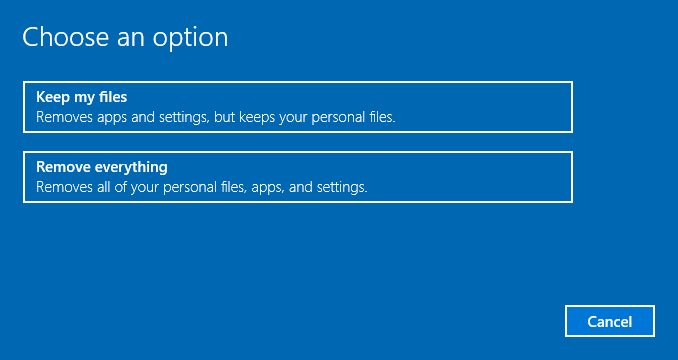
مرحله ۳:پس از انتخاب یکی از دو حالت بالا ممکن است کمی طول بکشد تا مراحل تنظیم مجدد سیستم به پایان برسد و ممکن است کامپیوتر در این حین چند بار راه اندازی مجدد شود. لطفا در این مرحله اندکی صبور باشید.
هنگامی که فرآیند ریست به پایان رسید، َشما میتوانید بررسی کنید ببینید که آیا مشکل کار نکردن Safe Mode از بین رفته است یا خیر.
راه حل سوم:عیب یابی با کلین بوت
در ابتدای مراحل عیب یابی در کادر جستجو عبارت MSConfig را تایپ کرده و سپس دکمه Enter را بزنید تا ابزار System Configuration برایتان باز شود. در ادامه شما باید در برگه Boot> Boot options ، Safe boot and Minimal را علامت بزنید.
سپس بر روی Apply/OK کلیک کنید.
پس از اتمام کار دوباره به msconfig بازگردید و علامت تیک را از Safe Boot حذف کنید.

توجه داشته باشید که این کار کامپیوتر شما را مجبور میکند تا در حالت Safe Mode راه اندازی شود؛ بنابراین رایانه شما احتمالاً راهاندازی مجدد خواهد شد. اما ممکن است نتواند در حالت Safe Mode بوت شود. بنابراین شما باید از این روش به عنوان آخرین گزینه ممکن استفاده کنید و فقط در صورتی که میدانید در حال انجام چه کاری هستید از آن استفاده کنید.
راه حل چهارم: از desktop shortcut استفاده کنید
همچنین میتوانید برای راه اندازی مجدد کامپیوتر خود در حالت Safe Mode یک shortcut یا میانبر در دسکتاپ ایجاد کنید. برای انجام اینکار روی دسکتاپ خود راست کلیک کرده و سپس New> Shortcut را انتخاب کنید. در قسمت Location، مسیر یا موارد نوشته شده در زیر را کپی کنید:
C: \ Windows \ System32 \ msconfig.exe -2
سپس روی next کلیک کنید و shortcut را به عنوان مثال Restart Options نامگذاری کنید.
نتیجه گیری
همانطور که میدانید Safe Mode یک حالت بسیار ضروری و کاربردی برای سیستم عامل ویندوز است. این حالت میتواند زمانی که سیستم شما گرفتاره بد افزارها و سایر مشکلات دیگر ده است به شما در رفع مشکل کمک کند.
ما سعی کردیم در این مقاله با معرفی ۴ روش بسیار کارآمد برای رفع مشکل بالا نیامدن Safe Mode در ویندوز به شمادوستان کمک کنیم. امیدواریم با اجرا ساختن یکی از مراحل ذکر شده در این مقاله بتوانید به کلی مشکل بالا نیامدن Safe Mode سیستم خود را برطرف کنید.