بدون استفاده از جلسهها، وبسایتها قادر به ذخیره اطلاعاتی از قبیل وضعیت ورود کاربران، محتویات سبد خرید، تنظیمات کاربری و سایر اطلاعات حیاتی نمیبودند. بهعنوان مثال، بدون وجود جلسهها، نمیتوانستیم بهسادگی از یک صفحه به صفحه دیگر در یک وبسایت جابجا شویم بدون اینکه اطلاعاتمان از بین برود.
جلسه (Session) در وبسایتها یک مفهوم مهم است که برای نگهداری و مدیریت اطلاعات کاربر در طول زمان استفاده میشود. وقتی کاربری به یک وبسایت وارد میشود، یک جلسه برای آن کاربر ایجاد میشود. این جلسه، یک شناسه یکتا (مانند یک رشته یا یک عدد) را به کاربر اختصاص میدهد و اطلاعات مربوط به آن کاربر را در سرور نگهداری میکند.
هنگامی که کاربر به وبسایت مراجعه میکند و درخواستی ارسال میکند، شناسه جلسه به همراه درخواست ارسال میشود. این شناسه به سرور کمک میکند تا اطلاعات مربوط به کاربر را شناسایی کند و از جلسه قبلی اطلاعات مورد نیاز را بازیابی کند. به عبارتی، جلسه باعث میشود که وبسایت بتواند اطلاعات کاربر را در طول زمان ذخیره کند و از آن استفاده کند، مانند وضعیت لاگین کاربر، پیشرفت در یک فرآیند مشخص، محتویات سبد خرید و تنظیمات کاربری.
استفاده از جلسه در وبسایتها امکانات مختلفی را فراهم میکند، از جمله حفاظت از اطلاعات کاربر، نگهداری وضعیت ورود کاربر در طول نشست، مدیریت دسترسیها و اطلاعات کاربر در سطوح مختلف و به اشتراک گذاری اطلاعات بین صفحات مختلف یک وبسایت.
سشن چطور کار میکند؟
فرآیند کار جلسه (Session) در وبسایتها به طور کلی به صورت زیر است:
شروع جلسه: وقتی کاربر به وبسایت متصل میشود، یک جلسه جدید برای آن کاربر ایجاد میشود. سرور، یک شناسه جلسه یکتا را برای کاربر تولید میکند و این شناسه را به کاربر ارسال میکند.
ذخیره اطلاعات جلسه: هنگامی که کاربر در طول جلسه اطلاعاتی مانند وضعیت لاگین، تنظیمات کاربری و محتویات سبد خرید را تغییر میدهد، این اطلاعات در سرور ذخیره میشوند. این میتواند در فرم یک فایل موقت در سرور یا در پایگاه داده است.
شناسایی جلسه: وقتی کاربر درخواستی ارسال میکند، شناسه جلسه به همراه درخواست ارسال میشود. سرور این شناسه را دریافت میکند و با استفاده از آن، اطلاعات مربوط به کاربر را بازیابی میکند.
تعامل با اطلاعات جلسه: با دسترسی به اطلاعات جلسه، وبسایت میتواند وضعیت کاربر را شناسایی کند و به طور مشخصی با اطلاعات مربوطه تعامل کند. مثلاً، وبسایت میتواند بررسی کند که آیا کاربر لاگین کرده است یا خیر، محتویات سبد خرید را نمایش دهد، تنظیمات کاربر را بارگیری کند و اقدامات مورد نیاز را انجام دهد.
پایان جلسه: وقتی کاربر از وبسایت خارج میشود یا جلسه خاتمه مییابد، اطلاعات جلسه مربوطه ممکن است حذف شوند یا برای استفاده آینده نگهداری شوند. این معمولاً بستگی به تنظیمات و نیازهای خاص وبسایت دارد.
از نکات مهم درباره جلسه میتوان به امنیت، مدیریت زمان جلسه، انقضاء جلسه و مکان ذخیرهسازی اطلاعات جلسه اشاره کرد که همگی بسته به پیادهسازی وبسایت و فرآیندهای مربوطه قابل تنظیم و تغییر هستند.
چگونه سشن را در PHP ایجاد کنیم
برای فعالسازی جلسه (Session) در PHP، شما میتوانید از توابع مربوطه در زبان PHP استفاده کنید. مراحل زیر نشان میدهد چگونه جلسه را در PHP فعال کنید:
شروع جلسه: قبل از هر چیز، باید جلسه را شروع کنید. برای این کار از تابع session_start() استفاده میکنیم. این تابع باید در ابتدای کدهای PHP قرار گیرد و مسئول شروع جلسه برای کاربر است.
<?php
session_start();
// کدهای دیگر...
?>
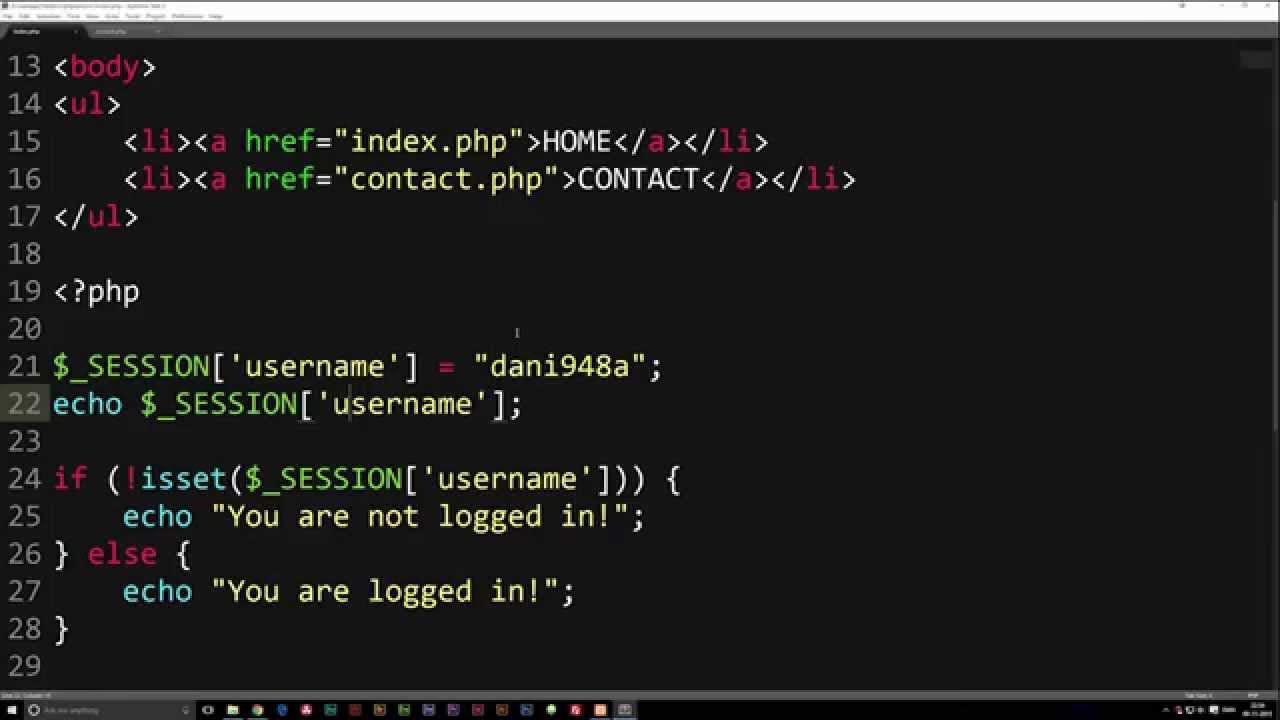
ذخیره اطلاعات جلسه: حالا که جلسه فعال شده است، میتوانید اطلاعات را در جلسه ذخیره کنید. برای ذخیره مقادیر در جلسه، میتوانید از آرایه $_SESSION استفاده کنید. مقادیر را با استفاده از کلیدها و مقادیر مورد نظر به آرایه $_SESSION اضافه کنید.
   <?php
session_start();

// ذخیره اطلاعات در جلسه
$_SESSION['username'] = 'john123';
$_SESSION['role'] = 'admin';
// کدهای دیگر...
?>
دسترسی به اطلاعات جلسه: با فعالسازی جلسه و ذخیره اطلاعات در آن، میتوانید به اطلاعات موجود در جلسه دسترسی پیدا کنید. برای دسترسی به اطلاعات جلسه، میتوانید از آرایه $_SESSION استفاده کنید.
   <?php
session_start();

// دسترسی به اطلاعات جلسه
$username = $_SESSION['username'];
$role = $_SESSION['role'];
// کدهای دیگر...
?>
پایان جلسه: وقتی کار با جلسه به پایان رسید، میتوانید جلسه را خاتمه دهید. برای این کار از تابع session_destroy() استفاده میکنیم. این تابع جلسه فعلی را بسته و تمام اطلاعات مربوط به جلسه را پاک میکند.
این مراحل را میتوانید با توجه به نیازهای خاص خود در برنامه PHP خود استفاده کنید.
سشن در PHP چه کاربردی دارد؟
سشن (Session) در PHP برای مدیریت و ذخیره اطلاعات کاربران در طول جلسه استفاده میشود. این اطلاعات میتوانند مربوط به وضعیت لاگین کاربر، تنظیمات کاربری، محتویات سبد خرید و سایر اطلاعات مربوط به جلسه باشند. در زیر به برخی از کاربردهای سشن در PHP اشاره میکنم:
وضعیت لاگین کاربر: با استفاده از سشن، میتوانید وضعیت لاگین کاربر را ذخیره کنید. هنگامی که کاربر وارد سایت شده و لاگین میکند، میتوانید اطلاعات لاگین کاربر را در سشن ذخیره کرده و در صفحات دیگر بررسی کنید تا اطمینان حاصل کنید کاربر لاگین کرده است یا خیر.
محتویات سبد خرید: اگر در فروشگاه آنلاین خود از سشن استفاده کنید، میتوانید محتویات سبد خرید کاربر را در سشن ذخیره کنید. در این صورت، وقتی کاربر به صفحه سبد خرید برگشت یا به صفحات مختلف فروشگاه منتقل میشود، محتویات سبد خرید را از سشن بخوانید و نمایش دهید.
تنظیمات کاربری: با استفاده از سشن، میتوانید تنظیمات کاربری را در طول جلسه ذخیره کنید. به عنوان مثال، میتوانید تنظیمات زبان، پوسته یا تنظیمات دیگری که کاربر در صفحه حساب کاربری خود تغییر میدهد، در سشن ذخیره کنید و در صفحات دیگر از آن استفاده کنید.
محدودیت دسترسی و نقش کاربران: با استفاده از سشن، میتوانید محدودیتهای دسترسی و نقش کاربران را مدیریت کنید. برای مثال، وقتی کاربر لاگین میشود، میتوانید مقام یا نقش کاربر را در سشن ذخیره کنید و در صفحات دیگر از این اطلاعات برای بررسی دسترسی کاربر به بخشهای مختلف وبسایت استفاده کنید.
احراز هویت: با استفاده از سشن، میتوانید اطلاعات مربوط به احراز هویت کاربر را در طول جلسه نگهداری کنید. به عنوان مثال، میتوانید اطلاعات کاربری مانند نام و نام خانوادگی، ایمیل و شماره تلفن را در سشن ذخیره کنید تا در صفحات دیگر از این اطلاعات برای نمایش اطلاعات کاربر استفاده کنید.
این فقط برخی از کاربردهای سشن در PHP هستند و شما میتوانید براساس نیازهای خاص خود از سشن استفاده کنید. سشن به شما امکان میدهد اطلاعات کاربر را در طول جلسه ذخیره کرده و در صفحات مختلف استفاده کنید تا تجربه کاربری بهتری را فراهم کنید.
آیا میتوانید توضیح دهید که چگونه سشن با کوکیها در PHP ارتباط دارد؟
بله، سشن (Session) و کوکیها (Cookies) در PHP ارتباطی با یکدیگر دارند. در واقع، کوکیها برای ایجاد و مدیریت سشنها در PHP استفاده میشوند. زیرا سشنها نیازمند یک هویت یکتا برای هر کاربر هستند تا بتوانند اطلاعات را بین صفحات مختلف پیگیری کنند، و کوکیها این هویت را فراهم میکنند.
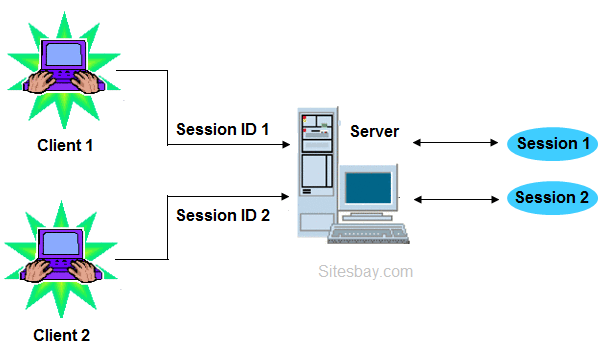
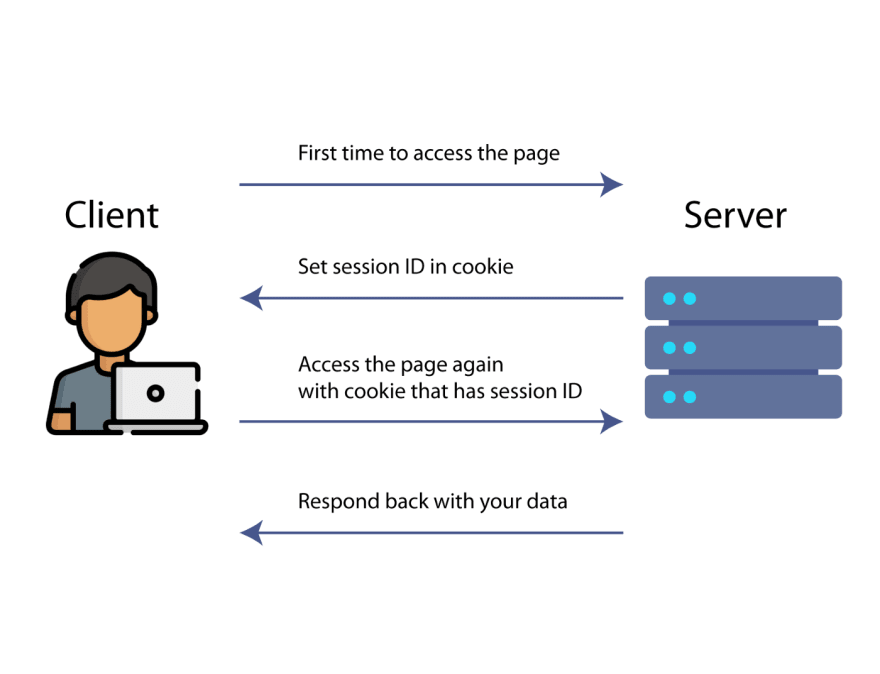
وقتی جلسه در PHP شروع میشود، یک کوکی با نام session_id به مرورگر کاربر ارسال میشود. این کوکی شامل یک شناسه یکتا برای هر جلسه است. مرورگر کاربر این کوکی را دریافت و ذخیره میکند و هر بار درخواستی به سرور ارسال میکند، این کوکی را با درخواست همراه میکند.
زمانی که سرور درخواست را دریافت میکند، از کوکی session_id استفاده میکند تا جلسه متناظر را شناسایی کند. سرور مقدار session_id را با جلسات موجود در سرور مقایسه میکند و اگر یک جلسه متناظر پیدا شود، اطلاعات مربوطه را بارگیری میکند و به کاربر ارسال میکند.
بنابراین، ارتباط بین سشن و کوکیها به این شکل است:
- وقتی جلسه در PHP شروع میشود، یک کوکی با نام session_id و مقدار یک شناسه یکتا برای جلسه ایجاد میشود.
- کاربر این کوکی را دریافت و در مرورگر خود ذخیره میکند.
- هر بار که کاربر درخواستی به سرور میفرستد، کوکی session_id را درخواست همراه میکند.
- سرور از کوکی session_id استفاده میکند تا جلسه متناظر را شناسایی کند و اطلاعات مربوطه را بارگیری کند.
استفاده از کوکیها در سشنها به عنوان روشی برای شناسایی هویت کاربر در طول جلسه استفاده میشود. این روش امنتر از ارسال شناسه جلسه در URL است، زیرا کوکیها در بین مرورگر و سرور جابجا میشوند و میتوانند با استفاده از ابزارهای امنیتی مانند HttpOnly و Secure تقویت شوند.
برای استفاده از کوکیها در سشنها در PHP، شما نیازی به تنظیمات خاصی ندارید، زیرا PHP به طور پیشفروقتی جلسه در PHP شروع میشود، یک کوکی با نام PHPSESSID به مرورگر کاربر ارسال میشود. این کوکی شامل یک شناسه یکتا برای هر جلسه است. مرورگر کاربر این کوکی را دریافت و ذخیره میکند و هر بار درخواستی به سرور ارسال میکند، این کوکی را با درخواست همراه میکند.
زمانی که سرور درخواست را دریافت میکند، از کوکی PHPSESSID استفاده میکند تا جلسه متناظر را شناسایی کند. سرور مقدار PHPSESSID را .
برای استفاده از سشن و کوکیها در PHP، شما باید ابتدا جلسه را با استفاده از تابع session_start() شروع کنید. سپس میتوانید اطلاعات مربوط به جلسه را با استفاده از آرایه $_SESSION ذخیره و بازیابی کنید. به عنوان مثال:
<?php
session_start();

// ذخیره اطلاعات در جلسه
$_SESSION['username'] = 'john123';
$_SESSION['role'] = 'admin';

// بازیابی اطلاعات از جلسه
$username = $_SESSION['username'];
$role = $_SESSION['role'];

// حذف اطلاعات از جلسه
unset($_SESSION['role']);

// پایان جلسه
session_destroy();
?>
``
چگونه میتوان از کوکیها برای امنیت سشنها در PHP استفاده کرد؟
استفاده از کوکیها در PHP برای امنیت سشنها میتواند با استفاده از تکنیکها و روشهای زیر بهبود یابد: ثبت کوکی با استفاده از ویژگی HttpOnly: با تنظیم ویژگی HttpOnly برای کوکیها، اجازه دسترسی مستقیم به آنها از طریق اسکریپتهای جانب کاربر را محدود میکنید. این ویژگی امکان جلوگیری از حملات XSS (Cross-Site Scripting) را فراهم میکند.
تنظیم ویژگی Secure برای کوکیها: با تنظیم ویژگی Secure برای کوکیها، این کوکیها فقط به صورت رمزنگاری شده از طریق ارتباط امن (HTTPS) بین مرورگر و سرور ارسال و دریافت میشوند. این ویژگی از حملات Man-in-the-Middle جلوگیری میکند. تنظیم زمان انقضای کوکی: با تنظیم زمان انقضای کوکی، میتوانید مدت زمان اعتبار کوکی را محدود کنید. در نتیجه، پس از انقضای کوکی، کاربر باید مجدداً وارد سیستم شود و یک جلسه جدید برایش ایجاد میشود.
استفاده از شناسههای جلسه تصادفی و امن: برای ایجاد کوکی session_id، از شناسههای تصادفی و امن استفاده کنید. این شناسهها باید بینظیر و غیر قابل پیشبینی باشند تا حملات حدس و شناسایی شناسه جلسه را سخت کند. بررسی صحت کوکیها: قبل از استفاده از کوکیها، مطمئن شوید که آنها صحیح هستند و توسط سرور صادر شدهاند. بررسی امضای دیجیتالی کوکیها و تطابق آنها با اطلاعات سرور میتواند این کار را انجام دهد.
ذخیره سشن در پایگاه داده: برای افزایش امنیت سشنها، میتوانید اطلاعات مربوط به جلسه را در پایگاه داده ذخیره کنید. در این صورت، فقط شناسه جلسه را به عنوان کوکی به مرورگر ارسال کرده و اطلاعات مربوطه را از پایگاه داده بازیابی کنید.
استفاده از تابعهای هش: برای ذخیره کوکیها در سمت سرور، میتوانید از تابعهای هش مانند HMAC استفاده کنید.۸. قفل کردن کوکیها به آدرس آیپی: شما میتوانید کوکیها را به آدرس آیپی مشخصی محدود کنید تا فقط از همان آدرس آیپی مجاز به دسترسی به کوکیها باشد. این روش میتواند از حملات سرقت کوکیها توسط مهاجمانی که از آدرس آیپی مختلف دسترسی دارند، جلوگیری کند.
استفاده از توکنهای CSRF: برای مقابله با حملات CSRF (Cross-Site Request Forgery)، میتوانید توکنهای CSRF را به کوکیها اضافه کنید و در هنگام ارسال درخواستهای POST و PUT از طریق فرمها یا API ها، این توکن را بررسی کنید. این روش میتواند جلوی درخواستهای تقلبی که توسط مهاجمان ایجاد شدهاند را بگیرد.
رمزنگاری اطلاعات حساس: اگر اطلاعات حساسی در کوکیها ذخیره میشوند، بهتر است قبل از ذخیره آنها را رمزنگاری کنید. برای رمزنگاری و رمزگشایی اطلاعات در کوکیها، میتوانید از الگوریتمهای رمزنگاری قوی مانند AES یا RSA استفاده کنید.
با استفاده از این روشها و توصیهها، میتوانید امنیت سشنهای خود را در PHP بهبود داده و خطرات احتمالی مربوط به کوکیها را کاهش دهید. با این حال، برای امنیت کامل، بهتر است از راهکارهای احراز هویت دو عاملی (Two-Factor Authentication) و بررسی هویت کاربران بیشتر استفاده کنید.
مزایا استفاده از Session
نگهداری وضعیت کاربر: با استفاده از سشن، میتوانید وضعیت کاربر را در طول یک جلسه نگه دارید. اطلاعات مانند ورود به سیستم، تنظیمات کاربری، سبد خرید و سایر اطلاعات مربوط به کاربر را در سشن ذخیره کرده و در همه صفحات و درخواستها قابل دسترسی کنید.
مدیریت حق دسترسی: با استفاده از سشن، میتوانید حق دسترسی کاربر را مدیریت کنید. به عنوان مثال، در هر صفحه میتوانید بررسی کنید که آیا کاربر وارد سیستم شده است یا نه و بر اساس آن، دسترسی به بخشهای مختلف را محدود کنید.
امنیت بیشتر نسبت به کوکیها: در مقایسه با کوکیها، سشنها به طور پیش فرض از سمت سرور ذخیره میشوند و اطلاعات مربوط به جلسه برای کاربر قابل دسترسی نیستند. این میتواند از حملاتی مانند سرقت کوکیها (Cookie Hijacking) و حملات XSS (Cross-Site Scripting) جلوگیری کند.
انعطاف پذیری بیشتر: با استفاده از سشن، میتوانید اطلاعات مربوط به کاربر را به دلخواه خود ذخیره کنید و از آنها برای اهداف خاصی مانند نمایش پیغامها، ثبت فعالیتها و تنظیمات کاربری استفاده کنید. این انعطاف پذیری به شما امکان میدهد تا تجربه کاربری بهتری را فراهم کنید.
معایب استفاده از Session
مصرف منابع سرور: استفاده از سشن ممکن است منجر به استفاده بیشتر منابع سرور شود. زیرا برای هر کاربری که به سیستم وارد میشود، یک سشن جدید باید ایجاد شود و منابع سرور به طور موقت برای نگهداری این سشنها استفاده میشوند.
مقدار حافظه مورد نیاز: اگر اطلاعات بزرگی در سشن ذخیره شود، ممکن است مقدار حافظه مورد نیاز برای نگهداری سشنها افزایش یابد. این موضوع میتواند به مصرف بیشتر منابع سرور و کاهش عملکرد سیستم منجرشود.
پشتیبانی از بار متعادل: استفاده از سشن میتواند باعث ایجاد وابستگی بین کاربران و سرور شود. زیرا برای هر کاربر نیاز است که اطلاعات سشن خود را در سرور نگهداری کند تا درخواستهای بعدی را پردازش کند. این موضوع میتواند در بار متعادل کردن بار سرور و توزیع منابع مشکلاتی ایجاد کند.
مسائل امنیتی مربوط به سشن: استفاده نادرست از سشن میتواند به مشکلات امنیتی منجر شود. برای مثال، حملات Session Hijacking و Session Fixation میتوانند از طریق سشن صورت بگیرند. بنابراین، برای جلوگیری از اینگونه حملات، لازم است تماسها و ارتباطات مربوط به سشن را با استفاده از روشهای امنیتی مناسب محافظت کرد.
در نهایت، استفاده از سشن یک تصمیم طراحی است که باید با توجه به نیازها و شرایط پروژه انجام شود. برای برخورداری از مزایا و کاهش معایب، باید مواردی مانند مقدار دادههای ذخیره شده در سشن، مدت زمان حفظ سشن، روشهای امنیتی، مصرف منابع سرور و بار متعادل را بهدرستی مدیریت کرد.
چطور میتونم مدت زمان سشن رو افزایش بدم؟
برای افزایش مدت زمان سشن در توسعه وب، بسته به فریمورک یا زبان برنامهنویسی که استفاده میکنید، روشهای مختلفی وجود دارد. در ادامه، دو روش رایج برای افزایش مدت زمان سشن را بررسی میکنم:
تنظیم مقدار زمان زندهسازی سشن (Session Timeout): این روش به شما امکان میدهد زمان زندهسازی سشن را تنظیم کنید. زمان زندهسازی سشن، مدت زمانی است که سشن فعال میماند در صورتی که کاربر هیچ فعالیتی در سایت نداشته باشد. با افزایش این مقدار، مدت زمانی که کاربر میتواند در سایت باقی بماند بدون نیاز به ورود مجدد، افزایش مییابد.
به عنوان مثال، در PHP با استفاده از تابع session_set_cookie_params() و تابع session_set_save_handler() میتوانید زمان زندهسازی سشن را تنظیم کنید. در فریمورکهای دیگر نیز روشهای مشابه وجود دارد.
استفاده از توکنهای بازتابنده (Refresh Tokens): در این روش، به جای استفاده از سشنهای طولانی، از توکنهای بازتابنده استفاده میشود. توکنهای بازتابنده به کاربران اجازه میدهند تا با ارسال توکن معتبر، سشن خود را بازنشانی کنند و به سایت دسترسی داشته باشند. با این روش، مدت زمان نگهداری سشن کوتاهتر است، اما با امکان بازیابی سریع وضعیت کاربر.
به عنوان مثال، در فریمورکهای مانند Laravel، میتوانید از پکیجهای JWT (JSON Web Tokens) استفاده کنید تا توکنهای بازتابنده را برای مدیریت احراز هویت و دسترسی کاربران استفاده کنید.
در هر صورت، برای افزایش مدت زمان سشن، باید موارد زیر را مدنظر قرار دهید:
در نظر داشته باشید که طولانی کردن مدت زمان سشن ممکن است موجب افزایش مصرف منابع سرور شود. بنابراین، انتخاب زمان مناسب بین امنیت و سطح راحتی کاربران مهم است.
در نظر داشته باشید که مدت زمان زندهسازی سشن را بیش از حد طولانی نکنید، زیرا این موضوع میتواند به افزایش ریسمتأسفانه، شما درخواست خود را با کد زبانی که برای توسعه وب استفاده میشود، نمیتوانید وارد کنید. لطفاً کد مورد نظر را به صورت متنی و بدون نشانههای خاص ارائه دهید تا بتوانم بهترین راهنمایی را برای شما ارائه دهم.
چطور میتونم یک سشن رو به طور کامل از بین ببرم؟
برای حذف یک سشن به طور کامل، باید وابسته به زبان برنامهنویسی و فریمورکی که استفاده میکنید، اقداماتی انجام دهید. در ادامه، روشهای معمول برای حذف سشن را برای چند زبان برنامهنویسی معرفی میکنم:
PHP:
در PHP، میتوانید از تابع session_destroy() استفاده کنید تا سشن فعلی را حذف کنید. این تابع تمام متغیرهای سشن را پاک میکند و سشن فعلی را نامعتبر میکند. به طور معمول، شما باید این تابع را پس از انجام عملیات مورد نظرتان فراخوانی کنید.
session_start(); // شروع سشن
// انجام عملیات مورد نظر

session_destroy(); // حذف سشن
Python (Django):
در فریمورک Django، شما میتوانید از تابع del که بر روی کلیدهای سشن اعمال میشود، استفاده کنید. این تابع تمام متغیرهای سشن را از حافظه حذف میکند و سشن را نامعتبر میکند.
# اضافه کردن کلیدهای سشن
request.session['key1'] = 'value1'
request.session['key2'] = 'value2'
del request.session['key1'] # حذف یک کلید خاص
# یا
request.session.flush() # حذف تمام کلیدها و اطلاعات سشنNode.js (Express):
در فریمورک Express.js، شما میتوانید از تابع req.session.destroy() استفاده کنید تا سشن را حذف کنید.
// اضافه کردن کلیدهای سشن
req.session.key1 = 'value1';
req.session.key2 = 'value2';
req.session.destroy(); // حذف سشنتوجه داشته باشید که حذف سشن به معنای حذف تمام اطلاعات مربوط به سشن است و پس از حذف، کاربر باید مجدداً وارد شود. همچنین، ممکن است بسته به نوع ذخیرهسازی سشن (مانند فایل، دیتابیس و غیره) روشهای دیگری برای حذف سشن وجود داشته باشد.
آیا سشنها میتونن بین مرورگرها و دستگاههای مختلف به اشتراک گذاشته بشن؟
خیر، سشنها به طور پیشفرض بین مرورگرها و دستگاههای مختلف به اشتراک نمیگذارند. هر مرورگر دارای یک سشن مستقل است و اطلاعات سشن در حافظه محلی مرورگر ذخیره میشوند. این به معنی این است که اگر شما یک سایت را در دو مرورگر مختلف باز کنید یا از دو دستگاه مختلف استفاده کنید، هر یک از مرورگرها/دستگاهها دارای یک سشن جداگانه خواهد بود.
با این حال، در برخی موارد میتوانید از روشهای دیگری مانند استفاده از کوکیها (Cookies) یا استفاده از توکنهای بازتابنده (Refresh Tokens) استفاده کنید تا اطلاعات را بین مرورگرها و دستگاههای مختلف به اشتراک بگذارید. با استفاده از این روشها، میتوانید اطلاعات احراز هویت را برای کاربران ذخیره کنید و آنها را در دستگاههای مختلف شناسایی کنید. اما این روشها نیاز به پیادهسازی و مدیریت دارند و به دلیل مسائل امنیتی و حریم خصوصی، باید با احتیاط استفاده شوند.
بنابراین، به طور کلی، سشنها به طور پیشفرض محدود به هر مرورگر و دستگاه خاص هستند و بین مرورگرها و دستگاههای مختلف به اشتراک نمیگذارند.
چطور میتونم دادههای ذخیره شده در سشن رو ببینم؟
برای دیدن دادههای ذخیره شده در سشن، شما باید به دادههای سشن دسترسی پیدا کنید بسته به زبان برنامهنویسی و فریمورکی که استفاده میکنید. در ادامه، روشهای معمول برای دسترسی به دادههای سشن در چند زبان برنامهنویسی را برای شما توضیح میدهم:
PHP:
در PHP، شما میتوانید به دادههای سشن با استفاده از متغیر $_SESSION دسترسی پیدا کنید.
session_start(); // شروع سشن
// دسترسی به دادههای سشن
$data = $_SESSION['key'];
// نمایش دادههای سشن
var_dump($_SESSION);Python (Django):
در فریمورک Django، شما میتوانید به دادههای سشن با استفاده از متغیر request.session دسترسی پیدا کنید.
# دسترسی به دادههای سشن
data = request.session['key']
# نمایش دادههای سشن
print(request.session)Node.js (Express):
در فریمورک Express.js، شما میتوانید به دادههای سشن با استفاده از متغیر req.session دسترسی پیدا کنید.
// دسترسی به دادههای سشن
const data = req.session.key;
// نمایش دادههای سشن
console.log(req.session);توجه داشته باشید که برخی از فریمورکها و زبانهای برنامهنویسی ممکن است تنظیمات خاصی برای دسترسی به دادههای سشن داشته باشند. بنابراین، بهتر است مستندات رسمی زبان و فریمورک خود را مشاهده کنید تا بهترین روش را برای دسترسی به دادههای سشن در آنها بیابید.
جمع بندی:
سشنها در PHP ابزاری قدرتمند و کاربردی هستند که به شما امکان میدهند تا تجربه کاربری بهتری را برای کاربران وبسایت خود فراهم کنید. با استفاده از سشنها، میتوانید اطلاعات موقت کاربران را بین صفحات مختلف نگهداری کرده و امنیت بیشتری برای دادههای حساس فراهم کنید. اگرچه مدیریت سشنها نیازمند دقت و منابع سرور است، اما با مدیریت صحیح، میتوانید به بهترین نحو از این ابزار استفاده کنید و وبسایتی پویا و کاربرپسند ایجاد کنید.