کد های QR همه جا هستند و شما این مربع های کوچک پیکسلی که از نوشته و اشکال ناخوانا تشکیل شده هست رو در همه جا می توانید مشاهده کنید، گاهی در بیلبورد ها ، گاهی در سایت ها و همچنین پشت محصولات و یا در مجلات و هر جا که فکرش را بکنید این کد های QR را مشاهده خواهید کرد ، کد های QR می توانید لینک دانلود یک برنامه ، فیلم یا حتی عکس باشد ، میتواند اطلاعات مخاطبین ، رمز WiFi ، یک متن باشد و یا حتی آدرس یک صفحه از سایت باشد، پس خیلی ناراحت کننده هست که طریقه استفاده از کدهای QR را بلد نباشیم ، در این مطلب قصد داریم شیوه اسکن کردن کدهای QR را ذر تلفن های هوشمند اندروید و آیفون و همچنین سیستم عامل ویندوز به شما آموزش دهیم.
کد QR چیست؟
QR از دو واژه تشکیل شده است که مخفف (Quick Response) به معنی “پاسخ سریع” می باشد. QR ها در اصل یکی از نسخه های دقیق تر و حدودا پشرفته بارکد ها می باشند ، که برای اولین بار در صعنت ماشین سازی در ژاپن استفاده شد ، دلیلش هم این بود که ماشین آلات و ابزار های صنعتی می توانستند با سرعت بیشتری نسبت به بارکد های معمولی کدهای QR را بخوانند و همچنین کدهای QR اطلاعات بیشتری را در فضای کمتری نسبت به بارکد های معمولی جای می دهند. مسلما اگر قرار بود از کدهای QR فقط در کارخانجات استفاده شود از ارزش کمتری در بین مردم برخوردار بودند ، اما امروز مشاهده میکنیم که حجم عظیمی از این کد ها در زندگی ما بسیار کاربرد دارند، البته استفاده بیشتر مردم از کدهای QR این می باشد که این کدها یا حاوی لینک دانلود برنامه می باشند یا آدرس یک صفحه اینترنتی را دارا می باشند.
چگونه کدهای QR را با تلفن های اندروید اسکن کنیم؟
امروزه برای اسکن کدهای QR در تلفن های اندروید چندین برنامه مختلف طراحی شده است. ما به شما برنامه QR Code Reader پیشنهاد میکنیم ، زیرا هم ساده است و همچنین رایگان و در تشخیص و اسکن کد QR سرعت بالا دارد و همچنین فاقد تبلیغات مزاحم می باشد ، همچنین با نسخه های اندروید از ۲.۳.۳ به بالا سازگار است. پس برای اسکن کد QR در اندروید مراحل زیر را دنبال کنید.
۱- برنامه QR Code Reader را از لینک زیر دانلود و نصب کنید.

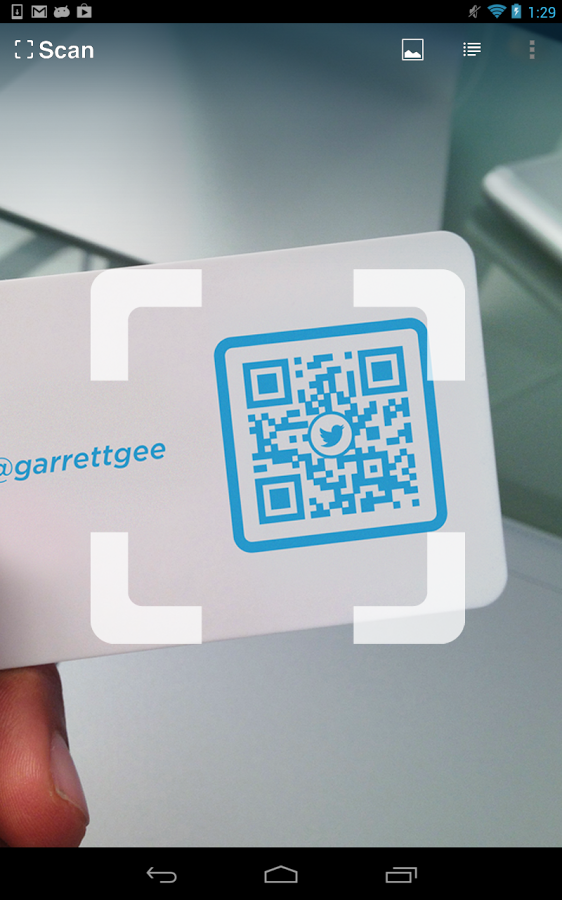
۲- پس از نصب برنامه کافی است که نشانگری دوربین برنامه را بر روی کد QR مد نظر خود قرار دهید تا برنامه آن را برای شما اسکن کند و عمل مورد نظر آن را (بازکردن لینک، دانلود برنامه و …) اجرا کند.
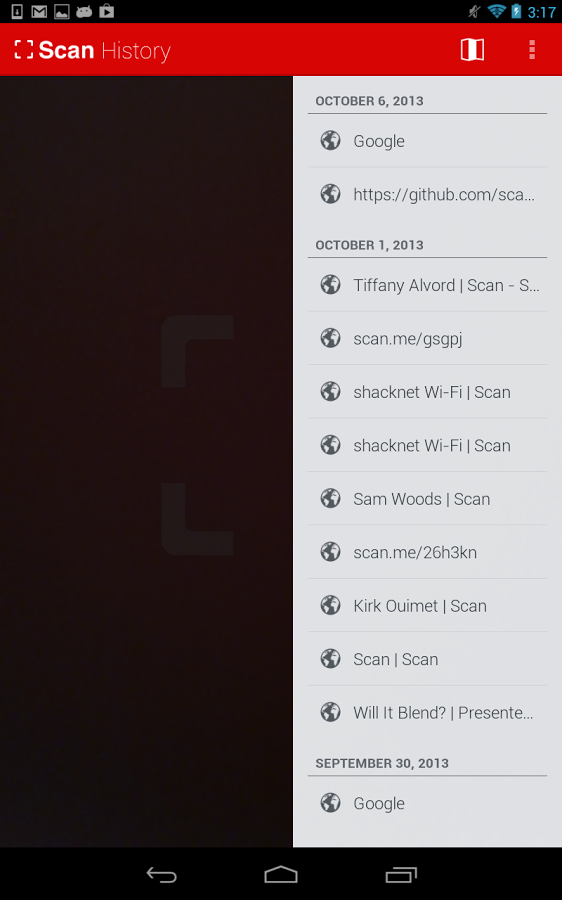
یکی از ویژگی های جالب این برنامه این می باشد که اسکن های شما را در تاریخچه (History) ذخیره می کند و شما در دفعات بعد می توانید از آن استفاده کنید.
چگونه کدهای QR را در آیفون اسکن کنیم؟
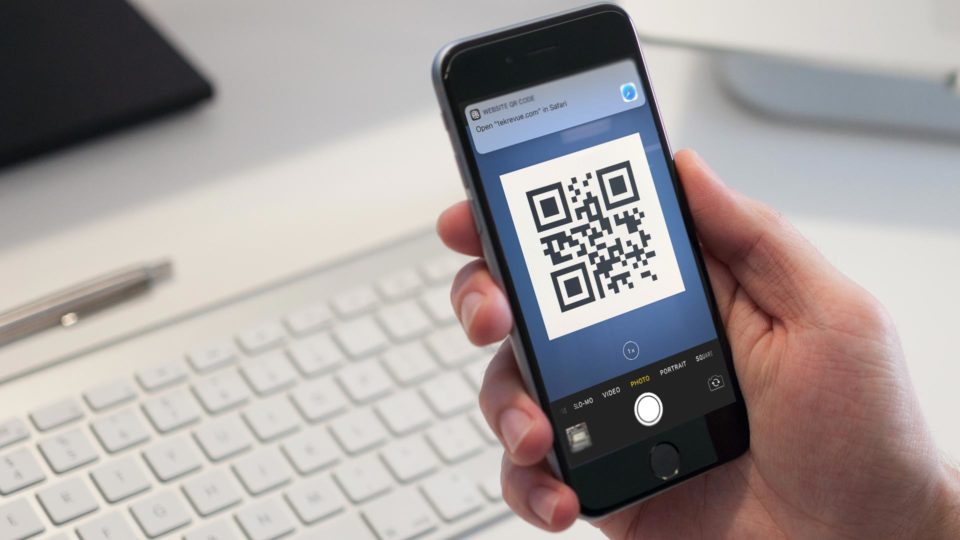
تا پیش از انتشار ios 11 کاربران آیفون نیز مانند کاربران اندروید می بایست از یک برنامه اضافی برای اسکن کدهای QR استفاده می کردند که با ارائه نسخه ۱۱ از ios این مشکل در آیفون حل شد. این قابلیت در دوربین تلفن های آیفون قرار گرفته است که شما می توانید کدهای QR را که دارای لینک دانلود ، آدرس یک صفحه اینترنتی و … می باشند را اسکن کنید. در این قسمت به این می پردازیم چگونه در آیفون بدون نصب برنامه اضافی بتوانیم از کد های QR استفاده کنیم ، پس مراحل زیر را دنبال کنید.
۱- برنامه دوربین (Camera) را در آیفون بازکنید.
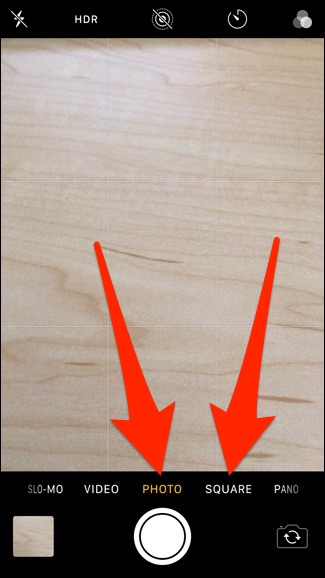
۲- توجه داشته باشید که بر روی حالت Square قرار نداشته باشد و حتما بر روی حالت Photo دوربین قرار گیرید.
۳- حالا دوربین را بر روی کد QR قرار دهید تا دوربین شروع به اسکن آن کند و درصورت تایید شدن آن عمل مورد نظر را برای شما انجام دهد.
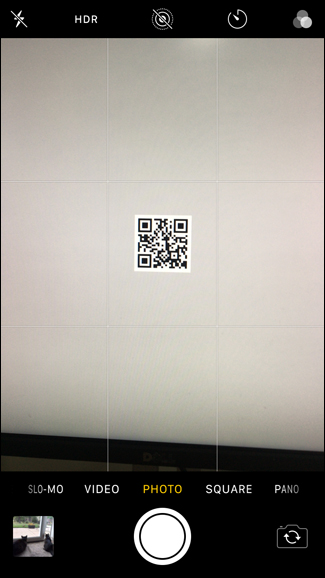
نکته: لازم نیست که در مرحله ۳ دوربین را بیش از حد نزدیک به کد QR کنید.
همچنین اگر شما تمایل دارید که چگونه می شود کد QR مخصوص خودتون را بسازید و در آن لینک دانلود و یا یک آدرس از صفحه اینترنتی و بسیاری چیز های دیگر قرار دهید توصیه می شود این مطلب را نیز مشاهده کنید (چگونه کد QR بسازیم؟)
اگر شما نیز راه حل جدیدی برای اسکن کدهای QR در تلفن های اندروید و آیفون می دانید از بخش نظرات با ما در میان بگذارید تا ما نیز برای دیگران نشر دهیم ، و همچنین اگر در فراگیری این آموزش به مشکلی برخورد کردید از بخش نظرات با ما در مان بگذارید تا در سریع ترین زمان پاسخگوی مشکلات شما دوستان باشیم.