

در دنیای امروز که کیفیت تصویر نقش مهمی در محتواهای دیجیتال، شبکههای اجتماعی، طراحی گرافیک، عکاسی و حتی چاپ ایفا میکند، بسیاری از ما با مشکل تصاویر با رزولوشن پایین روبهرو میشویم. عکسهای قدیمی، تصاویر فشردهشده، یا فایلهایی که برای نمایش در صفحه نمایشهای بزرگ یا چاپ مناسب نیستند، اغلب جزئیات خود را از دست میدهند و کیفیت مطلوبی ندارند.
ابزارهای سنتی بزرگنمایی تصویر معمولاً فقط پیکسلها را کش میدهند و نتیجه نهایی تار و پیکسلی میشود. اینجا است که هوش مصنوعی وارد عمل میشود. Upscayl یکی از بهترین راهحلهای رایگان و متنباز در این حوزه است که با استفاده از مدلهای پیشرفته یادگیری عمیق، تصاویر کمکیفیت را به نسخههای با رزولوشن بالا و جزئیات بازسازیشده تبدیل میکند. این ابزار بدون نیاز به آپلود تصاویر روی سرورهای ابری (و در نتیجه حفظ کامل حریم خصوصی) کار میکند و روی سیستم خودتان اجرا میشود.
Upscayl مشکل اصلی بزرگنمایی تصویر را حل میکند: بازسازی هوشمند جزئیات از دسترفته بهجای کشیدن ساده پیکسلها. این ویژگی آن را به ابزاری محبوب در میان عکاسان، طراحان، هنرمندان دیجیتال و کاربران عادی تبدیل کرده است.
Upscayl یک نرمافزار دسکتاپ رایگان و متنباز (تحت مجوز AGPL-3.0) برای افزایش کیفیت و بزرگنمایی تصاویر با هوش مصنوعی است. این پروژه توسط Nayam Amarshe و TGS963 توسعه یافته و روی پلتفرمهای ویندوز، macOS و لینوکس در دسترس است.
ابزار از معماری Real-ESRGAN و Vulkan استفاده میکند تا تصاویر را تا ۱۶ برابر بزرگتر کند و جزئیات را بازسازی نماید. پردازش کاملاً محلی (Local) انجام میشود؛ یعنی تصاویر شما از کامپیوتر خارج نمیشوند و نیازی به اینترنت بعد از نصب نیست. این موضوع برای کاربرانی که به حریم خصوصی اهمیت میدهند یا حجم بالایی از تصاویر دارند، بسیار ارزشمند است.
مخزن رسمی پروژه در گیتهاب بیش از ۵۰ هزار ستاره دریافت کرده و جامعه فعالی دارد. نسخه فعلی (مانند ۲.۱۵ و بالاتر) پایدار و قابل استفاده برای کاربردهای روزمره و حرفهای است. وبسایت رسمی پروژه نیز در آدرس upscayl.org در دسترس است.
ویژگیهای کلیدی
- پردازش کاملاً محلی و خصوصی: هیچ تصویری به سرورهای خارجی ارسال نمیشود.
- مدلهای هوش مصنوعی متنوع: شامل مدلهای استاندارد، سبک، با وفاداری بالا، دیجیتالآرت و مدلهای شارپکننده.
- پشتیبانی از بزرگنمایی تا ۱۶ برابر: با قابلیت Double Upscayl برای مقیاسهای بسیار بالا.
- پردازش دستهای (Batch Upscayl): امکان بزرگنمایی همزمان چندین تصویر یا کل یک پوشه.
- رابط کاربری ساده و مدرن: طراحی تمیز با پیشنمایش قبل و بعد از پردازش.
- پشتیبانی از مدلهای سفارشی: امکان افزودن مدلهای جدید از مخزن custom-models.
- خروجی در فرمتهای مختلف: پشتیبانی از فرمتهای رایج تصویر.
- رایگان و متنباز: بدون محدودیت اشتراک یا هزینه پنهان برای نسخه دسکتاپ.
- سازگاری چندپلتفرمی: ویندوز ۱۰ و بالاتر، macOS ۱۲ و بالاتر، و توزیعهای مختلف لینوکس.
- پشتیبانی از GPU: استفاده از شتابدهنده Vulkan برای سرعت بالاتر.
پیشنیازها
قبل از نصب و استفاده از Upscayl به موارد زیر توجه کنید:
- سیستمعامل: ویندوز ۱۰ یا بالاتر، macOS ۱۲ یا بالاتر، یا لینوکس (توزیعهای رایج مانند اوبونتو، فدورا و غیره).
- کارت گرافیک سازگار با Vulkan: این مهمترین پیشنیاز است. بیشتر کارتهای گرافیک اختصاصی (NVIDIA، AMD و برخی Intel Arc) پشتیبانی میشوند. کارتهای گرافیک یکپارچه (iGPU) در بسیاری از موارد کار نمیکنند. میتوانید سازگاری GPU خود را از طریق سایت vulkan.gpuinfo.org یا ابزار GPU-Z بررسی کنید.
- درایور بهروز: حتماً آخرین نسخه درایور کارت گرافیک را نصب کنید.
- فضای دیسک کافی: تصاویر خروجی با رزولوشن بالا فضای بیشتری اشغال میکنند.
- حافظه گرافیکی (VRAM): برای تصاویر بزرگ یا مقیاسهای بالا، VRAM بیشتر عملکرد بهتری دارد.
نکته: اگر سیستم شما فقط CPU دارد یا iGPU ناسازگار است، Upscayl بهطور عادی کار نمیکند (هرچند راهحلهای غیررسمی برای برخی سیستمها وجود دارد).
نحوه نصب و راهاندازی
نصب Upscayl بسیار ساده است. همیشه فایلها را از صفحه رسمی Releases گیتهاب یا وبسایت upscayl.org دانلود کنید.
نصب در ویندوز:
- به صفحه Releases بروید و فایل
upscayl-x.x.x-win.exeرا دانلود کنید. - فایل را اجرا کنید.
- اگر هشدار SmartScreen ظاهر شد، روی More Info و سپس Run Anyway کلیک کنید.
- مراحل نصب را دنبال کنید.
نصب در macOS:
- فایل
upscayl-x.x.x-mac.dmgرا دانلود کنید. - فایل DMG را باز کرده و آیکون Upscayl را به پوشه Applications بکشید.
- از Finder به Applications بروید، روی Upscayl راستکلیک کرده و Open را انتخاب کنید (ممکن است نیاز به تأیید امنیتی داشته باشد).
- همچنین میتوانید با Homebrew نصب کنید:
brew install --cask upscayl
نصب در لینوکس:
- روش پرتابل: فایل AppImage را دانلود کنید، مجوز اجرا بدهید (راستکلیک → Permissions → Allow executing) و اجرا کنید.
- فرمتهای دیگر مانند DEB (برای دبیان/اوبونتو) و RPM (برای فدورا) نیز موجود است.
- بسیاری از توزیعها از طریق Flatpak یا Snap نیز آن را ارائه میدهند.
پس از نصب، برنامه را اجرا کنید. در اولین اجرا میتوانید زبان و تنظیمات اولیه را مشخص کنید.
نحوه استفاده
استفاده از Upscayl بسیار آسان است و معمولاً در چند مرحله ساده انجام میشود:
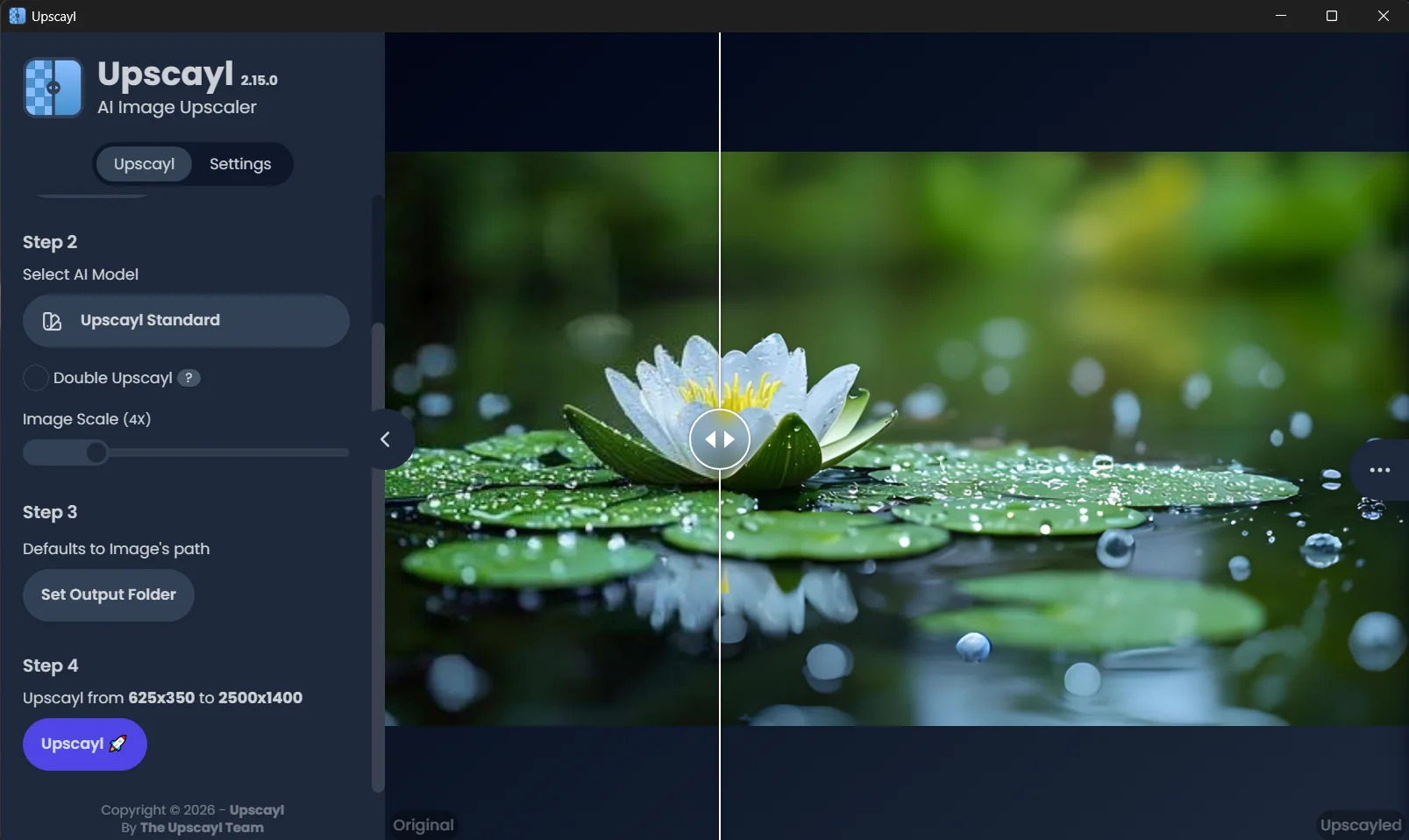
- انتخاب تصویر: برنامه را باز کنید و تصویر مورد نظر را با دکمه انتخاب یا با کشیدن و رها کردن (Drag & Drop) وارد کنید. فرمتهای رایج مانند PNG و JPEG پشتیبانی میشوند.
- انتخاب مدل هوش مصنوعی: از میان مدلهای موجود یکی را انتخاب کنید:
- Upscayl Standard: مدل پیشفرض و متعادل برای اکثر تصاویر.
- Upscayl Lite: سریعتر با کیفیت کمی پایینتر (مناسب برای پردازش حجم بالا).
- High Fidelity: برای جزئیات واقعگرایانه و بافتهای نرم.
- Remacri: مناسب برای بهبود جزئیات و رنگها.
- Ultrasharp / Ultramix Balanced: تمرکز روی شارپ بودن تصویر.
- Digital Art: بهینهشده برای تصاویر دیجیتال، تصویرسازی و آثار هنری.
- تنظیم مقیاس (Scale): معمولاً ۲x یا ۴x انتخاب میشود. برای مقیاسهای بسیار بالا میتوانید از گزینه Double Upscayl استفاده کنید (مثلاً ۴x دو بار = ۱۶x). توجه داشته باشید که مقیاسهای بالا زمان و منابع بیشتری مصرف میکنند.
- شروع پردازش: روی دکمه Upscayl کلیک کنید. پردازش روی GPU انجام میشود و بسته به اندازه تصویر و قدرت سختافزار ممکن است چند ثانیه تا چند دقیقه طول بکشد.
- بررسی و ذخیره: پس از اتمام، میتوانید نتیجه را با تصویر اصلی مقایسه کنید و آن را در پوشه خروجی ذخیره کنید.
پردازش دستهای (Batch):
برای پردازش چندین تصویر، گزینه Batch Upscayl را فعال کنید، یک پوشه را انتخاب کنید و تنظیمات مدل و مقیاس را اعمال کنید. برنامه تمام تصاویر موجود در پوشه را پردازش میکند.
نکته: همیشه از نسخه اصلی و باکیفیتترین فایل موجود استفاده کنید. تصاویر بیشازحد فشردهشده یا کاملاً تار نتیجه ایدهآلی نمیدهند. Upscayl برای بازسازی جزئیات از دسترفته در تصاویر پیکسلی یا کمرزولوشن عالی است، اما نمیتواند تصاویر کاملاً تار یا خارج از فوکوس را بهطور جادویی اصلاح کند.
نتیجهگیری
Upscayl یکی از بهترین و در دسترسترین ابزارهای رایگان برای افزایش کیفیت تصاویر با هوش مصنوعی است. با رابط کاربری ساده، پردازش محلی امن، مدلهای متنوع و پشتیبانی چندپلتفرمی، این نرمافزار نیاز طیف گستردهای از کاربران را پوشش میدهد؛ از عکاسان و طراحان گرفته تا کاربران عادی که میخواهند عکسهای قدیمی یا کمکیفیت خود را بهبود دهند.
اگر به دنبال جایگزینی رایگان و قدرتمند برای ابزارهای پولی مانند Topaz Gigapixel هستید و سختافزار مناسب دارید، Upscayl گزینهای عالی است. پروژه بهطور فعال توسعه مییابد و جامعه کاربری قوی دارد. همین امروز آن را نصب کنید و تفاوت کیفیت تصاویر خود را تجربه کنید.
بیشتر بخوانید:
نحوه افزایش کیفیت تصویر با هوش مصنوعی در برنامه Photos ویندوز
Filee؛ مبدل فایل رایگان و متنباز با رابط کشیدن و رها کردن | تبدیل بیش از ۲۶۰ فرمت بدون آپلود
جایگزین متنباز برای همه نرمافزارهای معروف دنیا با پروژه Everything