یکی از تغییرات مهم در سیستم امنیتی Chrome، استفاده از دو سطح هشدار برای وبسایتها است. پیش از این، کاربران عمدتاً با هشدارهای مربوط به صفحات شناساییشده بهعنوان مخرب روبهرو میشدند؛ اما اکنون کروم میتواند میان سایتهای مشکوک و سایتهایی که احتمال خطر در آنها با اطمینان بیشتری تأیید شده است، تفاوت قائل شود.
در سطح نخست، اگر یک صفحه الگوهای فریبندهای مشابه وبسایتهای مخرب شناختهشده داشته باشد، مرورگر هشدار محدودتری نمایش میدهد. این هشدار به کاربر فرصت میدهد درباره ادامه بازدید یا بازگشت به صفحه امن تصمیم بگیرد.
در مقابل، زمانی که سیستم به این نتیجه برسد که صفحه خطرناک است، هشدار قرمز تمامصفحه نمایش داده میشود تا احتمال ادامه ناخواسته بازدید کاهش پیدا کند.
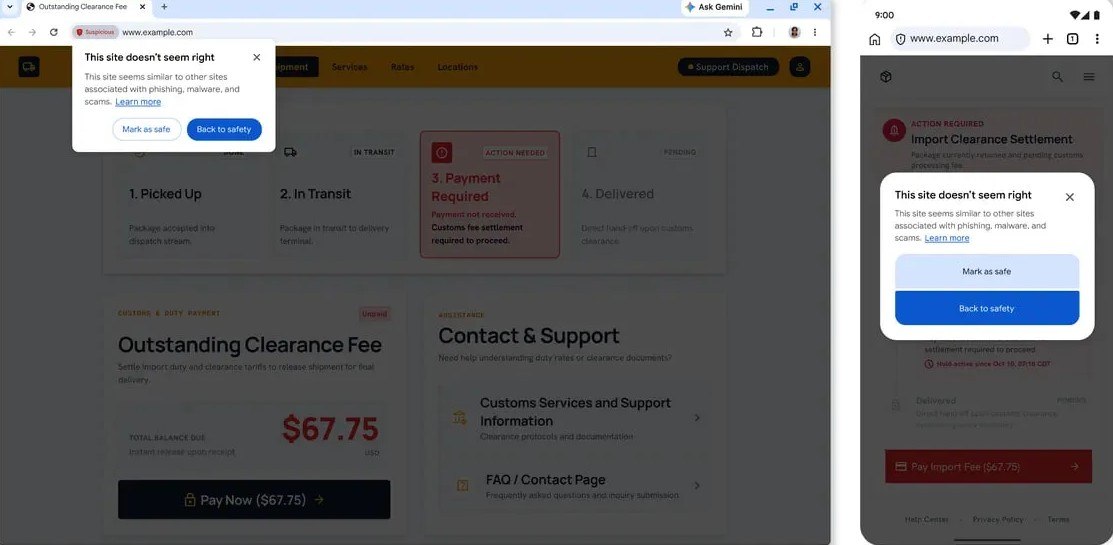
این تفکیک اهمیت زیادی دارد؛ زیرا همه وبسایتهای مشکوک الزاماً مخرب نیستند و نمایش هشدار متناسب با میزان اطمینان سیستم میتواند از هشدارهای غیرضروری جلوگیری کند. گوگل اعلام کرده است که این رویکرد به Safe Browsing اجازه میدهد تعداد بیشتری از صفحات مشکوک را پوشش دهد.
نقش هوش مصنوعی Gemini در شناسایی کلاهبرداریهای اینترنتی
گوگل برای گسترش قابلیت شناسایی کلاهبرداری در کروم، از مدل قدرتمندتری از Gemini در زیرساخت ابری خود استفاده میکند. این رویکرد، قابلیت تشخیص تهدید را از برخی محدودیتهای مدلهای اجراشده روی دستگاه جدا میکند و امکان بررسی طیف گستردهتری از صفحات فریبنده را فراهم میسازد.
این مدل میتواند نشانههایی مانند برند نمایشدادهشده در صفحه، هدف محتوای آن و احتمال کلاهبرداری را بررسی کند. سپس Safe Browsing این تحلیل را با اطلاعات اعتبار دامنه و سایر سیگنالهای امنیتی ترکیب میکند تا درباره خطرناک بودن صفحه تصمیم بگیرد.
از جمله تهدیدهایی که این سیستم برای مقابله با آنها توسعه یافته، صفحات جعلی پشتیبانی فنی، هشدارهای ساختگی آنتیویروس و وبسایتهایی هستند که کاربران را به نصب بهروزرسانی جعلی مرورگر ترغیب میکنند.
البته استفاده از هوش مصنوعی به این معنا نیست که تمام سایتهای مخرب بدون خطا شناسایی میشوند. این قابلیت یک لایه دفاعی اضافه است و همچنان ممکن است برخی تهدیدهای تازه یا پیچیده از شناسایی فرار کنند.
حملات ClickFix چیست و چگونه از آنها جلوگیری کنیم؟
ClickFix نام روشی از مهندسی اجتماعی است که در آن مهاجم تلاش میکند کاربر را به اجرای دستی یک دستور مخرب متقاعد کند. برای مثال، ممکن است صفحهای جعلی پیامی شبیه خطای ویندوز، مشکل در نمایش ویدئو یا نیاز به تأیید هویت نمایش دهد و از کاربر بخواهد برای رفع مشکل، دستور خاصی را در PowerShell یا Command Prompt اجرا کند.
خطر این روش آن است که کاربر تصور میکند خودش در حال رفع یک مشکل عادی است؛ درحالیکه اجرای دستور میتواند به دانلود بدافزار، سرقت اطلاعات یا نصب ابزار دسترسی غیرمجاز منجر شود.
قابلیت جدید کروم میتواند برخی فرمانهای مشکوک مرتبط با ClickFix را هنگام کپی شدن شناسایی کند. در صورت تشخیص یک مورد احتمالی، محتوای کلیپبورد پس از حذف اطلاعات شناساییکننده شخصی برای بررسی به Safe Browsing ارسال میشود. اگر نتیجه بررسی نشاندهنده خطر باشد، مرورگر هشدار نمایش میدهد.
این قابلیت اهمیت ویژهای دارد؛ زیرا در حملات ClickFix، عملیات مخرب ممکن است خارج از محیط مرورگر و در ابزارهای خود سیستمعامل انجام شود. به همین دلیل، کنترل دانلودهای مرورگر بهتنهایی برای مقابله با این نوع حملات کافی نیست.
نکته امنیتی: اگر یک وبسایت از شما خواست برای رفع خطا، عبور از کپچا یا تأیید هویت، فرمانی را در PowerShell، ترمینال یا پنجره Run اجرا کنید، بدون بررسی معتبر بودن دستور این کار را انجام ندهید. هشدارهای امنیتی مرورگر را نیز نادیده نگیرید.
آیا ارسال اطلاعات به سرورهای گوگل نگرانی حریم خصوصی ایجاد میکند؟
استفاده از مدل ابری به این معناست که در شرایط مشخص، بخشی از محتوای صفحه یا اطلاعات مرتبط با فرمان مشکوک باید برای تحلیل به سرورهای گوگل ارسال شود. این موضوع میتواند برای کاربرانی که به حریم خصوصی اهمیت میدهند، پرسشهایی ایجاد کند.
طبق توضیحات رسمی گوگل، محتوای صفحات فقط زمانی برای تحلیل ارسال میشود که نشانههای قوی از کلاهبرداری وجود داشته باشد. گوگل همچنین اعلام کرده است که محتوای ارسالی بهصورت موقت پردازش میشود و برای ثبت دائمی، نگهداری یا آموزش مدلهای هوش مصنوعی استفاده نمیشود. در بررسی کلیپبورد نیز اطلاعات شناساییکننده شخصی پیش از ارسال حذف میشوند.
بااینحال، کاربران باید بدانند که فعال کردن محافظت پیشرفته میتواند به معنای پردازش برخی اطلاعات مرتبط با مرور وب در زیرساخت گوگل باشد. بنابراین، بهتر است پیش از انتخاب سطح امنیتی، توضیحات رسمی Safe Browsing درباره نحوه جمعآوری و استفاده از دادهها را مطالعه کنند.
چگونه قابلیتهای امنیتی جدید کروم را فعال کنیم؟
برای استفاده از این قابلیتها، باید محافظت پیشرفته Safe Browsing را فعال کنید:
۱. مرورگر Google Chrome را باز کنید.
۲. وارد بخش Settings شوید.
۳. گزینه Privacy and security را انتخاب کنید.
۴. وارد بخش Security شوید.
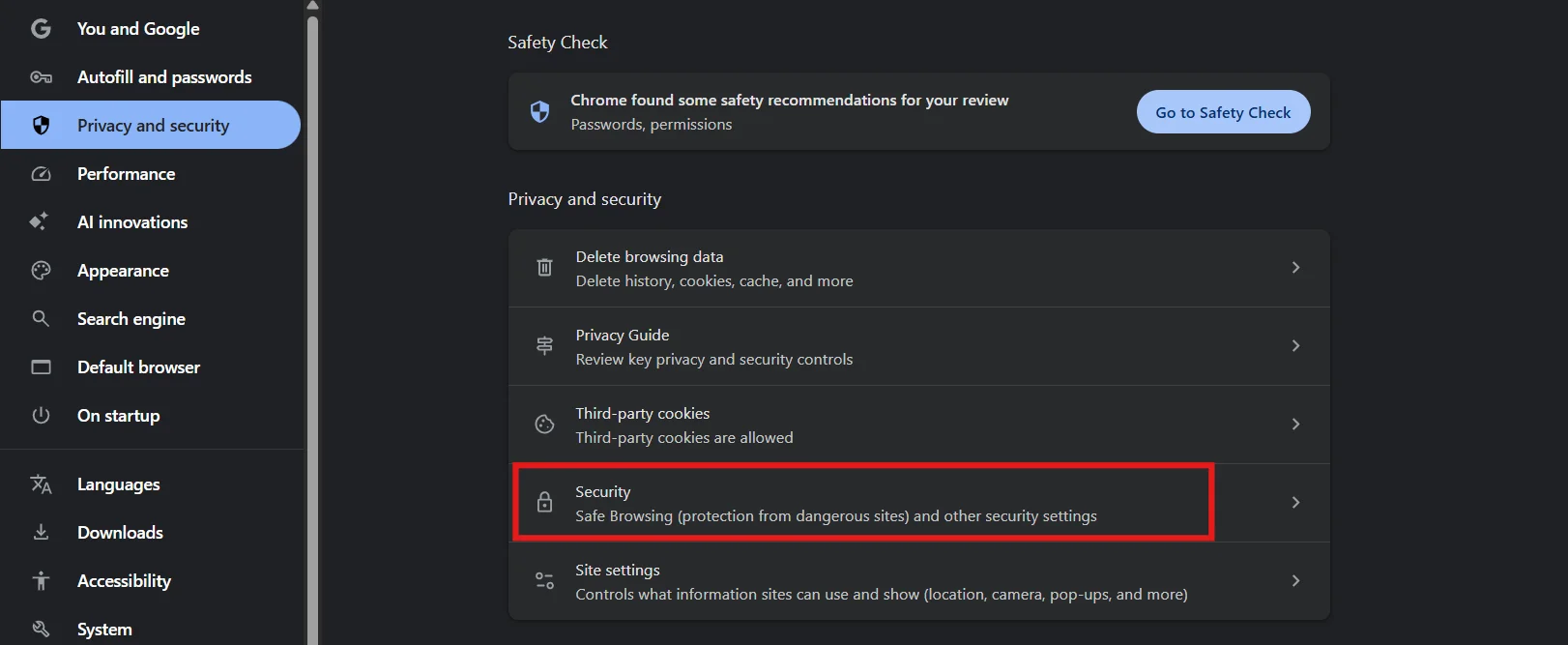
۵. در قسمت Safe Browsing، گزینه Enhanced protection را فعال کنید.
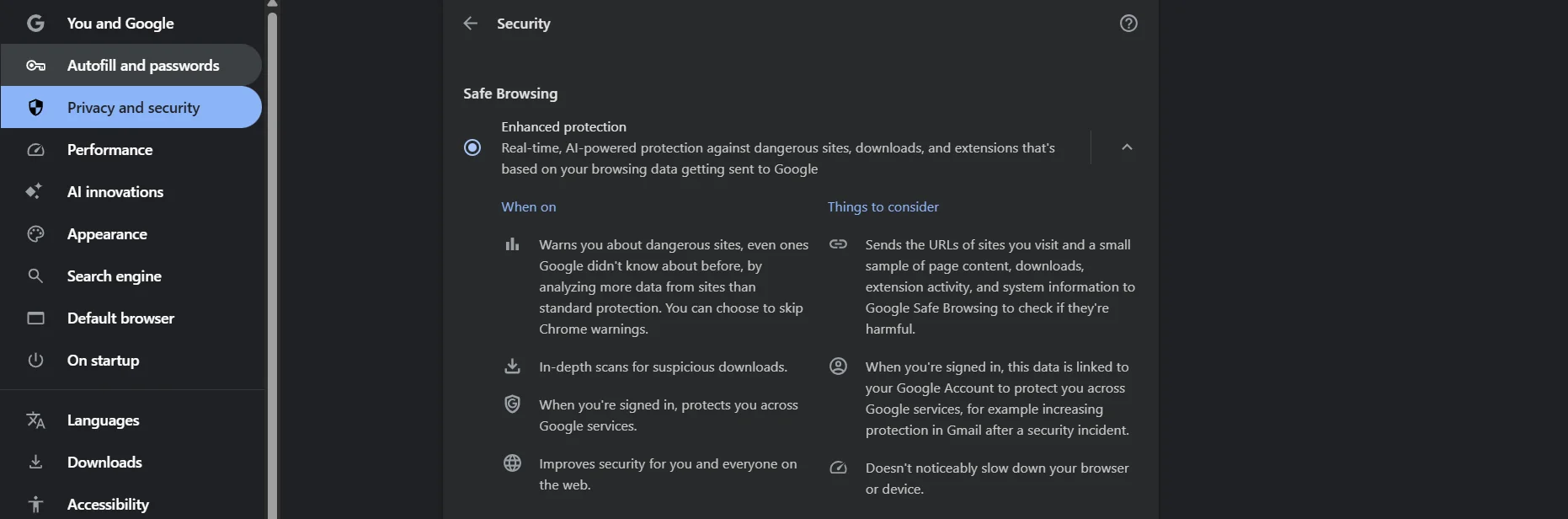
گوگل اعلام کرده است که کاربران حالت Enhanced Protection در برابر فیشینگ، مهندسی اجتماعی، سوءاستفاده از اعلانها و سایر کلاهبرداریها محافظت بیشتری دریافت میکنند. این شرکت میزان محافظت این حالت را در مقایسه با Standard Protection حدود ۱۰ برابر بیشتر اعلام کرده است؛ معیاری که بر اساس میانگین تعداد هشدارهای امنیتی نمایشدادهشده به کاربران محاسبه شده، نه تضمین جلوگیری از تمام حملات.
جمعبندی
گوگل با توسعه قابلیتهای Safe Browsing در Chrome، شناسایی صفحات فریبنده را با کمک Gemini گسترش داده و امکان تشخیص برخی فرمانهای مخرب مرتبط با حملات ClickFix را اضافه کرده است. تفکیک هشدارهای سایتهای مشکوک از صفحات خطرناک نیز میتواند به کاربران کمک کند تصمیم آگاهانهتری بگیرند.
برای بهرهمندی از این امکانات، فعال کردن Enhanced Protection پیشنهاد میشود؛ اما هیچ سیستم امنیتی بهتنهایی کافی نیست. خودداری از اجرای دستورهای ناشناس، بررسی آدرس وبسایتها و توجه به هشدارهای مرورگر همچنان از مهمترین راهکارهای محافظت در برابر کلاهبرداری و بدافزار هستند.
بیشتر بخوانید:
بازگرداندن کامل uBlock Origin در کروم با وجود محدودیتهای Manifest V3 گوگل
نحوه مسدودسازی تبلیغات در کروم با وجود محدودیتهای گوگل
نحوه رفع خطای Network Change was Detected در مرورگر کروم